
Carica più ricevute
- A cosa serve
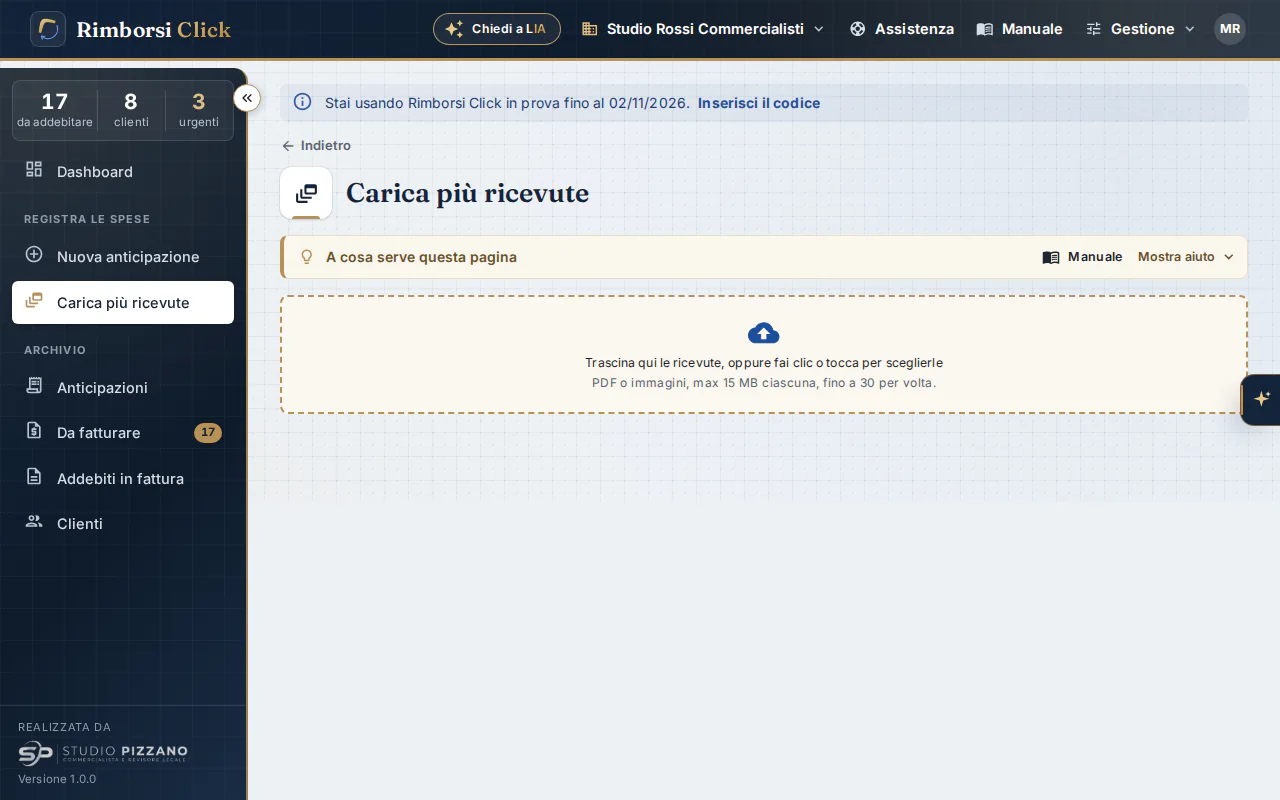
- Registrare in una volta sola tante spese diverse: carichi una pila di ricevute e ogni file diventa una spesa separata, che controlli e confermi riga per riga.
- Chi la usa
- Tutti. È comoda quando torni in studio con molte ricevute, magari di clienti diversi.
- Dove
- Menu (gruppo «Registra le spese»), oppure il collegamento Carica più ricevute sotto il riquadro Giustificativi in Nuova anticipazione.
Se più file sono della stessa spesa (per esempio la ricevuta di pagamento e la visura), non usare questa pagina: caricali insieme in Nuova anticipazione. Qui ogni file diventa una spesa a sé.
Com'è fatta
- In alto: ← Indietro (passandoci sopra con il mouse ti ricorda che le ricevute non ancora registrate vanno perse), il titolo e il riquadro «A cosa serve questa pagina».
- Il riquadro Trascina qui le ricevute, oppure fai clic o tocca per sceglierle: PDF o immagini (JPG, PNG, WEBP), massimo 15 MB ciascuna, fino a 30 per volta. Quando trascini i file sopra il riquadro, il riquadro si colora: lascia andare lì.
- Sotto il riquadro, Scatta col telefono e, se ce ne sono, Aggiungi quelli arrivati dal telefono: ogni giustificativo fotografato con lo smartphone diventa una riga, con il nome di chi l'ha inviato e la sua nota (capitolo 11).
- Sotto il riquadro, una riga di stato: «Caricamento delle ricevute…», poi «Lettura 2 di 5» con la barra di avanzamento, e alla fine il riepilogo, per esempio «3 pronte · 1 da sistemare · 2 registrate». Accanto ci sono i pulsanti Registra tutte le pronte (3) e Togli le registrate.
- Poi una scheda per ogni ricevuta, una sotto l'altra. Con più di due ricevute da registrare, il pulsante Registra tutte le pronte resta anche in fondo alla pagina.
La scheda di ogni ricevuta
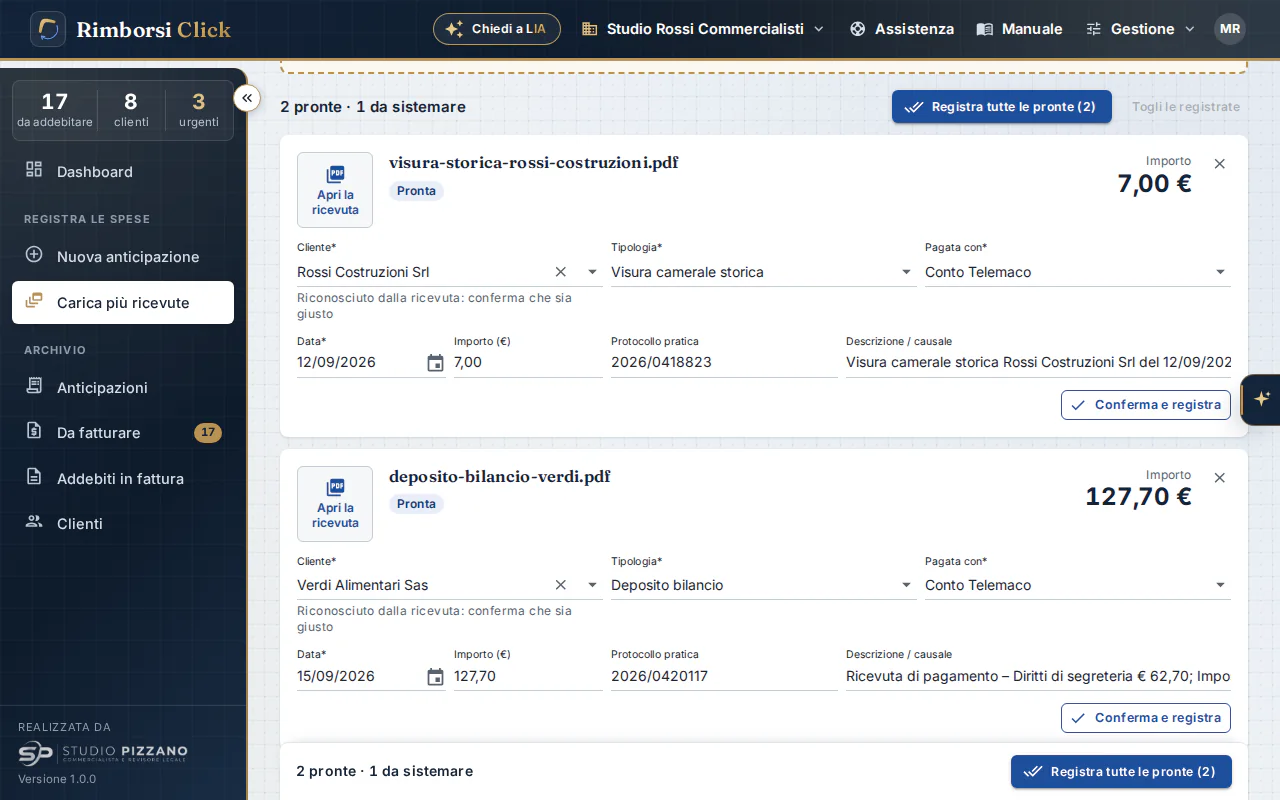
| Parte | Cosa contiene |
|---|---|
| Miniatura (a sinistra) | Fai clic per aprire la ricevuta sotto la testata, grande, e confrontarla con i campi; un altro clic la chiude. Se il file è più grande di 4 MB leggi «Il file è troppo grande per vederlo qui. Controlla i dati sulla ricevuta originale.». |
| Nome del file e stato | Lo stato dice a che punto è la ricevuta (vedi la tabella qui sotto). |
| Importo (a destra) | L'importo della spesa, oppure «da scrivere». |
| ✕ | Toglie la ricevuta dall'elenco senza registrarla. |
| Cliente * | Si sceglie come in Nuova anticipazione. Sotto leggi da dove arriva: «Riconosciuto dalla ricevuta: conferma che sia giusto», «Proposto da LIA come le altre ricevute: controlla che sia giusto» oppure «Scegli il cliente». Compaiono solo i clienti attivi. Se il cliente non c'è, Nuovo cliente sotto il campo lo crea con il nome che hai scritto (vedi Il cliente non è in archivio). |
| Tipologia * | Il tipo di spesa. Scegliendola, Rimborsi Click propone il suo mezzo abituale e, se l'importo è ancora vuoto, il prezzo di listino. |
| Pagata con * | Il mezzo di pagamento. Se lo studio ne ha uno solo, è già scelto. |
| Data * | La data della ricevuta. Resta vuota finché non la legge la lettura automatica o non la scrivi tu («Da scrivere: la data della ricevuta»): Rimborsi Click non mette la data di oggi senza controllo. |
| Importo (€) * | Quanto hai pagato. Ogni ricevuta diventa una spesa con quantità 1. |
| Protocollo pratica | Facoltativo. Serve anche a riconoscere una spesa già registrata. |
| Descrizione / causale | Compare nel prospetto per il cliente. Per Altra spesa (causale libera) va scritta: senza, la spesa non viene registrata. |
| Manca: … e Conferma e registra | In fondo alla scheda: cosa manca ancora e il pulsante che registra solo questa ricevuta. Si attiva quando i campi con l'asterisco sono tutti compilati. |
| Stato | Cosa vuol dire |
|---|---|
| In coda | La ricevuta aspetta di essere letta. I campi sono bloccati: quello che scriveresti ora verrebbe sostituito dalla lettura. |
| Lettura in corso | Rimborsi Click sta leggendo la ricevuta. |
| Non letta | La lettura automatica non è riuscita: compila i campi guardando la ricevuta, oppure premi Riprova la lettura. |
| Manca: … | Mancano dei dati obbligatori (cliente, tipologia, pagata con, data, importo). |
| Da controllare | I dati ci sono, ma c'è un avviso giallo da guardare: alla registrazione ti viene chiesta conferma. |
| Pronta | Si può registrare. |
| Registrazione in corso | Rimborsi Click sta registrando la spesa. |
| Registrata | La spesa è registrata: la scheda si riduce a una riga con cliente, data, importo e il collegamento Apri la spesa n. … (si apre in un'altra scheda). |
Registrare tante ricevute, passo passo
- Apri .
- Trascina nel riquadro tutte le ricevute (anche selezionandole insieme nella cartella), oppure fai clic sul riquadro e sceglile. Se ne scegli più di 30, vengono prese le prime 30.
- Per ogni file compare una scheda. Con il piano Plus e la lettura automatica attiva, Rimborsi Click le legge una alla volta («Lettura 2 di 5») e per ognuna propone cliente, tipologia, mezzo abituale della tipologia, data, importo, protocollo e descrizione. Senza lettura automatica i campi li scrivi tu, guardando la ricevuta con la miniatura.
- Controlla ogni scheda con la ricevuta e correggi quello che serve. Un campo che hai cambiato a mano non viene più sostituito dalla lettura. Guarda gli avvisi gialli (vedi sotto).
- Registra:
- Conferma e registra in fondo a una scheda registra solo quella; in basso a destra compare «Spesa N. … registrata.»;
- Registra tutte le pronte (N) registra tutte le schede con i dati completi, una dopo l'altra. Per quelle con un avviso si apre la finestra Controlla «nome del file» con l'elenco dei dubbi e la domanda «Registrare comunque la spesa per …?»: premi Sì, registra oppure No (quella ricevuta resta in elenco).
- Alla fine di «Registra tutte le pronte» un riquadro verde riassume, per esempio «4 spese registrate · 1 da sistemare»: le schede da sistemare restano sotto, con scritto cosa manca o cosa non è andato.
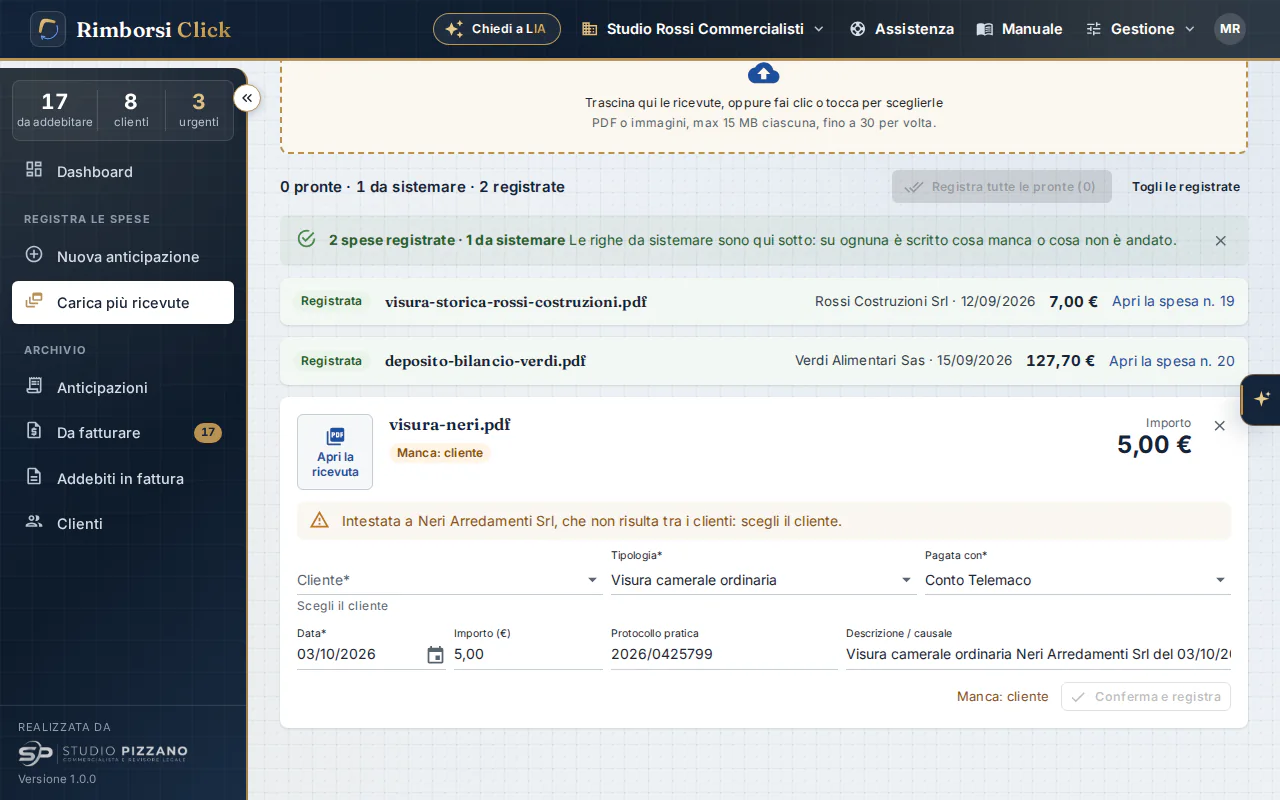
Dopo la registrazione: il riepilogo in alto e le ricevute registrate ridotte a una riga, con il collegamento alla spesa. - Premi Togli le registrate per pulire l'elenco e continuare con altre ricevute.
Ogni spesa viene registrata come in Nuova anticipazione: «Anticipato da» è il tuo nome, la ricevuta (le foto diventano PDF) va nella cartella del cliente e, per le tipologie che ne portano altre (per esempio il Deposito bilancio con i suoi diritti di segreteria), vengono aggiunte anche le spese collegate. La spesa registrata la ritrovi in Anticipazioni e in Da fatturare; per correggerla aprila con Apri la spesa n. ….
Gli avvisi gialli
| Avviso | Cosa fare |
|---|---|
| Questo file è già nell'elenco qui sopra. | Hai caricato due volte lo stesso file: togli il doppione con la ✕. |
| Già registrato: N. … del … – cliente – tipologia: stesso file già caricato. | La stessa ricevuta è già allegata a una spesa. Di solito è un doppione: togli la scheda con la ✕. |
| Già registrata: … stesso protocollo … | Per lo stesso cliente c'è già una spesa con lo stesso protocollo. Controlla prima di registrare. |
| Cliente non riconosciuto: sceglilo. | La lettura non ha capito a chi è intestata la ricevuta: scegli tu il cliente. |
| Intestata a …, che non risulta tra i clienti: scegli il cliente. | L'intestatario non è in anagrafica e la lettura non ha trovato dati per crearlo: scegli il cliente giusto, oppure premi Nuovo cliente sotto il campo Cliente. |
Il cliente non è in archivio
Se una ricevuta è intestata a qualcuno che non è tra i tuoi clienti, sopra i campi della scheda compare il riquadro LIA ti propone un nuovo cliente, con il perché («Nella ricevuta c'è la P.IVA … di …, che non è tra i tuoi clienti.») e i dati letti già scritti. Funziona come in Nuova anticipazione: controlli, correggi e premi Crea il cliente e usalo. Il cliente nuovo va nella scheda e anche nelle altre ricevute del lotto intestate a lui ancora senza cliente (««…» scelto anche per 2 altre ricevute intestate a lui: controllale prima di registrare.»). Se c'è già un cliente con lo stesso codice o con un nome molto simile, LIA propone prima quello (Usa «…»). Le ricevute arrivate dal telefono funzionano allo stesso modo.
Se la ricevuta è intestata a qualcuno diverso dal cliente scelto, lo stato è «Da controllare» e alla registrazione la finestra di conferma te lo ricorda («La ricevuta è intestata a …, non a …: controlla che sia la ricevuta giusta.»).
I suggerimenti di LIA
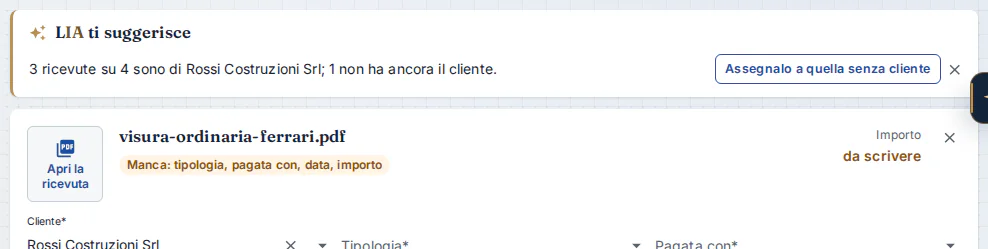
Spesso le ricevute caricate insieme sono dello stesso cliente o pagate allo stesso modo. Se quasi tutte le schede hanno lo stesso cliente (o lo stesso «Pagata con») e alcune sono ancora vuote, sopra le schede compare il riquadro LIA ti suggerisce, per esempio «3 ricevute su 4 sono di Rossi Costruzioni Srl; 1 non ha ancora il cliente.» con il pulsante Assegnalo a quella senza cliente (oppure Usalo per le altre 2 per il mezzo di pagamento). Un clic completa le schede vuote; puoi sempre cambiare il valore scheda per scheda. La × nasconde il suggerimento. Funziona anche con il piano Base: è una regola del programma, non usa l'intelligenza artificiale.
Con il piano Base
Il piano Base non comprende la lettura automatica. In cima alla pagina leggi «La lettura automatica e LIA con l'intelligenza artificiale sono comprese nel piano Plus. Le ricevute si caricano lo stesso e i dati si scrivono a mano.» con il collegamento Chiedi il passaggio a Plus. La pagina funziona lo stesso: le schede non vanno «In coda», i campi sono subito da compilare e tutti i controlli sui doppioni restano attivi. Un cliente che non c'è lo crei con Nuovo cliente sotto il campo Cliente, scrivendo tu i dati. Con il piano Plus ma la lettura spenta leggi invece «La lettura automatica non è attiva: le ricevute si possono caricare, ma i dati vanno scritti a mano.»; l'amministratore può accenderla in (vedi il capitolo 25).
Messaggi che puoi vedere
| Messaggio | Cosa vuol dire e cosa fare |
|---|---|
| Un file non è stato caricato: … / N file non sono stati caricati: … | Riquadro giallo sotto la zona di caricamento, con il motivo per ogni file: «formato non ammesso: servono PDF, JPG, PNG o WEBP.», «supera i 15 MB.» oppure «il caricamento si è interrotto: trascinalo di nuovo.». Gli altri file sono stati caricati. La × chiude il riquadro. |
| Non è stato possibile leggere questa ricevuta: compila i campi guardando la ricevuta. | La lettura automatica non è riuscita. Premi Riprova la lettura oppure scrivi i dati a mano. |
| La spesa non è stata registrata: non è stato possibile salvare la ricevuta nella cartella dello studio… | Il server non è riuscito a salvare il file. Premi Riprova nella scheda; se succede di nuovo avvisa l'amministratore. |
| La spesa non è stata registrata per un problema imprevisto… | Controlla i dati della scheda (per «Altra spesa» serve la causale) e premi Riprova; se succede di nuovo avvisa l'amministratore. |
Le ricevute non ancora registrate vanno perse se esci dalla pagina o la ricarichi. Registra prima di andare altrove.
Con il piano Plus puoi anche trascinare le ricevute (fino a 20) nella finestra di LIA: le legge, le abbina ai clienti e ti propone di registrarle tutte con una sola conferma. Per tante ricevute, o per controllarle una per una, questa pagina resta la più comoda.
Rimborsi Click, il software per le spese anticipate dei clienti Registra le spese che lo studio paga per i clienti, con le ricevute, e le riaddebita in fattura elettronica. Provalo 15 giorni gratis, con tutte le funzioni.
Prova gratisGuarda i video