
LIA, l'assistente
- A cosa serve
- Chiedere a Rimborsi Click quello che ti serve con parole tue, come lo chiederesti a un collega: quanto deve un cliente, cosa c'è da fatturare, come si fa una cosa, perché compare un messaggio. E fargli preparare le operazioni: registrare una spesa, addebitarla, correggerla, aprire una richiesta di assistenza. LIA prepara, tu controlli e confermi.
- Chi la usa
- Tutti gli utenti. LIA vede solo i dati dello studio su cui stai lavorando e può fare solo quello che puoi fare tu dalle pagine: un operatore non cambia il listino, un amministratore dello studio non crea utenti, e così via.
- Dove
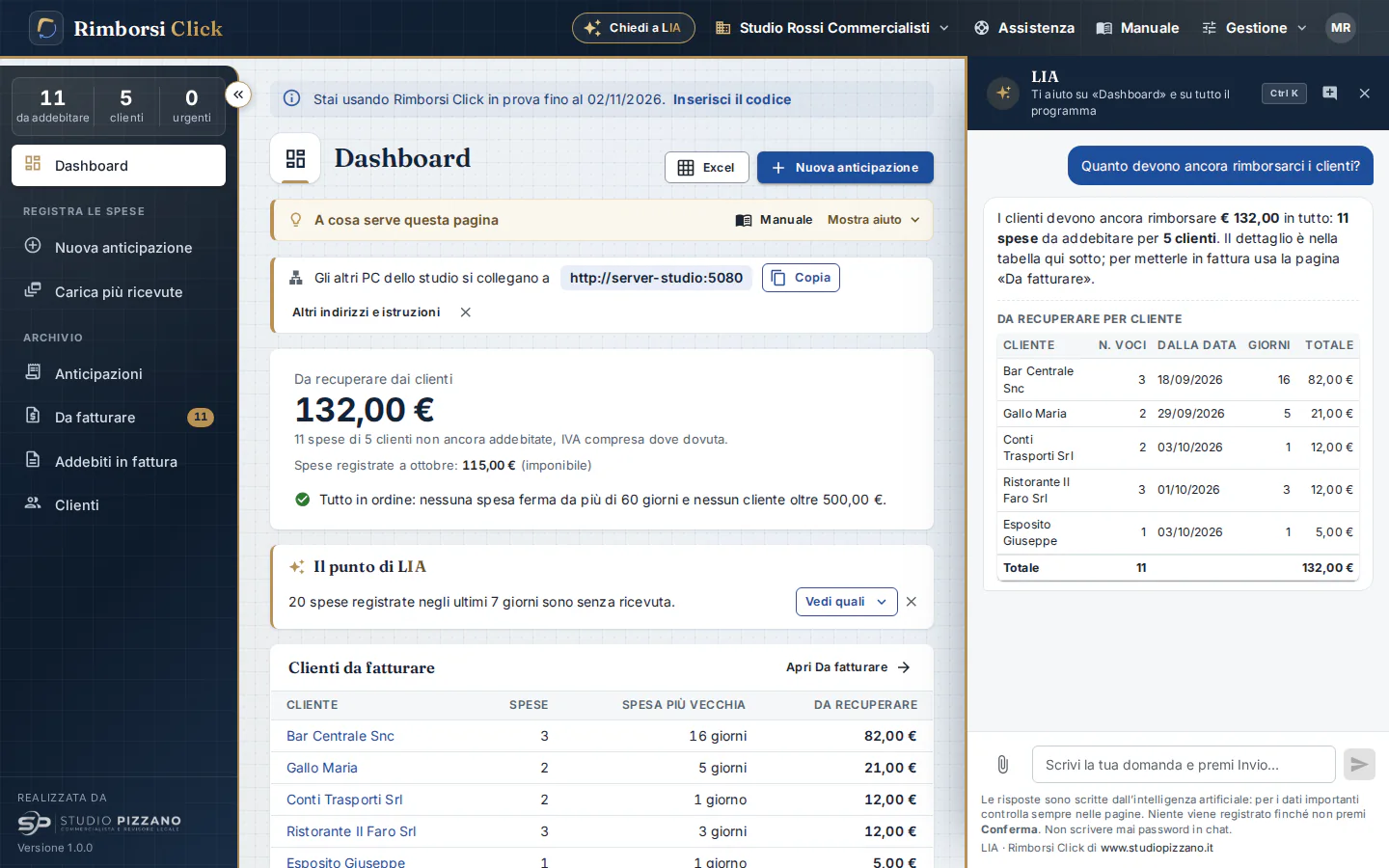
- La linguetta con la stellina sul bordo destro dello schermo (apre LIA accanto alla pagina), oppure il pulsante ✦ Chiedi a LIA nella barra blu in alto o i tasti Ctrl+K (aprono la finestra grande). Su tutte le pagine.
LIA è l'assistente IA dello Studio Pizzano, integrata in Rimborsi Click. Lavora in due modi, e non devi scegliere tu quale usare:
- Risposte immediate, senza intelligenza artificiale. Le richieste più comuni (numeri, operazioni, aiuto sul programma, problemi tecnici) LIA le capisce da sola, sul computer server dello studio: la risposta è subito pronta, è esatta e non esce niente dallo studio. Nel manuale questa parte si chiama motore locale.
- Con l'intelligenza artificiale (solo con il piano Plus). Le domande più articolate, che il motore locale non sa capire, passano a un servizio di intelligenza artificiale su internet. Serve anche per leggere le ricevute che alleghi e per i piani in più passi.
In tutti e due i casi i conti li fa sempre Rimborsi Click: totali e importi sono gli stessi che vedi nelle pagine, e niente viene registrato finché non premi il pulsante di conferma.
Due modi di aprire LIA
Accanto alla pagina (pannello laterale). Fai clic sulla linguetta blu scuro con la stellina, a metà del bordo destro dello schermo. LIA si apre in un pannello sulla destra e la pagina si restringe: resta tutta visibile e la puoi usare mentre parli con LIA. LIA parte da quello che c'è nella pagina aperta (sotto il suo nome leggi «Ti aiuto su «Dashboard» e su tutto il programma»), ma risponde su tutto. Se cambi pagina il pannello resta aperto e si aggiorna sulla pagina nuova.
Al centro dello schermo (finestra grande). Fai clic su ✦ Chiedi a LIA nella barra blu in alto, oppure premi insieme Ctrl e K. La finestra si apre al centro e la pagina dietro si scurisce. È comoda per le conversazioni lunghe. Se LIA era aperta nel pannello, passa nella finestra grande con la stessa conversazione.
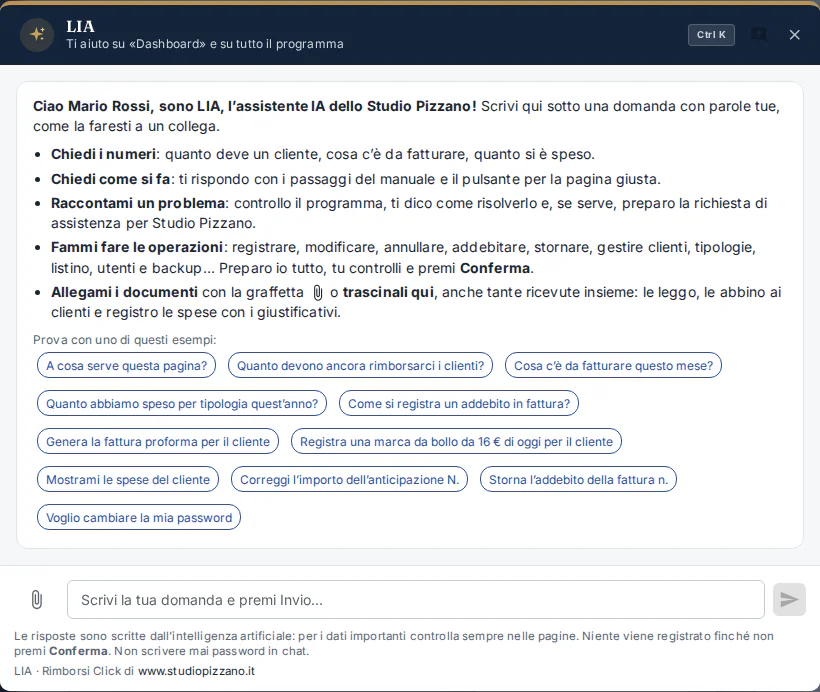
Le domande di esempio sono pulsanti: con un clic la domanda parte subito. Quelle che restano a metà (per esempio «Mostrami le spese del cliente…» o «Correggi l'importo dell'anticipazione N.…») scrivono solo l'inizio della frase nella casella: completala con il nome del cliente o il numero e premi Invio. Se hai una pagina aperta, il primo esempio è «A cosa serve questa pagina?».
Pannello e finestra mostrano la stessa conversazione. Chiudere LIA con la X o con il tasto Esc non la cancella: sulla linguetta compare un pallino oro e, quando riapri LIA, riprendi da dove eri. La finestra grande si chiude da sola anche quando fai clic sulla parte scura intorno o su un pulsante che apre una pagina; il pannello invece resta aperto.
La conversazione si cancella solo quando premi Nuova conversazione, quando ricarichi la pagina del browser (F5), quando passi a un altro studio o quando esci da Rimborsi Click. In nessun caso si cancellano dati del programma.
LIA non è disponibile finché usi una password temporanea (prima scegline una tua, capitolo 28) e quando il programma è bloccato per la licenza.
Com'è fatta la finestra di LIA
In alto c'è il nome LIA con una riga che dice su quale pagina ti sta aiutando; al centro la conversazione; in basso la casella «Scrivi la tua domanda e premi Invio…» (fino a 1000 caratteri). Mentre LIA lavora vedi tre puntini che si muovono e una frase come «Sto pensando…», «Cerco nelle anticipazioni…» o «Cerco nel manuale…»; con l'intelligenza artificiale la risposta compare man mano che viene scritta.
| Pulsante | Cosa fa |
|---|---|
| Nuova conversazione (il fumetto con il +, in alto) | Cancella la conversazione e ne comincia una nuova. Usalo quando cambi argomento. Non cancella nessun dato del programma. |
| X (in alto) | Chiude LIA, anche con il tasto Esc. La conversazione resta: la riprendi dalla linguetta o dal pulsante in alto. |
| Ctrl K (in alto) | Ricorda la scorciatoia: Ctrl+K apre e chiude la finestra grande da qualsiasi pagina. |
| Graffetta (in basso a sinistra) | Allega uno o più file alla conversazione: ricevute in PDF o foto (JPG, PNG, WEBP) oppure un file Excel (.xlsx) di clienti. Al massimo 20 file per volta e 15 MB per file. I file si possono anche trascinare dentro LIA: compare il riquadro «Rilascia qui le ricevute». Vedi «Allegare ricevute e file» più sotto. |
| Freccia (in basso) | Invia la domanda scritta nella casella. Fa la stessa cosa del tasto Invio. |
| Quadrato (in basso, mentre LIA lavora) | Interrompe una risposta che sta impiegando troppo tempo: compare «Richiesta interrotta.». |
| Pulsanti di scelta (ovali, sotto una risposta) | Le possibili richieste quando LIA non è sicura di aver capito, o le risposte pronte a una sua domanda («Per quale cliente?»). Un clic e LIA esegue. Vedi «I pulsanti «Intendevi…?»». |
| Righe delle tabelle di spese | Un clic su una riga apre la scheda di quella spesa. |
| Mostra tutte (…) / Mostra meno | Le tabelle mostrano le prime 8 righe: il pulsante le mostra tutte o le richiude. |
| Excel | Sotto un elenco di spese: scarica l'elenco completo in un file Excel (vedi il capitolo 30). |
| Pulsanti «Apri «…»», «Leggi nel manuale», «Manuale: …» | Aprono la pagina del programma o il capitolo del manuale di cui parla la risposta. Il manuale si apre in una nuova scheda. |
| Pulsanti dei documenti | Aprono o scaricano i documenti preparati da LIA: la fattura proforma, il «Prospetto delle spese» e il «PDF per la fattura elettronica» di un addebito, il riepilogo «Da recuperare» in PDF o Excel, i giustificativi di una spesa, le copie di backup. |
| Pulsanti «Passa a «…»» | Per chi lavora in più studi: passa allo studio indicato. La pagina si ricarica e la conversazione riparte da capo. |
In fondo alla finestra un promemoria: per i dati importanti controlla sempre nelle pagine, niente viene registrato finché non premi Conferma, e non scrivere mai password in chat.
Cosa può fare LIA per te
- Rispondere sui numeri dell'archivio: spese, clienti, fatture, totali, per periodo, tipologia, mezzo di pagamento.
- Spiegare come si fa una cosa nel programma e cosa vuol dire un messaggio, con il pulsante per aprire la pagina giusta.
- Fare da help desk: controllare lo stato del programma, dirti cosa c'è da fare oggi e, se un problema non si risolve, preparare la richiesta di assistenza per Studio Pizzano.
- Preparare le operazioni: registrare, correggere, annullare una spesa, addebitarla in fattura, stornare, gestire i clienti, preparare PDF ed Excel e, se hai i permessi, listino, impostazioni, utenti e backup. Tu le controlli e le confermi.
- Leggere le ricevute che le alleghi e registrarle (con l'intelligenza artificiale).
- Suggerirti da sola, nelle pagine, le cose che meritano attenzione (vedi «LIA ti suggerisce» in fondo al capitolo).
Domande sui numeri
Scrivi come parleresti a un collega. Il nome del cliente può essere scritto solo in parte («Ferrari» invece di «Ferrari Impianti Srl»), con un piccolo errore di battitura, oppure con la partita IVA, il codice fiscale o il codice cliente.
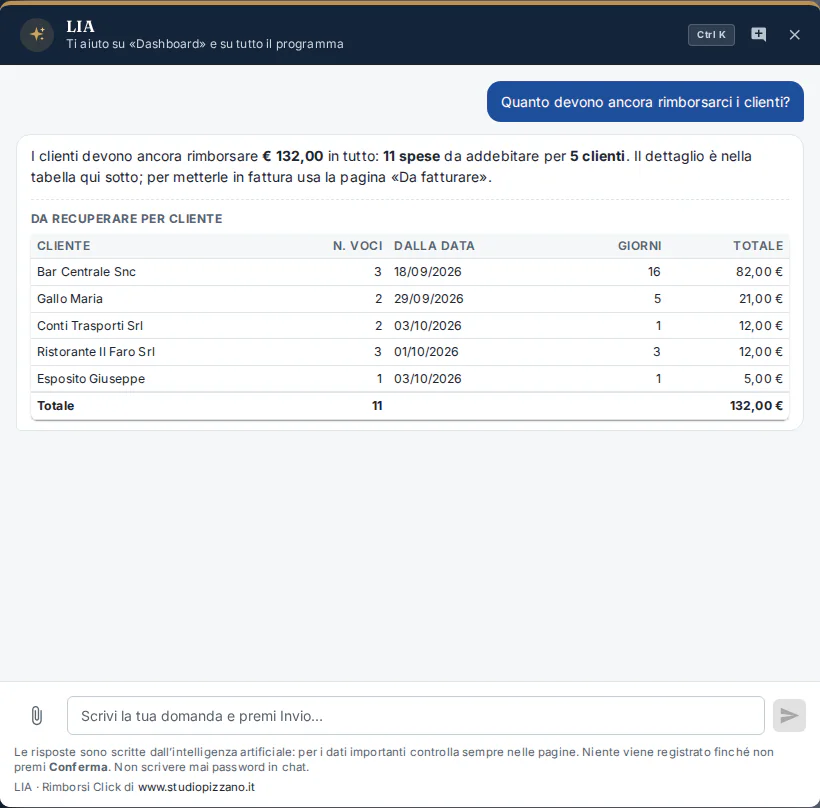
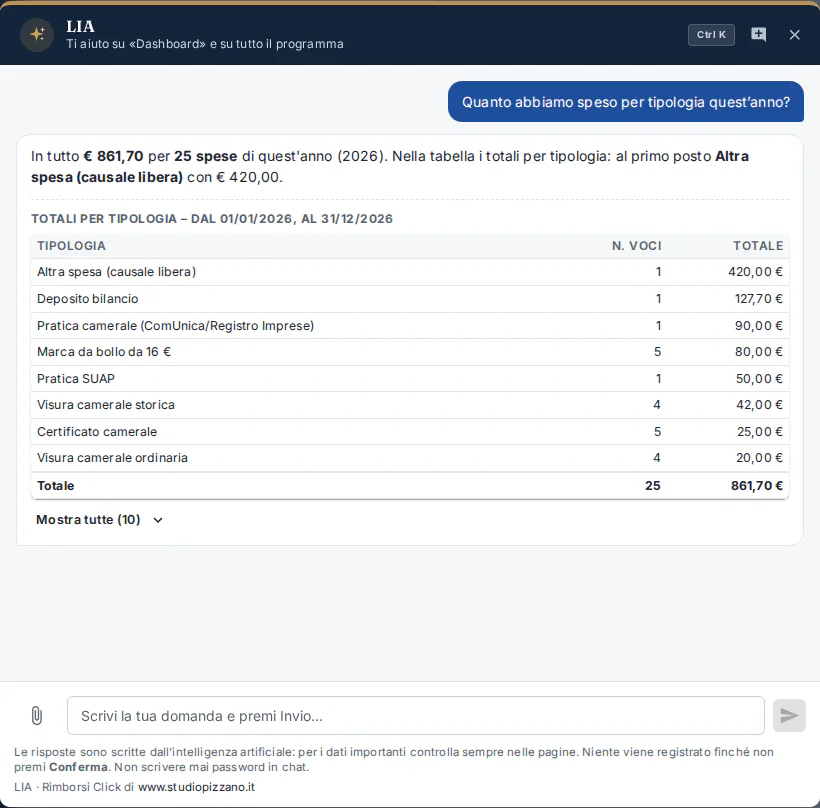
La risposta ha due parti: sopra una spiegazione breve con i numeri più importanti, sotto una o più tabelle con il dettaglio preso dall'archivio. Le tabelle sono calcolate da Rimborsi Click, esattamente come nelle pagine «Da fatturare» e «Anticipazioni».
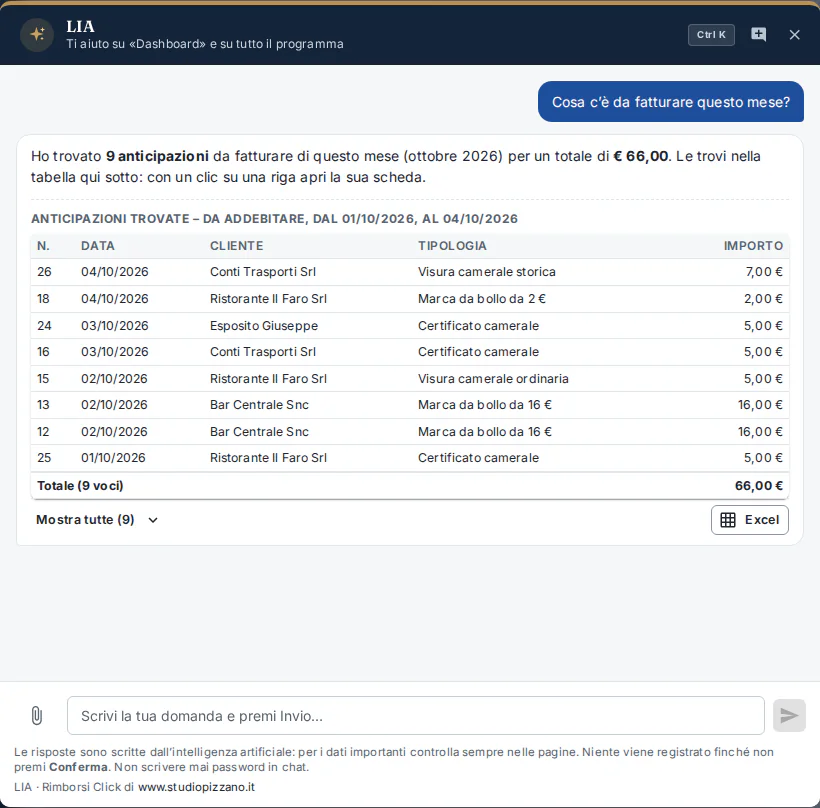
Puoi continuare il discorso con domande brevi: dopo «Spese di Bar Centrale di settembre» scrivi semplicemente «e di ottobre?», «e quelle di Gallo Maria?» oppure «solo le visure». LIA cambia solo il dato che hai scritto e tiene gli altri.
Cosa capisce anche senza intelligenza artificiale
Il motore locale riconosce da solo cosa chiedi e i dati della frase: il cliente, la tipologia di spesa, il mezzo di pagamento, il periodo, gli importi, le quantità («3 marche da bollo»), il numero di una spesa («N. 23») o di una fattura («fattura 128/2026»). Ecco le richieste che capisce, con esempi che funzionano così come sono scritti.
| Argomento | Esempi di cosa puoi scrivere |
|---|---|
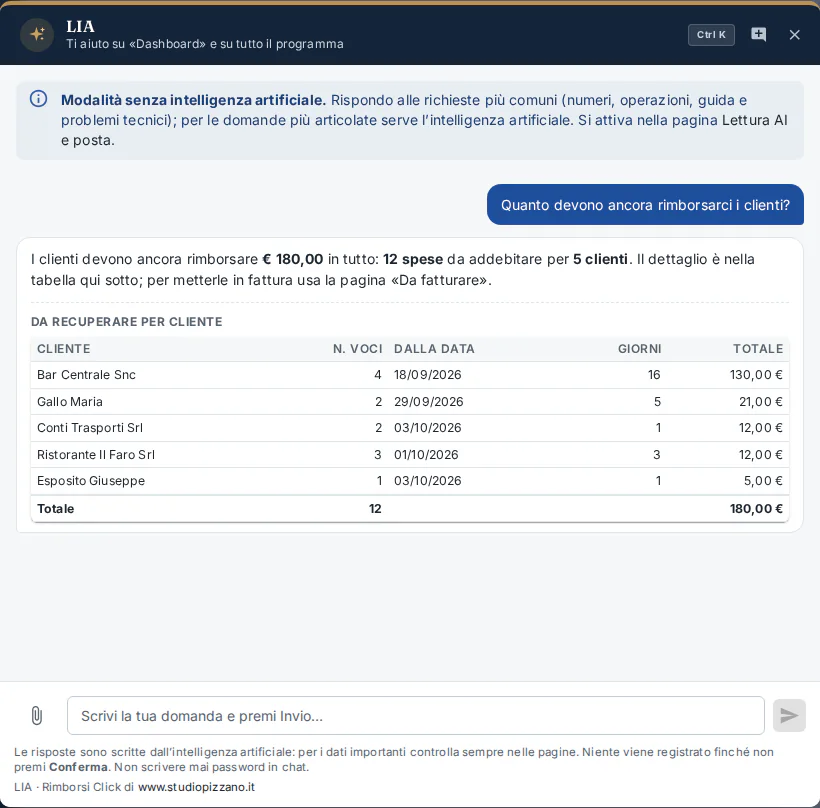
| Quanto devono i clienti | «Quanto devono ancora rimborsarci i clienti?» – «Quanto ci deve Rossi Costruzioni?» – «Quanto c'è da recuperare fino al 31/12/2026?» |
| Cosa c'è da fatturare | «Cosa c'è da fatturare questo mese?» – «Spese da fatturare di Esposito Giuseppe» |
| Elenchi di spese | «Spese di Bar Centrale di settembre» – «Mostrami le visure del mese scorso» – «Spese pagate con la carta della settimana scorsa» – «Spese annullate di quest'anno» |
| Totali e statistiche | «Quanto abbiamo speso per tipologia quest'anno?» – «Totali per mese del 2026» – «Quante marche da bollo abbiamo pagato nel primo trimestre?» – «Classifica dei clienti» |
| Fatture e addebiti | «Fatture di luglio» – «Fattura 128/2026» (con i pulsanti per i suoi PDF) – «Prospetto della fattura 128/2026» |
| Una spesa precisa | «Anticipazione N. 23» – «Apri l'anticipazione 23» – con la scheda di una spesa aperta: «Dettagli di questa spesa» |
| Clienti | «Elenco clienti» – «Partita IVA di Ferrari Impianti» – «Email di Gallo Maria» – «Dati di Verdi Alimentari» |
| Listino e mezzi | «Quanto costa la visura camerale storica?» – «Listino» – «Quali mezzi di pagamento abbiamo?» |
| Operazioni | «Registra 3 marche da bollo da 16 € di oggi per Bar Centrale, pagate in contanti» – «Correggi la spesa N. 23: importo 18 €» – «Sposta la spesa N. 40 su Gallo Maria» – «Annulla la spesa N. 23 perché registrata due volte» – «Ripristina la spesa N. 23» – «Fammi la proforma per Verdi Alimentari» – «Addebita le spese di Bar Centrale nella fattura 128/2026» – «Storna l'addebito della fattura 128/2026» – «Aggiungi il cliente nome, partita IVA numero» – «Esporta in Excel quanto c'è da recuperare» |
| Pagine e programma | «Apri la pagina Clienti» – «Vai a Da fatturare» – «A cosa serve questa pagina?» – «Che versione ho?» – «Voglio cambiare la mia password» – «Passa allo studio Bianchi» |
| Help desk | «Cosa devo fare oggi?» – «Controlla il programma» – «La licenza è in regola?» – «Non riesco a caricare la ricevuta» – «Cosa vuol dire questo errore?» – «Apri una richiesta di assistenza» – «A che punto è la mia richiesta di assistenza?» |
| Per gli amministratori | «Chi ha modificato la spesa N. 23?» (amministratori dello studio) – «Quando è stato fatto l'ultimo backup?» – «Fai subito un backup» (amministratore di Rimborsi Click) |
| Per parlare | «Ciao» – «Chi sei?» – «Cosa sai fare?» – «Grazie» |
I periodi si scrivono come vengono: «oggi», «ieri», «l'altro ieri», «questa settimana», «la settimana scorsa», «questo mese», «il mese scorso», il nome di un mese («marzo», «sett»), «il primo trimestre 2026», «il trimestre scorso», «il secondo semestre», «quest'anno», «l'anno scorso», «nel 2025», «gli ultimi 3 mesi», «da inizio anno», oppure le date («dal 01/07/2026 al 30/09/2026», «fino al 31/12»).
Se manca un dato indispensabile LIA lo chiede («Per quale cliente preparo la fattura proforma?», «Qual è il numero della fattura emessa nel gestionale?», «Per quale motivo annullo l'anticipazione N. 23?») e, quando può, propone le risposte come pulsanti. Rispondi nella casella o con un clic. Se cambi idea scrivi «lascia perdere».
Se nella domanda ci sono parole che il motore locale non capisce: con l'intelligenza artificiale la domanda passa a lei; senza, LIA risponde con quello che ha capito e aggiunge «Non ho tenuto conto di «…»». In quel caso riscrivi la richiesta in modo più semplice, un'informazione alla volta.
I pulsanti «Intendevi…?»
Quando una richiesta può voler dire più cose, LIA non tira a indovinare: ti mostra dei pulsanti con le possibilità e tu scegli con un clic.
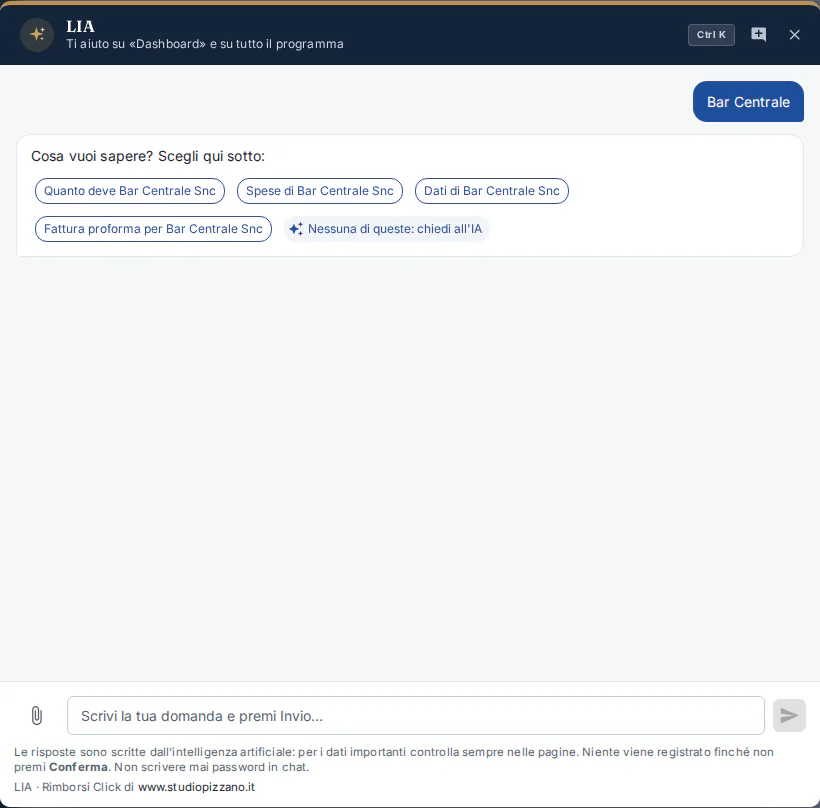
- Se scrivi solo un nome, per esempio «Bar Centrale», LIA chiede «Cosa vuoi sapere? Scegli qui sotto:» e propone «Quanto deve Bar Centrale Snc», «Spese di Bar Centrale Snc», «Dati di Bar Centrale Snc», «Fattura proforma per Bar Centrale Snc».
- Se il nome corrisponde a più clienti o a più tipologie (per esempio due marche da bollo di prezzo diverso), chiede «quale intendi?» con un pulsante per ognuno.
- Se un problema descritto a parole può riguardare più argomenti della guida, scrive «Non sono sicura di aver capito: intendevi uno di questi argomenti?».
Con l'intelligenza artificiale attiva, in fondo c'è anche il pulsante Nessuna di queste: chiedi all'IA (con la stellina): la domanda originale passa all'intelligenza artificiale. Un pulsante si può usare una volta sola.
Chiedere come si fa e risolvere i problemi
Per ogni dubbio sul programma, o quando qualcosa non va, scrivilo a LIA con parole tue. LIA cerca nella sua guida di assistenza (le risposte ai problemi e ai messaggi più frequenti, controllate da Studio Pizzano) e nel manuale, e ti risponde con i passi da fare e i pulsanti Apri «…» e Leggi nel manuale. Sotto la risposta, nel riquadro «Non era questo?», trovi altri argomenti vicini e il pulsante Non ho risolto: apri una richiesta di assistenza.
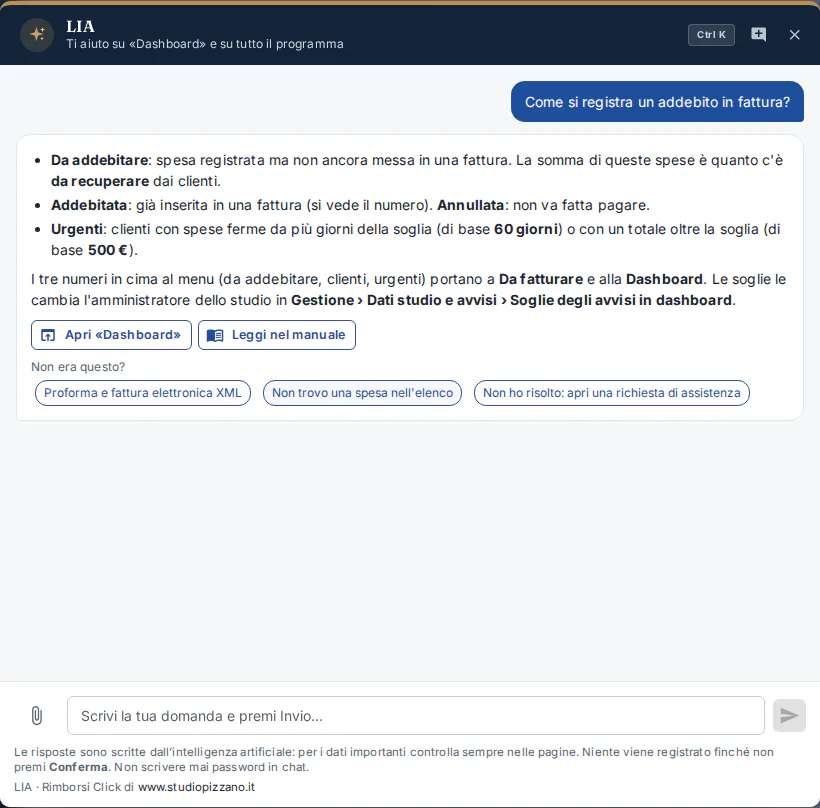
- «A cosa serve questa pagina?»: LIA riassume il capitolo del manuale della pagina aperta, con il pulsante per leggerlo tutto.
- «Cosa vuol dire questo errore?»: LIA ricorda gli ultimi messaggi gialli e rossi comparsi nelle pagine e spiega l'ultimo.
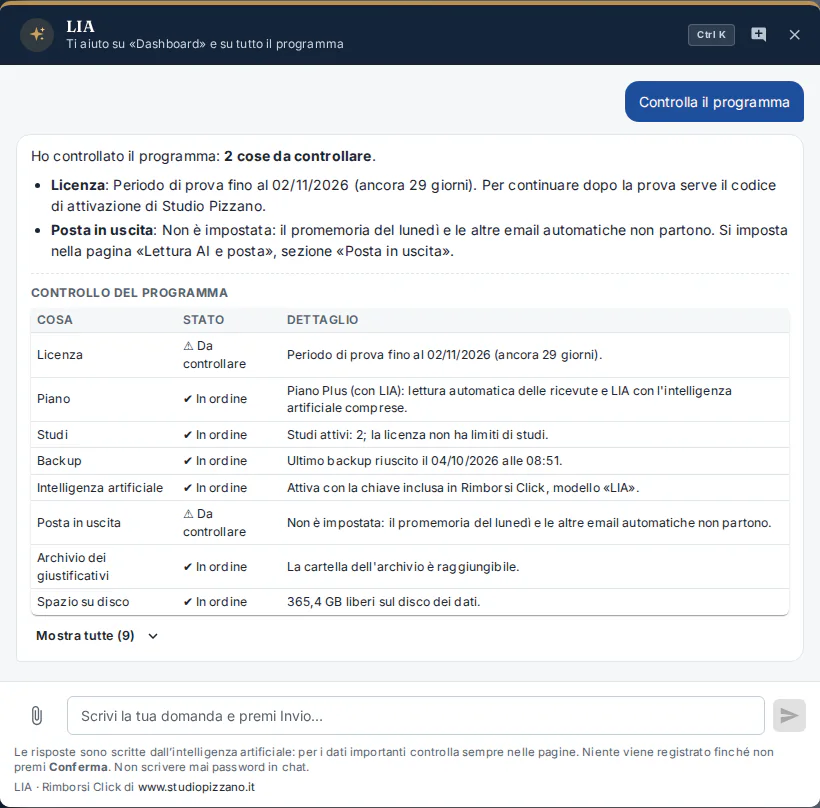
- «Controlla il programma» (o il pulsante «Controlla che il programma funzioni» tra gli esempi): LIA controlla licenza e piano, studi, backup, intelligenza artificiale, posta in uscita, cartella dell'archivio, spazio su disco e versione, e mostra la tabella «Controllo del programma» con ✔ In ordine, ⚠ Da controllare o ✖ Problema, e cosa fare per ogni punto. All'amministratore di Rimborsi Click segnala anche gli utenti bloccati per troppe password sbagliate.
- «Cosa devo fare oggi?»: le spese ferme da troppo tempo, i clienti oltre la soglia, le spese da addebitare senza ricevuta, i problemi del programma e le risposte arrivate alle richieste di assistenza, con i pulsanti per andare alle pagine.
Fargli fare le operazioni
LIA può preparare tutto quello che puoi fare tu dalle pagine. Nella colonna «Senza IA» vedi quali operazioni prepara anche il motore locale; le altre richiedono l'intelligenza artificiale.
| Operazione | Esempio di richiesta | Cosa controlla | Senza IA |
|---|---|---|---|
| Nuova anticipazione | «Registra 3 marche da bollo da 16 € di oggi per Bar Centrale, pagate in contanti» | Cliente e tipologia esistenti; senza importo usa il listino; se lo studio ha più mezzi di pagamento e non lo dici, lo chiede (salvo che la tipologia ne abbia uno fisso). Avvisa se la data è nel futuro o di più di sei mesi fa, se l'importo è diverso dal listino e se la ricevuta allegata è intestata a un altro o è già allegata a un'altra spesa. | ✓ |
| Correggere una spesa | «Correggi la spesa N. 23: importo 18 €» – «Sposta la spesa N. 40 su Gallo Maria» | Solo spese ancora da addebitare. Il riepilogo mostra ogni dato prima → dopo. | ✓ |
| Annullare o ripristinare | «Annulla la spesa N. 23 perché registrata due volte» – «Ripristina la spesa N. 23» | Annulla solo spese da addebitare, con il motivo; ripristina solo spese annullate, che tornano da addebitare. | ✓ |
| Fattura proforma | «Fammi la proforma per Verdi Alimentari» | Tutte le spese da addebitare del cliente fino alla data (oggi, se non la dici). Compaiono i pulsanti per scaricarla, per aprire «Da fatturare» e per la «Proforma e fattura XML». Non registra nulla. | ✓ |
| Addebito in fattura | «Addebita le spese di Bar Centrale nella fattura 128/2026» | Le spese da addebitare del cliente fino alla data della fattura (oggi, se non la dici); avvisa se il numero è già stato usato. Registra l'addebito e prepara il PDF per la fattura elettronica. La fattura elettronica XML invece si crea dalla pagina Da fatturare. | ✓ |
| Storno di un addebito | «Storna l'addebito della fattura 128/2026» | Solo amministratori dello studio. Le spese tornano da addebitare. Il pulsante è rosso e si chiama Storna. | ✓ |
| Documenti | «Prospetto della fattura 128/2026» – «Esporta in Excel quanto c'è da recuperare» | Compaiono i pulsanti per scaricare. Non registra nulla. | ✓ |
| Nuovo cliente | «Aggiungi il cliente nome, partita IVA numero» | Blocca i doppioni (stesso codice fiscale o partita IVA) e avvisa se c'è un nome simile. | ✓ |
| Modificare o disattivare un cliente | «Cambia la PEC di Bar Centrale» – «Disattiva il cliente Conti Trasporti» | Blocca i doppioni; segnala se il cliente da disattivare ha spese da addebitare. | – |
| Ricevute | (allega i file) «Registrale» – «È la ricevuta della spesa N. 40» – «Togli il giustificativo dalla spesa N. 40» | Solo spese da addebitare. Per eliminare il pulsante è rosso: Elimina. Vedi «Allegare ricevute e file». | – |
| Importare clienti | (allega il file Excel) «Importa questi clienti» | Anteprima: nuovi, da aggiornare, doppioni, righe con errori. Pulsante Importa. | – |
| Cambiare studio | «Passa allo studio Bianchi» | Solo gli studi a cui hai accesso. | ✓ |
| Cambiare la tua password | «Voglio cambiare la mia password» | Le password si scrivono nei campi protetti della scheda (vedi sotto). Dopo il cambio la pagina si ricarica. | ✓ |
| Richiesta di assistenza | «Apri una richiesta di assistenza: il backup non riesce» | Vedi «Aprire una richiesta di assistenza da LIA». | ✓ |
Se sei amministratore dello studio LIA prepara anche tipologie e prezzi di listino («La visura camerale storica da oggi costa 7 €»), mezzi di pagamento, dati dello studio e soglie degli avvisi, e cerca nel registro attività («Chi ha modificato la spesa N. 23?»). Se sei amministratore di Rimborsi Click anche studi, utenti e permessi, l'interruttore dell'intelligenza artificiale e i backup («Fai subito un backup», pulsante Esegui backup). Il ripristino di un backup invece non si fa da LIA: segui il capitolo 26.
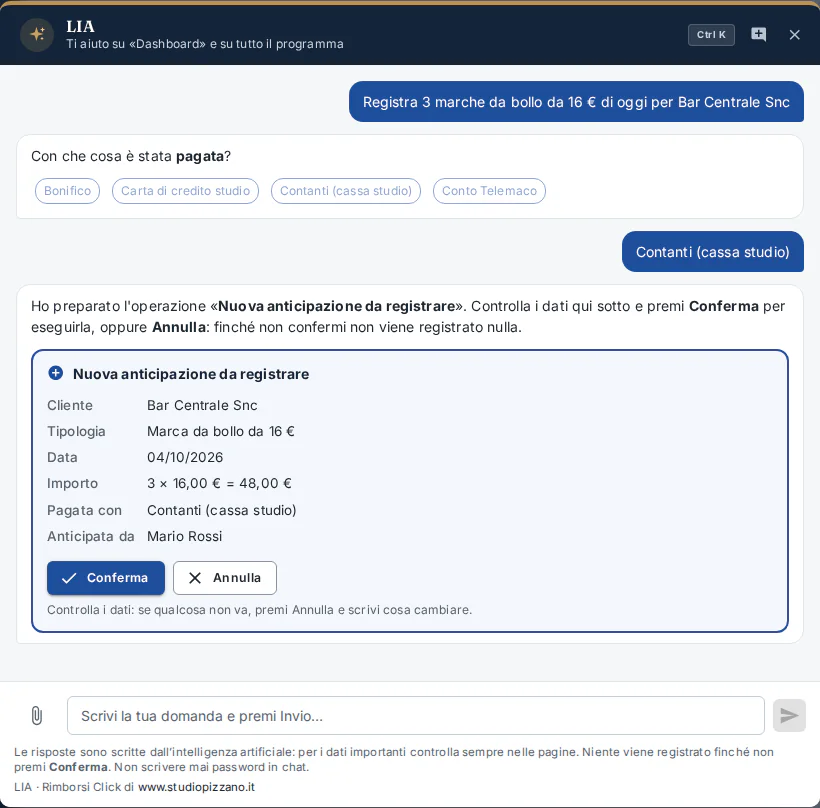
- Scrivi cosa vuoi fare, con tutti i dati che conosci (cliente, cosa, quando, quanto, come l'hai pagata).
- Se manca qualcosa di indispensabile, o un nome corrisponde a più clienti o tipologie, LIA te lo chiede: rispondi nella casella o con un pulsante.
- Compare un riquadro con il bordo blu, il titolo dell'operazione e il riepilogo di quello che verrà fatto. Le righe gialle sono avvisi da leggere con attenzione (per esempio un importo diverso dal listino, una data nel futuro, altre spese dello stesso cliente rimaste fuori dalla fattura).
- Se è tutto giusto premi ✓ Conferma (per alcune operazioni il pulsante ha un nome più preciso, come «Registra», «Storna», «Importa» o «Invia la richiesta»): solo adesso l'operazione viene eseguita. Il riquadro diventa verde, con l'esito e il collegamento Apri.
- Se qualcosa non va premi ✕ Annulla: non viene registrato nulla («Operazione annullata: non è stato registrato nulla.»). Poi scrivi a LIA cosa cambiare («la data è ieri», «erano 2, non 3»): preparerà una nuova proposta.
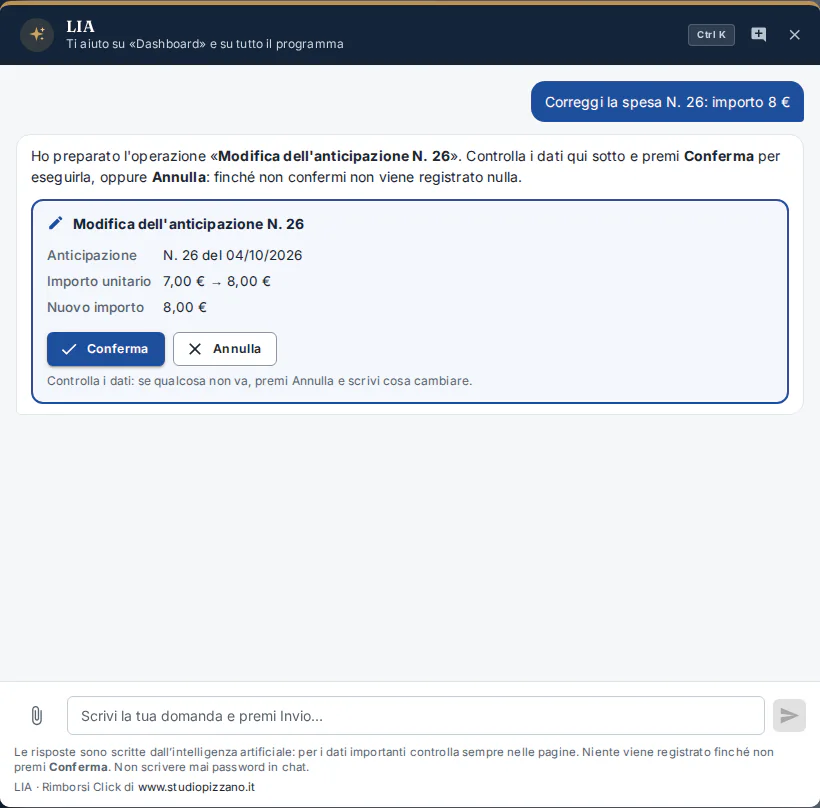
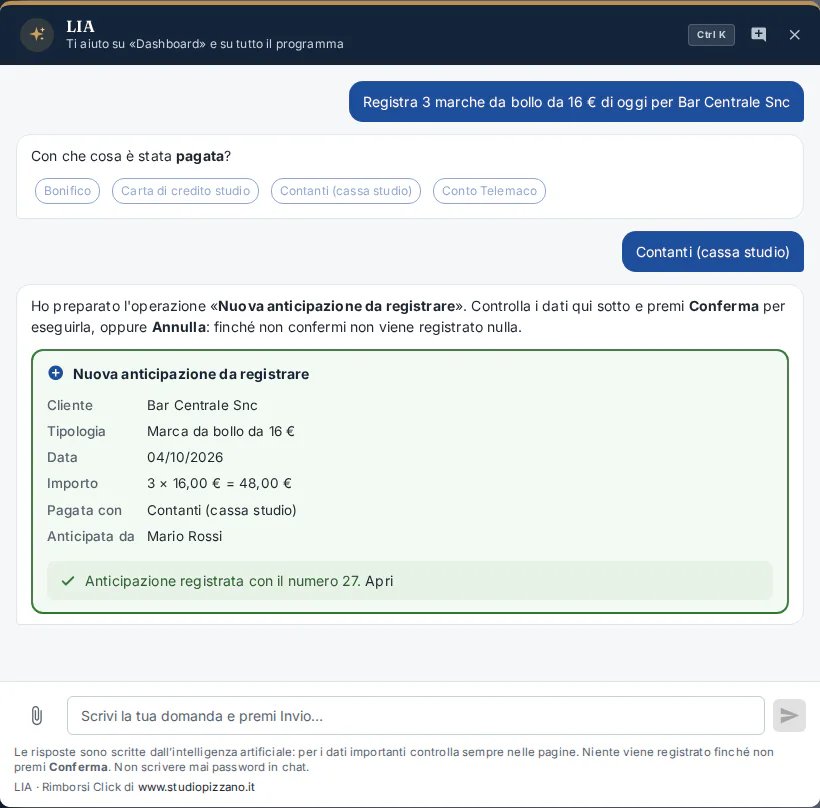
Leggi sempre il riepilogo prima di confermare, come faresti con il lavoro di un collega nuovo. Una volta confermata, un'operazione si corregge come sempre dalle pagine del programma (la scheda della spesa, «Addebiti in fattura» per stornare un addebito, «Clienti»). Se nel frattempo qualcosa è cambiato (per esempio un collega ha già addebitato quelle spese) il riquadro diventa rosso con «Operazione non eseguita: …» e il motivo.
Richieste in più passi: il piano
Con l'intelligenza artificiale puoi chiedere più operazioni insieme, per esempio «Registra una visura camerale storica e una marca da bollo per Bar Centrale e poi addebitale nella fattura 128/2026». LIA scrive prima il piano («Piano in 3 passi») e prepara solo il primo passo. Ogni volta che premi Conferma il passo si spunta e LIA prosegue da sola con il successivo, senza che tu debba scrivere altro. Alla fine il piano risulta «completato» e LIA riassume cosa è stato fatto. Se premi Annulla su un passo, il piano si ferma («fermato») e LIA ti chiede come vuoi procedere.
Allegare ricevute e file
Premi la graffetta a sinistra della casella e scegli uno o più file, oppure trascinali dentro LIA. Se prima scrivi qualcosa nella casella («è la visura per Rossi Costruzioni»), il testo parte insieme ai file.
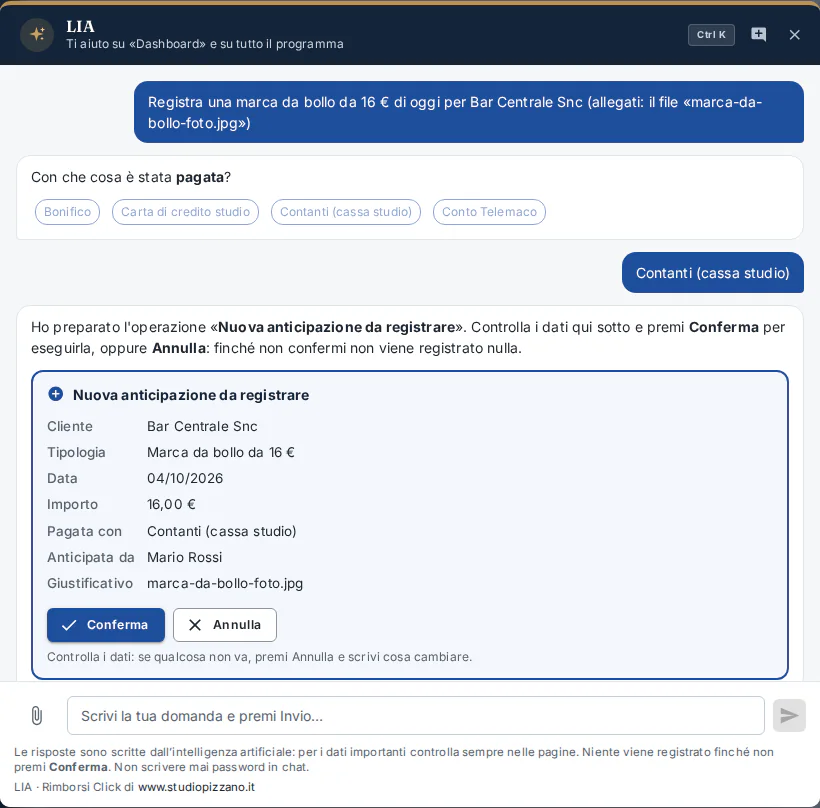
- Una ricevuta: con l'intelligenza artificiale LIA la legge, ti mostra i dati trovati (tipologia, data, importo, protocollo, intestatario e cliente corrispondente) e prepara la registrazione con la ricevuta già allegata (nel riepilogo c'è la riga «Giustificativo»). Se la spesa è già registrata, dillo («è la ricevuta della spesa N. 40»): LIA aggiunge il file a quella spesa.
- Più ricevute insieme (fino a 20): LIA le legge tutte, le abbina ai clienti e prepara un'unica scheda «N spese da registrare dalle ricevute allegate» con il pulsante Registra tutte (N). Le ricevute senza cliente, tipologia, importo o mezzo di pagamento, o già registrate, restano fuori e LIA ti chiede i dati che mancano. Per lotti più grandi usa la pagina Carica più ricevute.
- Un file Excel di clienti (.xlsx): LIA mostra l'anteprima dell'importazione e, alla conferma, inserisce i clienti (vedi il capitolo 16 per come preparare il file).
Senza intelligenza artificiale le ricevute non vengono lette, ma puoi lo stesso allegarne una a una spesa nuova: scrivi la richiesta nella casella (per esempio «Registra una marca da bollo da 16 € di oggi per Bar Centrale») e poi premi la graffetta: LIA la mette nel riepilogo come giustificativo. I file si salvano nell'archivio dei giustificativi, nella cartella del cliente, come quando li carichi dalla scheda della spesa.
Password: i campi protetti
Alcune operazioni hanno bisogno di una password: cambiare la tua, creare un utente o dargli una password nuova. In questi casi la scheda contiene dei campi protetti con il lucchetto («Password attuale», «Nuova password», «Ripeti la nuova password»), dove scrivi il dato direttamente: i caratteri compaiono come puntini e il dato non viene mai inviato all'intelligenza artificiale.
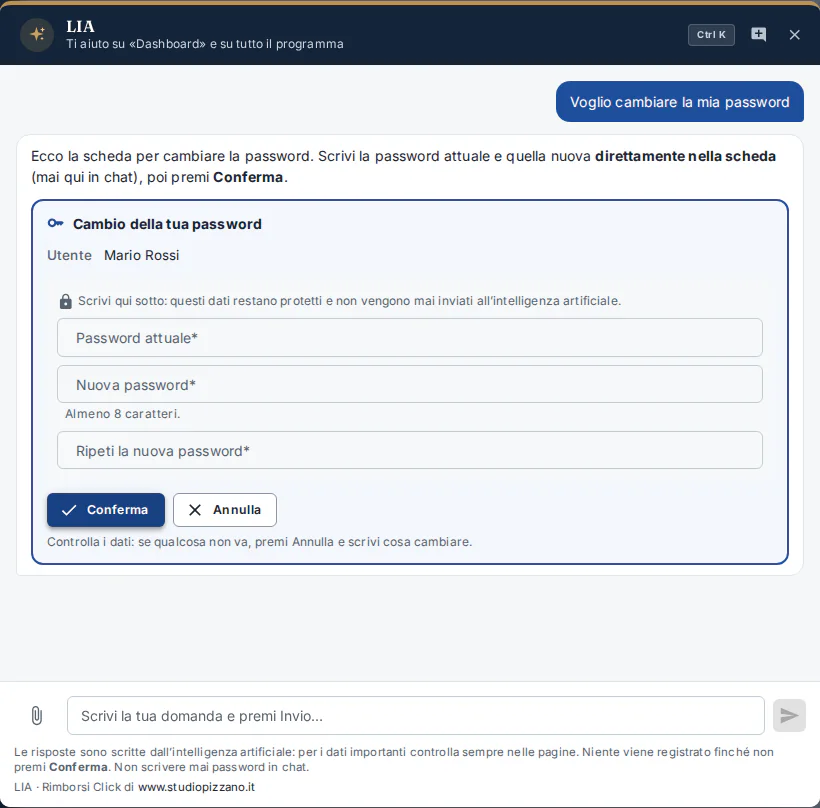
Non scrivere mai una password nella chat. LIA non te la chiederà mai lì. Se un campo è vuoto compare «Compila il campo «…».»; se la password è sbagliata la scheda resta aperta con il messaggio d'errore in rosso: correggi e premi di nuovo il pulsante.
Aprire una richiesta di assistenza da LIA
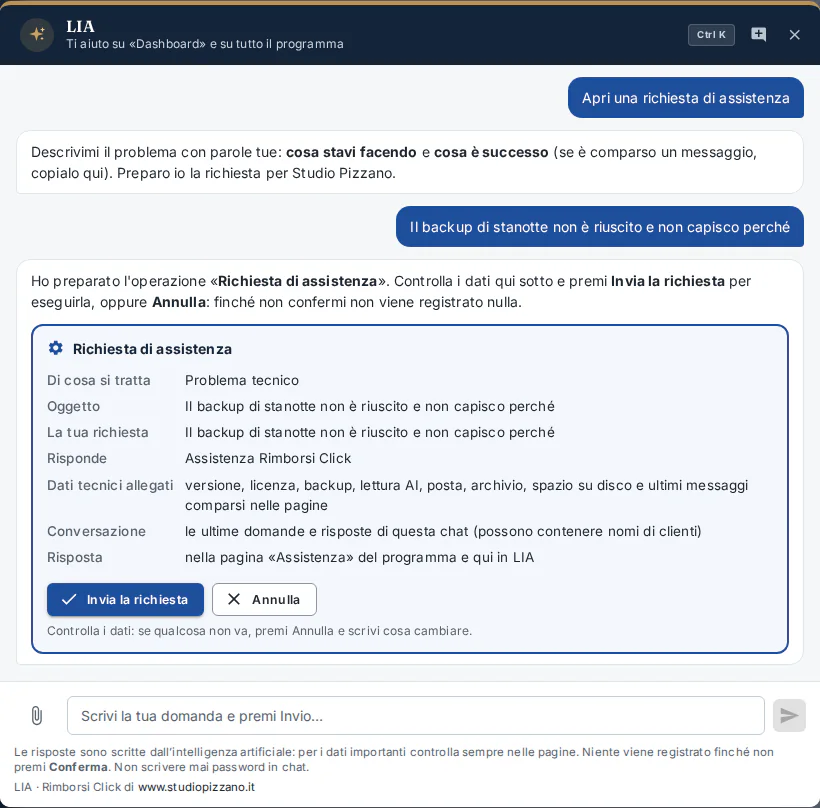
Se un problema non si risolve, o vuoi parlare con una persona, scrivi «Apri una richiesta di assistenza» e descrivi il problema: cosa stavi facendo e cosa è successo (se è comparso un messaggio, copialo). Puoi anche premere Non ho risolto: apri una richiesta di assistenza sotto una risposta della guida. LIA sceglie la categoria e prepara la scheda «Richiesta di assistenza» (o «Proposta di miglioramento», se descrivi un'idea) con queste righe:
| Riga | Cosa contiene |
|---|---|
| Di cosa si tratta | La categoria, per esempio «Problema tecnico» o «Licenze, prezzi e rinnovi». |
| Oggetto | Un titolo breve preso dalla tua descrizione. |
| La tua richiesta | La descrizione del problema. |
| Risponde | Chi ti risponderà: l'assistenza di Rimborsi Click o il tuo rivenditore; per le proposte «Arriva a chi sviluppa Rimborsi Click». |
| Dati tecnici allegati | Versione, licenza, backup, lettura AI, posta, archivio, spazio su disco e ultimi messaggi comparsi nelle pagine. |
| Conversazione | Le ultime domande e risposte di questa chat, che possono contenere nomi di clienti. L'archivio dei clienti non viene mai inviato. |
| Risposta | Dove arriverà: nella pagina «Assistenza» e in LIA; all'email del tuo utente arriva solo un avviso, senza il testo. |
Controlla e premi Invia la richiesta: compare il numero della richiesta («Richiesta n. 1001 inviata: …») con il collegamento Apri. Per sapere se è arrivata una risposta chiedi «A che punto è la mia richiesta di assistenza?»: LIA ti legge le risposte nuove (e le segna come lette). Per rispondere, aggiungere informazioni o chiudere la richiesta usa la pagina Assistenza.
Con il piano Base o senza intelligenza artificiale
LIA risponde sempre. Quando l'intelligenza artificiale non c'è, in cima alla conversazione compare una volta il riquadro azzurro «Modalità senza intelligenza artificiale.», che spiega che LIA risponde alle richieste più comuni (numeri, operazioni, guida e problemi tecnici):
- con il piano Base il riquadro aggiunge «La lettura automatica e LIA con l'intelligenza artificiale sono comprese nel piano Plus.» e il collegamento Chiedi il passaggio a Plus, che apre una richiesta di assistenza già impostata (vedi il capitolo 27);
- con il piano Plus ma l'intelligenza artificiale spenta, dice che l'amministratore può attivarla dalla pagina «Lettura AI e posta» (vedi il capitolo 25).
Senza intelligenza artificiale restano fuori le domande più articolate, la lettura delle ricevute allegate, le operazioni segnate con «–» nella tabella qui sopra e i piani in più passi. Se LIA non capisce, dice cosa sa fare e propone alcuni esempi come pulsanti.
Se il credito dell'intelligenza artificiale finisce (o il servizio non risponde) le domande comuni continuano ad avere la risposta immediata. Per le altre LIA mostra il messaggio e, se può, aggiunge «Intanto ecco cosa posso dirti senza intelligenza artificiale.». La chiave e il credito sono inclusi in Rimborsi Click e li gestisce Studio Pizzano: lo studio non deve inserire né ricaricare niente, basta aprire una richiesta di assistenza.
Privacy: cosa esce dallo studio
- Le risposte del motore locale non escono dal computer server: domande, archivio e risposte restano nello studio.
- Quando una domanda passa all'intelligenza artificiale, vengono inviati, attraverso il portale di Studio Pizzano, al servizio esterno (OpenRouter) e al fornitore del modello: la domanda e la conversazione, l'indirizzo e il testo visibile della pagina aperta, gli ultimi messaggi comparsi nelle pagine, i nomi di tipologie, listino, mezzi di pagamento e clienti attivi dello studio, i dati dell'archivio che LIA legge per rispondere e le ricevute che le chiedi di leggere. Come dice la pagina «Lettura AI e posta», il fornitore del modello può conservarli o usarli per migliorare i propri modelli: non caricare documenti con dati sensibili.
- Il portale di Studio Pizzano inoltra le richieste senza conservarne il contenuto: tiene solo il conto delle richieste di ogni giorno, per la soglia d'uso. Per questo nel programma non c'è nessuna chiave dell'intelligenza artificiale.
- Dalla scheda del cliente: con Cerca sul web con LIA partono, attraverso il portale, nome, partita IVA (o codice fiscale numerico della società) e comune dell'impresa, che il servizio passa anche al suo motore di ricerca sul web; mai il codice fiscale di una persona. Con Cerca con la partita IVA il computer server manda la sola partita IVA all'archivio europeo VIES della Commissione europea, senza passare dal portale. Una fattura elettronica XML trascinata nella scheda si legge nel programma e non esce (capitolo 15).
- Password non passano mai dall'intelligenza artificiale: si scrivono solo nei campi protetti.
- Una richiesta di assistenza va al portale di Studio Pizzano con i dati tecnici e, se nasce da LIA, le ultime domande della chat.
- I giustificativi dal telefono passano dal portale di Studio Pizzano cifrati, con una chiave che esiste solo sul computer server: il portale non li può aprire e li cancella appena il programma li ritira (capitolo 11).
- Le email del programma (credenziali, promemoria del lunedì con nomi dei clienti e importi, avvisi) e i documenti ai clienti (proforma, prospetto con le ricevute, solleciti), con la licenza attivata e senza una casella dello studio impostata, partono dal portale di Studio Pizzano: riceve destinatario, oggetto, testo e l'eventuale PDF, spedisce subito e non conserva né il contenuto né l'allegato. Con la casella dello studio impostata in «Lettura AI e posta» non passano dal portale.
Chi preferisce può far spegnere l'intelligenza artificiale all'amministratore di Rimborsi Click: LIA continua a funzionare con il solo motore locale.
LIA ti suggerisce
Senza che tu chieda niente, LIA si fa avanti con un riquadro con la stellina oro. Ogni suggerimento è una frase e una sola azione, che fai tu: LIA non cambia niente da sola. I suggerimenti nascono da regole fisse sui dati dello studio, senza intelligenza artificiale.
Con il piano Plus (e durante la prova) LIA è proattiva: tutti i suggerimenti qui sotto. Con il piano Base restano i controlli che proteggono i dati (doppioni, controllo prima dell'addebito, spese con data futura) e gli allarmi per l'amministratore; una volta a settimana la Dashboard dice quante cose LIA ti avrebbe segnalato con il piano Plus.
| Dove | Cosa ti segnala | Piano |
|---|---|---|
| Dashboard («Il punto di LIA») | Clienti con spese ferme da più giorni della soglia o con un totale oltre la soglia (Prepara la proforma, che apre «Da fatturare» con la proforma e la fattura XML pronte da controllare); spese degli ultimi 7 giorni senza ricevuta (Apri la spesa o Vedi quali); agli amministratori, un prezzo di listino diverso da quello pagato di solito (Aggiorna il listino). | Plus |
| Dashboard, a fine mese | Negli ultimi 5 giorni del mese e nei primi 3 del successivo: «Fine mese: 8 clienti hanno spese da mettere nella fattura di ottobre» (Apri Da fatturare). | Plus |
| Dashboard, anomalie | Una spesa della settimana che costa più del doppio del solito per la sua tipologia; una data lontana nel futuro (forse un anno sbagliato); lo stesso protocollo dello stesso cliente registrato da due persone diverse (Apri la spesa). Agli amministratori dello studio: molti storni in un mese o molte spese annullate in una settimana. | Plus |
| Dashboard, allarmi | All'amministratore di Rimborsi Click, prima di tutto il resto: backup non riuscito o vecchio, abbonamento in scadenza o licenza da sistemare, posta non impostata con il promemoria del lunedì acceso, utenti bloccati, disco quasi pieno, archivio non raggiungibile. Il pulsante porta alla pagina dove si risolve. | Base e Plus |
| Tipologie e listino | Il prezzo di listino che non torna con le ultime spese (Aggiorna il listino: apre la tipologia con il nuovo prezzo già scritto, da controllare e salvare). | Plus |
| Clienti | Clienti con spese da fatturare a cui mancano i dati per la fattura elettronica (Mostralo / Mostrali) e clienti che sembrano doppioni (Confronta). | Plus |
| Carica più ricevute | Se quasi tutte le ricevute sono dello stesso cliente o pagate con lo stesso mezzo, propone di completare le righe vuote. | Plus |
| Scheda della spesa | «LIA ha un dubbio»: la spesa sembra già registrata (Apri la spesa n. … o Registra comunque). Con il piano Plus anche: i clienti usati di recente in cima all'elenco, il mezzo di pagamento usato di solito per la tipologia («ho scelto … , il mezzo usato di solito per questa spesa»), Scrivi la descrizione con LIA (con l'intelligenza artificiale accesa: una riga per il prospetto, da controllare) e il promemoria quando una spesa salvata non ha la ricevuta. | Base e Plus |
| Addebito in fattura («LIA ha controllato le spese») | Spese con data dopo la fattura, spese quasi uguali, prezzi lontani dal listino, spese senza ricevuta: Togli dalla fattura. Sono solo controlli: puoi addebitare lo stesso. | Base e Plus |
Ogni riquadro mostra al massimo tre suggerimenti. La × accanto a un suggerimento apre tre scelte, che valgono su tutti i PC dello studio: Nascondi (non ricompare finché la situazione non cambia, per esempio con una nuova spesa ferma), Ricordamelo lunedì (ricompare lunedì) e Non per questo cliente (quel tipo di suggerimento non viene più proposto per quel cliente). Se non c'è niente di utile da dire, il riquadro non compare.
Il numero sulla linguetta. Con il piano Plus, sulla linguetta di LIA un tondino oro dice quante cose aspettano. Il buongiorno. Al primo accesso della giornata, accanto alla linguetta compare «Buongiorno! Ci sono 3 cose da fare oggi»: un clic apre LIA con l'elenco, ognuna con il suo pulsante (è la risposta a «Cosa devo fare oggi?», che puoi chiedere quando vuoi).
«Cosa devo fare?» Quando in una pagina compare un messaggio di errore, per qualche secondo accanto alla linguetta LIA si offre di spiegarlo: un clic apre LIA, che ti dice che cosa vuol dire e come risolvere (con tutti i piani).
Il promemoria del lunedì. Con il piano Plus l'email del lunedì agli amministratori comincia con le priorità della settimana (i clienti da fatturare per primi, le ricevute che mancano, il fine mese) e finisce con il riassunto del registro attività degli ultimi 7 giorni: spese registrate da ciascuno, addebiti, storni e spese annullate.
Chi ha fatto cosa: il registro attività
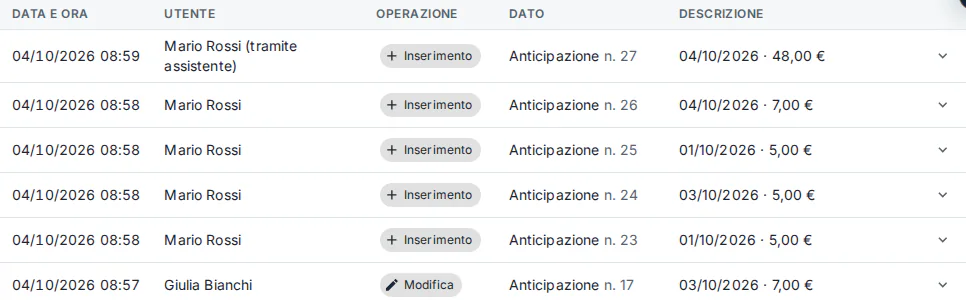
Le operazioni confermate in LIA risultano fatte da te, con l'aggiunta «(tramite assistente)», per esempio «Mario Rossi (tramite assistente)». Le vedi così nel registro attività e nello storico delle modifiche di ogni spesa.
Cosa LIA non fa
- Non fa niente da sola: ogni operazione che cambia i dati aspetta la tua conferma.
- Non va oltre i tuoi permessi: se chiedi qualcosa di riservato risponde «Questa operazione è riservata…» e ti dice a chi rivolgerti.
- Non vede i dati degli altri studi: lavora solo sullo studio indicato nella barra in alto (per cambiarlo chiedi «Passa allo studio …»).
- Non modifica spese già addebitate: prima va stornato l'addebito.
- Non crea il file XML della fattura elettronica e non invia fatture: ti dà il pulsante per la pagina «Da fatturare».
- Non ripristina i backup: è un'operazione da fare sul server (capitolo 26).
- Non scrive nelle richieste di assistenza: le apre e ti legge le risposte, ma si risponde dalla pagina «Assistenza».
- Non risponde a domande che non riguardano Rimborsi Click (meteo, notizie, consulenze fiscali…).
Messaggi che possono comparire
| Messaggio (su sfondo arancione) | Cosa fare |
|---|---|
| Il credito dell'intelligenza artificiale di Rimborsi Click è esaurito… | Apri una richiesta di assistenza (categoria «Problema tecnico»): la risolve Studio Pizzano. Intanto LIA risponde alle richieste comuni e le ricevute si compilano a mano. |
| La chiave dell'intelligenza artificiale di Rimborsi Click non è accettata dal servizio AI… | Come sopra: apri una richiesta di assistenza. Lo studio non deve cambiare niente. |
| Il servizio AI è momentaneamente occupato. / Il servizio AI non ha risposto in tempo. | Aspetta qualche istante e fai di nuovo la domanda. |
| Non riesco a collegarmi al servizio AI: controlla che il server sia collegato a internet. | Il computer server non raggiunge internet. Rimborsi Click funziona lo stesso: usa le pagine del menu. |
| Il servizio AI ha dato una risposta non valida. Riprova. | Fai di nuovo la domanda, magari con parole diverse. |
| La richiesta è troppo complessa: prova a dividerla in domande più semplici. | Chiedi una cosa alla volta. |
| Operazione non eseguita: … | Nel frattempo qualcosa è cambiato, oppure una password scritta nella scheda è sbagliata. Leggi il motivo e, se serve, correggi o chiedi di nuovo. |
| Compila il campo «…». | Nella scheda c'è un campo protetto ancora vuoto: scrivilo e premi di nuovo il pulsante. |
| «…»: si possono allegare solo PDF, foto (JPG, PNG, WEBP) o file Excel (.xlsx). / «…» è troppo grande: il massimo è 15 MB. | Salva il file in uno dei formati indicati o riducilo sotto i 15 MB. |
| Hai scelto … file: se ne possono allegare al massimo 20 per volta… | Allegane meno, oppure usa la pagina «Carica più ricevute». |
| Aspetta che finisca la risposta in corso, poi allega di nuovo i file. | Attendi la fine della risposta (o interrompila) e riallega. |
| Questa operazione è riservata… | Non hai il permesso per quell'operazione: chiedi a un amministratore. |
| Si è verificato un errore imprevisto, riprova. | Riprova; se si ripete, apri una richiesta di assistenza. |
Se una risposta non ti convince, controlla nella pagina del programma (LIA ti dà sempre il pulsante per aprirla) oppure riformula la domanda in modo più preciso, con il nome completo del cliente e il periodo: «spese di Rossi Costruzioni Srl dal 01/07/2026 al 30/09/2026».
Rimborsi Click, il software per le spese anticipate dei clienti Registra le spese che lo studio paga per i clienti, con le ricevute, e le riaddebita in fattura elettronica. Provalo 15 giorni gratis, con tutte le funzioni.
Prova gratisGuarda i video