
Assistenza: le richieste a Studio Pizzano
- A cosa serve
- Chiedere aiuto o informazioni a chi segue Rimborsi Click, direttamente dal programma: un problema tecnico, un dubbio sull'uso, il rinnovo della licenza, una fattura, un'idea per migliorare il programma. Ogni domanda diventa una richiesta di assistenza (un «ticket») e tutte le risposte restano lì, una sotto l'altra.
- Chi la usa
- Tutti gli utenti. Ognuno vede le richieste che ha scritto lui; gli amministratori dello studio vedono quelle di tutto lo studio.
- Dove
- , nella barra blu in alto.
Su uno schermo piccolo il pulsante mostra solo l'icona. Indirizzo:
/assistenza. La pagina si apre anche quando il programma è bloccato per la licenza.
Le richieste partono dal computer server e arrivano al portale di Studio Pizzano. A seconda dell'argomento risponde l'assistenza di Rimborsi Click (Studio Pizzano) oppure il rivenditore che vi segue, se ne avete uno; le proposte di miglioramento arrivano a chi sviluppa il programma. Chi risponde è sempre scritto prima di inviare e nella richiesta.
Le richieste si leggono e si scrivono solo dentro Rimborsi Click (pagina Assistenza e LIA). Per email arriva soltanto un avviso senza il testo, che dice che c'è una novità e il numero della richiesta. Non rispondere all'email: il messaggio non arriverebbe.
Com'è fatta la pagina
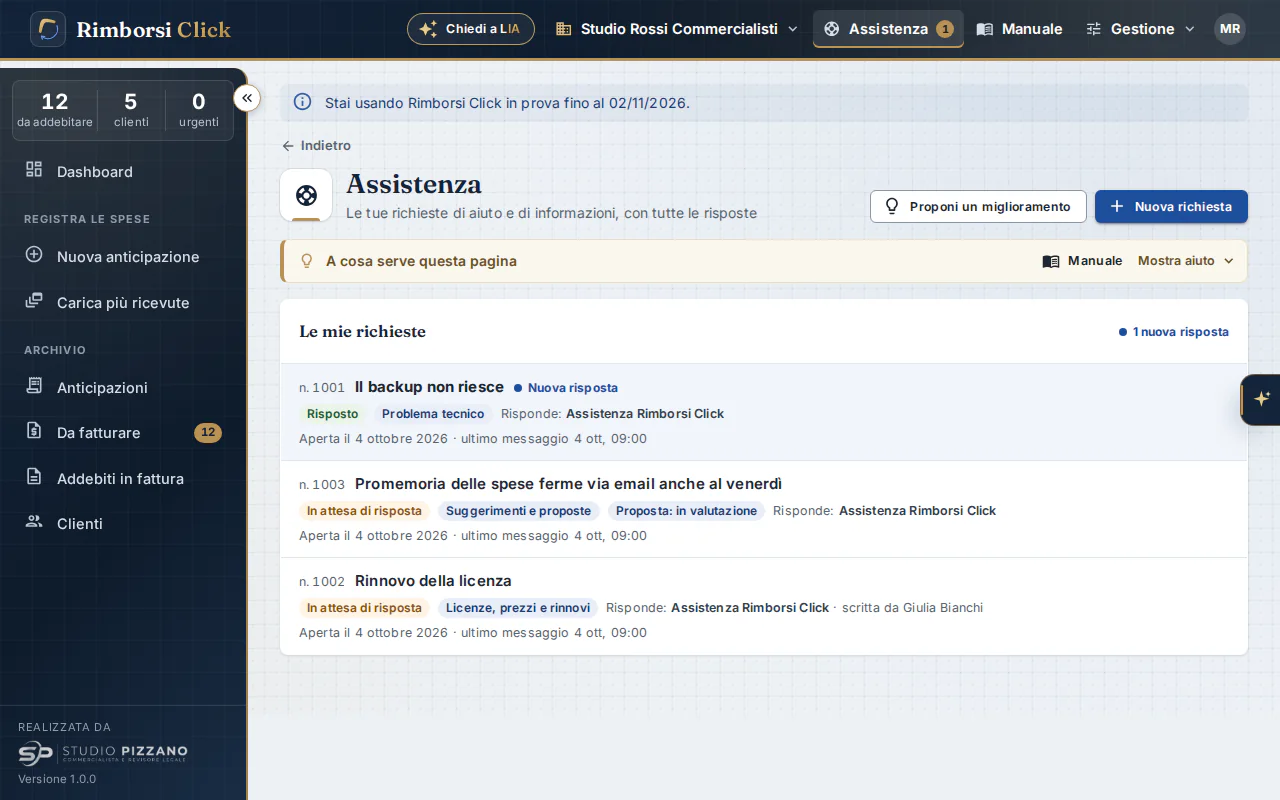
In testa c'è il titolo Assistenza con la riga «Le tue richieste di aiuto e di informazioni, con tutte le risposte», il collegamento ← Indietro e, a destra, due pulsanti. Sotto, il riquadro «A cosa serve questa pagina» e la scheda Le mie richieste.
| Pulsante | Cosa fa |
|---|---|
| + Nuova richiesta | Apre il modulo per scrivere una domanda o segnalare un problema. |
| Proponi un miglioramento | Apre lo stesso modulo con la categoria «Suggerimenti e proposte» già scelta: un'idea, una funzione che ti servirebbe. Arriva direttamente a chi sviluppa Rimborsi Click. |
| Riprova | Compare con l'avviso giallo quando il portale non si raggiunge: riprova a leggere le richieste. |
Nell'elenco Le mie richieste le più recenti stanno in cima. Mentre la pagina legge le novità dal portale compare «Aggiorno…»; se ci sono risposte da leggere compare «1 nuova risposta» (o «N nuove risposte»). Ogni riga mostra:
- il numero («n. 1001») e l'oggetto, con il pallino oro Nuova risposta se c'è qualcosa da leggere;
- lo stato: In attesa di risposta, Risposto oppure Chiuso;
- la categoria e, per le proposte, l'esito: «Proposta nuova», «Proposta: in valutazione», «Proposta: pianificata», «Proposta: realizzata» o «Proposta: non prevista»;
- Risponde: chi segue la richiesta (agli amministratori anche «scritta da» e il nome del collega);
- la data di apertura, l'ora dell'ultimo messaggio e, se è chiusa, la data di chiusura.
Fai clic su una riga per aprire la richiesta. Se non ce n'è ancora nessuna leggi «Nessuna richiesta, finora».
Quando arriva una risposta, sul pulsante della barra in alto e sulla sua voce compare un numero oro: quante richieste hanno una risposta da leggere. Rimborsi Click controlla il portale da solo ogni pochi minuti, anche se nessuno apre la pagina.
Scrivere una nuova richiesta
- Premi + Nuova richiesta.
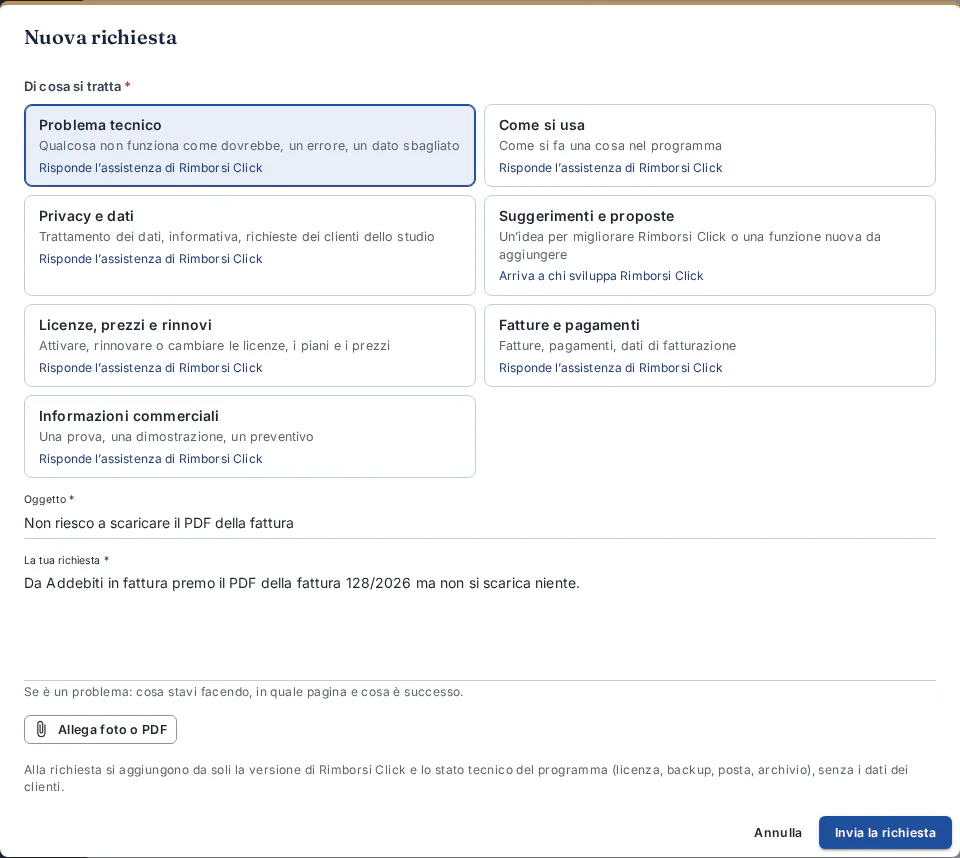
- In Di cosa si tratta fai clic sulla scheda giusta (vedi la tabella qui sotto). Sotto il nome di ogni categoria c'è una riga di aiuto e chi risponde: «Risponde l'assistenza di Rimborsi Click», «Risponde» e il nome del rivenditore, oppure «Arriva a chi sviluppa Rimborsi Click».
- Scrivi l'Oggetto: poche parole, per esempio «Non riesco a scaricare il PDF della fattura» (da 3 a 150 caratteri).
- In La tua richiesta spiega cosa ti serve. Se è un problema: cosa stavi facendo, in quale pagina e cosa è successo (se è comparso un messaggio, copialo).
- Se serve, premi Allega foto o PDF e scegli il file (vedi «Allegati» più sotto).
- Premi Invia la richiesta. In basso compare il messaggio verde «Richiesta n. 1001 inviata», con chi risponde, e si apre la richiesta.
| Categoria | Quando sceglierla | Chi risponde |
|---|---|---|
| Problema tecnico | Qualcosa non funziona come dovrebbe, un errore, un dato sbagliato. | Assistenza di Rimborsi Click |
| Come si usa | Come si fa una cosa nel programma. | Assistenza di Rimborsi Click |
| Privacy e dati | Trattamento dei dati, informativa, richieste dei clienti dello studio. | Assistenza di Rimborsi Click |
| Suggerimenti e proposte | Un'idea per migliorare Rimborsi Click o una funzione nuova da aggiungere. | Chi sviluppa Rimborsi Click |
| Licenze, prezzi e rinnovi | Attivare, rinnovare o cambiare le licenze, i piani e i prezzi (per esempio il passaggio al piano Plus o uno studio in più). | Il rivenditore, se ne avete uno; altrimenti l'assistenza di Rimborsi Click |
| Fatture e pagamenti | Fatture, pagamenti, dati di fatturazione di Rimborsi Click. | Il rivenditore, se ne avete uno; altrimenti l'assistenza di Rimborsi Click |
| Informazioni commerciali | Una prova, una dimostrazione, un preventivo. | Il rivenditore, se ne avete uno; altrimenti l'assistenza di Rimborsi Click |
Il pulsante Annulla chiude il modulo senza inviare niente. Se manca qualcosa il modulo lo dice in rosso: «Scegli di cosa si tratta», «Scrivi l'oggetto, almeno 3 caratteri», «Scrivi la richiesta».
A ogni richiesta Rimborsi Click aggiunge da solo la versione del programma, la data e l'ora, il nome dello studio e il tuo, e lo stato tecnico (licenza e piano, studi, backup, intelligenza artificiale, posta, archivio, spazio su disco, versione di Windows). Quando la richiesta nasce da LIA ci sono anche la pagina aperta e gli ultimi messaggi comparsi nelle pagine. Servono a chi ti risponde per capire subito il problema. I dati dei clienti non vengono inviati.
Alcuni collegamenti del programma aprono il modulo già impostato, con la categoria «Licenze, prezzi e rinnovi» e l'oggetto scritto: Chiedi il rinnovo (o «Chiedi l'attivazione») nella pagina Licenza, Chiedi il passaggio a Plus e Chiedi l'ampliamento. Controlla, scrivi la richiesta e invia.
Allegati
- A ogni richiesta e a ogni messaggio puoi allegare un file: una foto (anche una foto dello schermo) in JPEG, PNG o WebP, oppure un PDF.
- Il massimo è 4 MB. Le foto più grandi, o in altri formati, vengono ridotte da sole; un PDF più grande va diviso o compresso.
- Il file scelto compare con il suo nome: la X accanto lo toglie.
- Se il file non va bene compare «L'allegato è troppo grande (massimo 4 MB).» oppure «L'allegato non è leggibile: usa una foto (JPEG, PNG o WebP) o un PDF.».
Leggere le risposte e scrivere
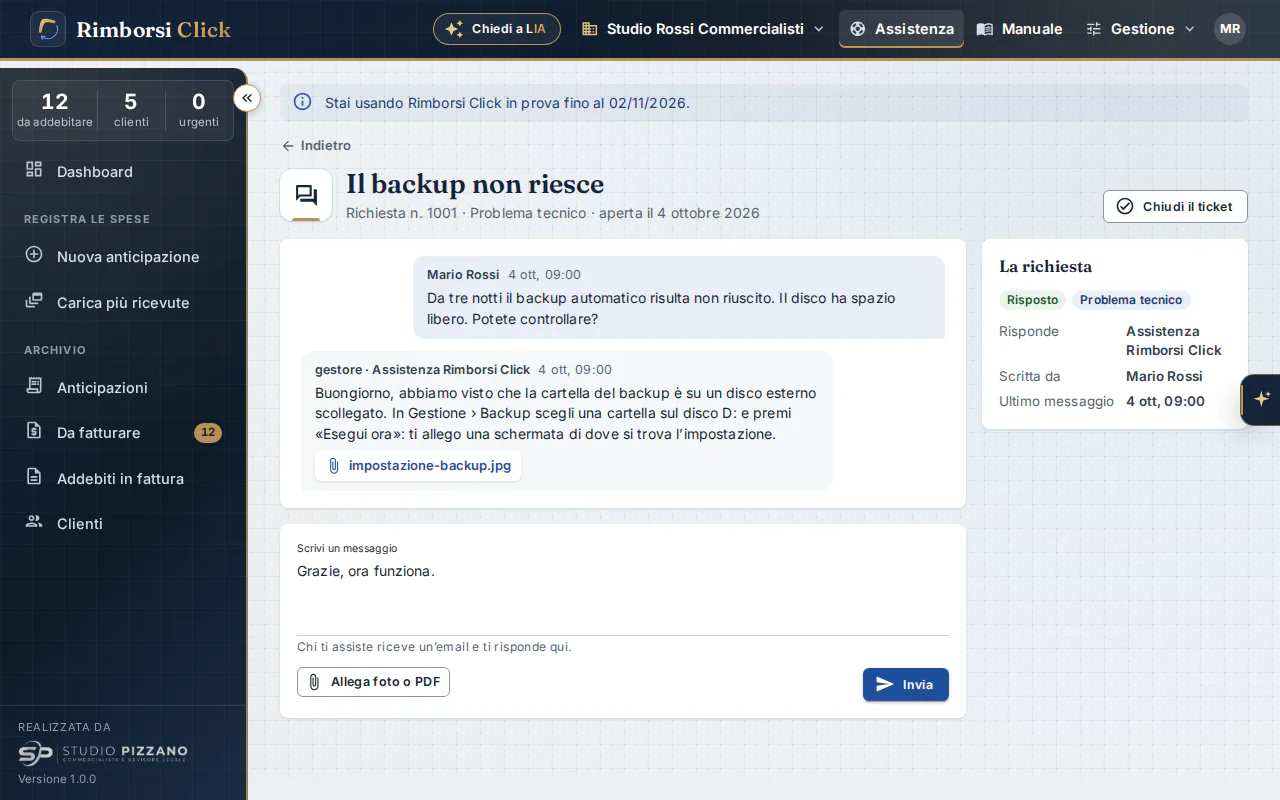
In testa alla richiesta c'è l'oggetto, con sotto «Richiesta n. 1001 · Problema tecnico · aperta il …», il collegamento ← Indietro (torna alla pagina da cui sei arrivato, di solito l'elenco) e, a destra, il pulsante per chiuderla o riaprirla.
- Al centro c'è la conversazione, come in una chat: ogni messaggio ha il nome di chi l'ha scritto, la data e l'ora; i tuoi stanno da una parte, quelli di chi ti assiste dall'altra; le note del sistema (per esempio un cambio di stato) compaiono piccole al centro. Un allegato si apre con un clic sul suo nome, in un'altra scheda.
- A destra il riquadro La richiesta: stato, categoria, eventuale esito della proposta, Risponde, Scritta da, Ultimo messaggio e, se chiusa, Chiusa il.
- Aprire la richiesta la segna come letta: il pallino «Nuova risposta» e il numero sul pulsante Assistenza si aggiornano.
- Per aggiungere informazioni o rispondere, scrivi nel riquadro Scrivi un messaggio (almeno 2 caratteri). Chi ti assiste riceve un avviso e ti risponde qui.
- Se serve, premi Allega foto o PDF.
- Premi Invia: compare «Messaggio inviato» e il messaggio si aggiunge alla conversazione.
Anche gli amministratori dello studio possono scrivere nelle richieste dei colleghi.
Chiudere e riaprire
- Quando hai avuto quello che ti serviva premi Chiudi il ticket: compare «Ticket chiuso» e lo stato diventa Chiuso.
- Per riprendere una richiesta chiusa premi Riapri («Ticket riaperto»), oppure scrivi semplicemente un nuovo messaggio: sotto il riquadro c'è scritto «Il ticket è chiuso: se scrivi si riapre.». La richiesta torna tra quelle in attesa di risposta.
Le email di avviso
A ogni risposta arriva un'email di avviso all'indirizzo email del tuo utente (quello scritto nella pagina Utenti), senza il testo: dice solo che c'è una novità e il numero della richiesta. Per leggerla apri Rimborsi Click e vai in . Se il tuo utente non ha un indirizzo email l'avviso non arriva, ma la risposta compare lo stesso nella pagina. Le richieste si possono fare anche durante la prova.
Con LIA
LIA lavora insieme alla pagina Assistenza (vedi il capitolo 17):
- scrivi «Apri una richiesta di assistenza» e descrivi il problema: LIA sceglie la categoria, aggiunge i dati tecnici e le ultime domande della chat (che possono contenere nomi di clienti) e ti mostra la scheda da controllare, con il pulsante Invia la richiesta;
- quando una risposta della guida non ti risolve il problema, premi Non ho risolto: apri una richiesta di assistenza;
- chiedi «A che punto è la mia richiesta di assistenza?»: LIA mostra le richieste con il loro stato e ti legge le risposte nuove, che risultano lette;
- «Cosa devo fare oggi?» ti ricorda anche le risposte arrivate.
Per rispondere, allegare un file o chiudere una richiesta si usa sempre la pagina Assistenza.
Se qualcosa non va
| Messaggio | Cosa fare |
|---|---|
| Non riesco a raggiungere il portale di Studio Pizzano: le informazioni sulle richieste potrebbero non essere aggiornate. | Il computer server non raggiunge internet o il portale non risponde. Vedi le richieste salvate l'ultima volta; controlla la connessione del server e premi Riprova. La pagina si aggiorna da sola quando il portale torna raggiungibile. |
| Non riesco a raggiungere il portale di Studio Pizzano: controlla che il server sia collegato a Internet e riprova. | La richiesta o il messaggio non è partito: controlla la connessione del server e invia di nuovo. |
| Troppe richieste di assistenza: riprova tra un'ora. | Aspetta un'ora prima di mandarne un'altra. |
| Installazione non autorizzata. | L'amministratore di Rimborsi Click apre e preme Verifica ora la licenza. |
| Questa copia di Rimborsi Click non è collegata al portale di Studio Pizzano. | Da qui non si possono inviare né leggere richieste (i pulsanti sono grigi). Scrivi a info@studiopizzano.it con il collegamento che compare nell'avviso, indicando la versione di Rimborsi Click. |
| Questa richiesta non c'è, oppure non è tra quelle che puoi vedere. | La richiesta è di un collega (gli operatori vedono solo le proprie) o di un altro studio: controlla lo studio nella barra in alto. |
| Apri uno studio prima di scrivere all'assistenza. | Le richieste appartengono a uno studio: entra in uno studio e riprova. |
Rimborsi Click, il software per le spese anticipate dei clienti Registra le spese che lo studio paga per i clienti, con le ricevute, e le riaddebita in fattura elettronica. Provalo 15 giorni gratis, con tutte le funzioni.
Prova gratisGuarda i video