
Licenza
- A cosa serve
- Vedere lo stato dell'abbonamento a Rimborsi Click (prova, attivo, in scadenza, scaduto), il piano e gli studi compresi, inserire il codice di attivazione o di rinnovo, acquistare l'abbonamento online, gestire pagamenti e rinnovo automatico e chiedere un rinnovo, un cambio di piano o uno studio in più.
- Chi la usa
- Solo l'amministratore dell'installazione. Gli altri utenti vedono solo gli avvisi in cima alle pagine.
- Dove
- Barra in alto: (colonna «Amministrazione»). Ci portano anche i pulsanti Gestisci licenza e Inserisci il codice degli avvisi.
Come funziona l'abbonamento
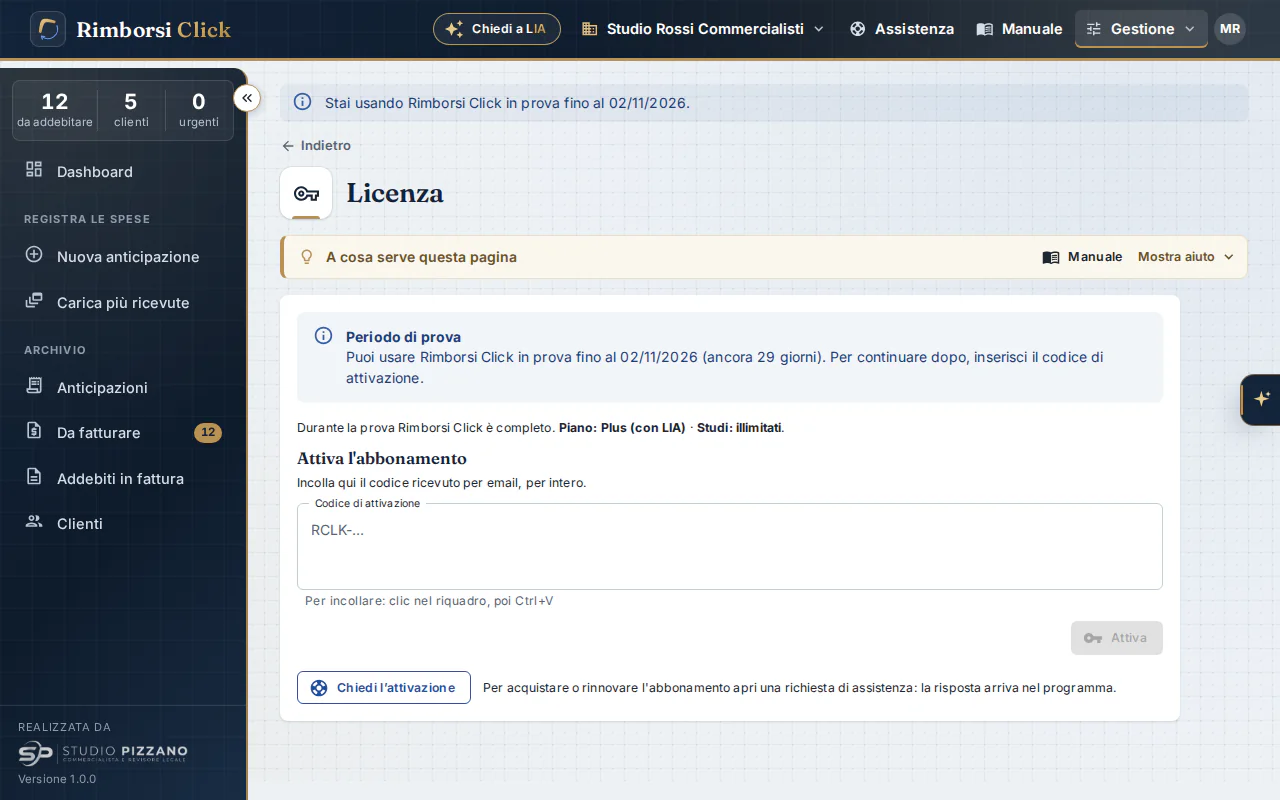
- Dopo l'installazione hai 15 giorni di prova gratuita, con il programma completo: piano Plus (con LIA) e studi illimitati.
- Quando acquisti l'abbonamento trovi nella tua area clienti del sito (www.rimborsiclick.it/account) il programma da scaricare e un codice di attivazione, una lunga sequenza che inizia con «RCLK-». Ogni codice vale 365 giorni.
- Se l'abbonamento è pagato online con il rinnovo automatico, si rinnova da solo ogni anno: non serve un nuovo codice, Rimborsi Click vede la nuova scadenza alla verifica successiva.
- Se l'abbonamento scade, Rimborsi Click resta aperto per 10 giorni in sola visualizzazione: si consulta e si stampa, ma non si registra né si modifica niente. Poi si blocca finché non inserisci il nuovo codice.
- I dati non vengono mai cancellati: con il nuovo codice tutto torna come prima.
- Spostare indietro l'orologio del computer o reinstallare il programma non allunga la prova né l'abbonamento.
I piani
| Piano | Cosa comprende |
|---|---|
| Base | Tutto il programma, senza intelligenza artificiale: i dati delle ricevute si scrivono a mano (anche in «Carica più ricevute»), le colonne nell'importazione dei clienti si abbinano senza AI e LIA risponde alle richieste più comuni con le sue risposte locali. Dei suggerimenti di LIA restano i controlli che proteggono i dati e gli allarmi per l'amministratore. |
| Plus (con LIA) | In più la lettura automatica delle ricevute, LIA con l'intelligenza artificiale (capitolo 25) e LIA proattiva: il punto di LIA in Dashboard con fine mese e anomalie, il buongiorno, l'aiuto mentre compili la spesa, le priorità nel promemoria del lunedì e il contatore di quanto hai messo in fattura da inizio anno (vedi «LIA ti suggerisce» nel capitolo di LIA). |
Con tutti e due i piani gli utenti sono illimitati. La licenza comprende invece un certo numero di studi attivi (capitolo 23). Con il piano Base, dove c'era una funzione dell'intelligenza artificiale Rimborsi Click lo spiega una volta, senza insistere: «La lettura automatica e LIA con l'intelligenza artificiale sono comprese nel piano Plus.» con il collegamento Chiedi il passaggio a Plus.
Com'è fatta la pagina
In alto un riquadro colorato dice lo stato della licenza, con una frase che spiega cosa fare:
| Stato | Cosa vuol dire |
|---|---|
| Periodo di prova | «Puoi usare Rimborsi Click in prova fino al … (ancora N giorni).» Sotto: «Durante la prova Rimborsi Click è completo. Piano: Plus (con LIA) · Studi: illimitati.». |
| Abbonamento attivo (verde) | «L'abbonamento è valido fino al …». Con il rinnovo automatico: «Rinnovo automatico attivo: l'abbonamento si rinnova da solo il …» (anche negli ultimi 30 giorni, senza avvisi di scadenza). |
| Abbonamento in scadenza (giallo) | Mancano meno di 30 giorni alla scadenza: è il momento di rinnovare. |
| Abbonamento scaduto: sola visualizzazione (giallo) | Scaduto da meno di 10 giorni: si consulta e si stampa fino al …, ma non si registra né si modifica niente; poi si blocca. Inserisci il codice di rinnovo. |
| Rinnovo automatico non riuscito (giallo o rosso) | Il rinnovo automatico era attivo ma il pagamento non è andato a buon fine, di solito per la carta scaduta o rifiutata. Controlla la carta con Pagamenti e rinnovo, in fondo alla pagina, poi premi «Verifica ora la licenza». |
| Periodo di prova terminato / Abbonamento scaduto: Rimborsi Click è bloccato (rosso) | Il programma è bloccato (vedi sotto). I dati sono al sicuro: inserisci il codice. |
| Attivazione online necessaria (rosso) | Il codice deve essere attivato sul portale di Studio Pizzano: inseriscilo e controlla che il server abbia accesso a Internet. |
| Verifica della licenza scaduta (rosso) | Il server non riesce a verificare la licenza da troppo tempo: controlla Internet e premi «Verifica ora la licenza». |
| Licenza sospesa / Licenza revocata (rosso) | Decisione di Studio Pizzano: il messaggio dice il motivo (per esempio fatture non pagate) e l'eventuale messaggio di Studio Pizzano. Apri una richiesta nella pagina Assistenza: riattivata la licenza, il programma si sblocca entro mezz'ora. |
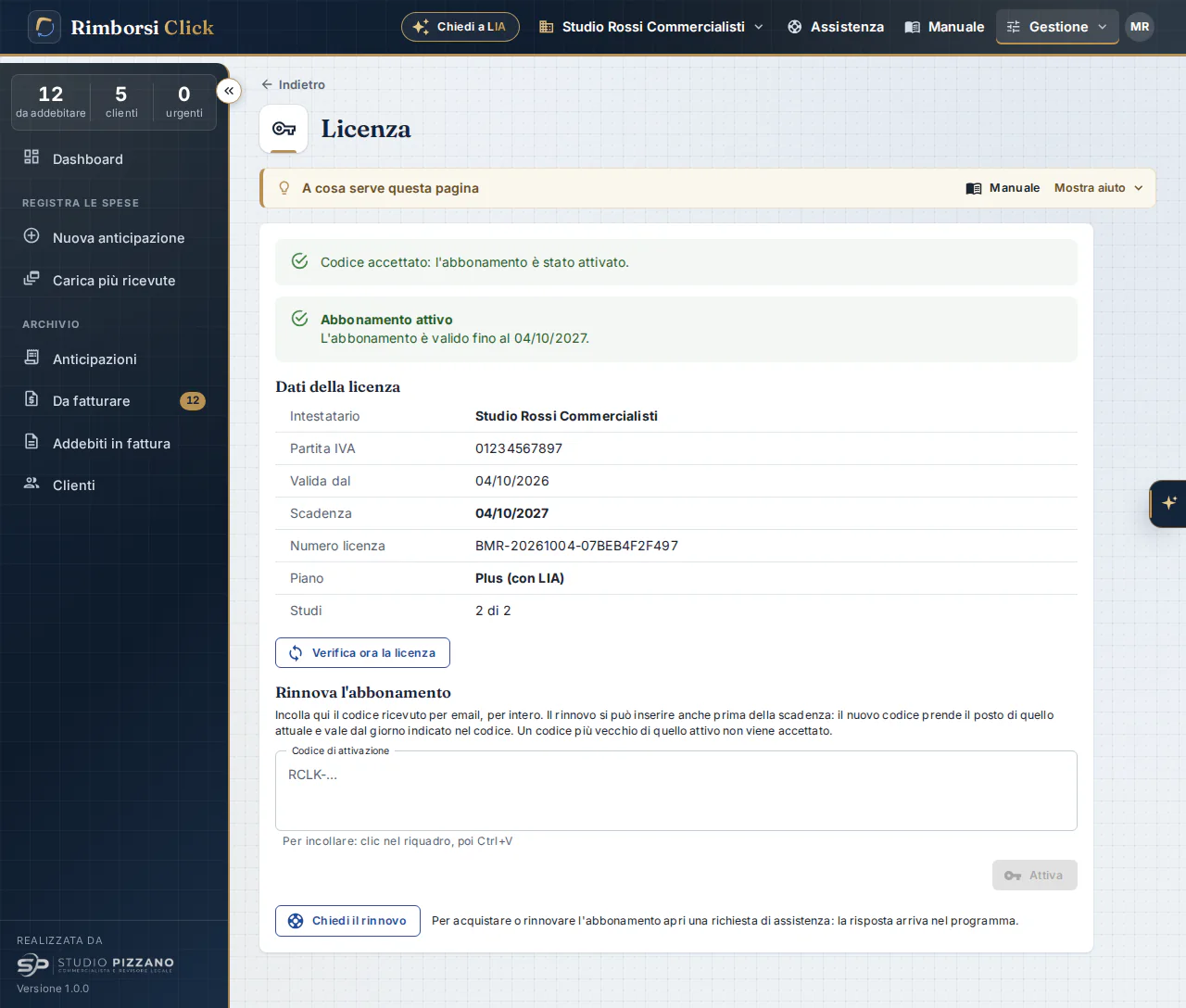
Dopo l'attivazione, sotto lo stato compare la tabella Dati della licenza:
| Voce | Cosa indica |
|---|---|
| Intestatario, Partita IVA | Lo studio a cui è intestata la licenza. |
| Valida dal, Scadenza | Il periodo dell'abbonamento. |
| Numero licenza | Il codice che identifica la licenza: comunicalo quando chiedi assistenza. |
| Piano | «Base» oppure «Plus (con LIA)». |
| Studi | Gli studi attivi e quelli compresi, per esempio «1 di 2»; oppure «illimitati (1 attivo)». |
Se ci sono più studi attivi di quelli compresi compare un avviso giallo con il collegamento Chiedi l'ampliamento (il lavoro non si blocca). Con il piano Base compare anche il riquadro con Chiedi il passaggio a Plus.
Attivare o rinnovare l'abbonamento
- Apri . Il riquadro si chiama «Attiva l'abbonamento» la prima volta, «Rinnova l'abbonamento» dopo.
- Copia per intero il codice dall'area clienti del sito, dall'inizio «RCLK-» fino all'ultimo carattere.
- Fai clic nel riquadro Codice di attivazione e incolla con Ctrl+V.
- Premi Attiva (mentre controlla diventa «Controllo del codice…»). Se il codice è giusto, Rimborsi Click si ricarica e compare «Codice accettato: l'abbonamento è stato attivato.». Blocchi e avvisi spariscono subito.
- Il rinnovo si può inserire anche prima della scadenza: il nuovo codice prende il posto di quello attuale. Un codice più vecchio di quello attivo non viene accettato.
- Per attivare il codice il computer server deve essere collegato a Internet e raggiungere il portale licenze di Studio Pizzano.
Acquistare online
Quando il sito di Rimborsi Click accetta i pagamenti online, durante la prova (o a prova finita) in fondo alla pagina c'è il pulsante Acquista online:
- Premi Acquista online: in una nuova scheda si apre la pagina di acquisto con il piano Plus e uno studio già scelti. Lì puoi cambiare piano e studi.
- Inserisci i dati di fatturazione e paga con la carta. I giorni di prova che restano non si perdono: il primo addebito è l'ultimo giorno di prova.
- Dopo il pagamento scegli la password dell'area clienti del sito: lì trovi il codice di attivazione; copialo, incollalo nel riquadro Codice di attivazione e premi Attiva.
L'abbonamento acquistato online ha il rinnovo automatico: si rinnova da solo ogni anno e si può disattivare quando vuoi.
Pagamenti e rinnovo
Con la licenza attivata e i pagamenti online disponibili, in fondo alla pagina c'è Pagamenti e rinnovo. Premilo: Rimborsi Click prepara il collegamento e il pulsante diventa Apri la pagina dei pagamenti, che apre in una nuova scheda la pagina del tuo abbonamento (il collegamento vale 12 ore). Lì puoi:
- attivare o disattivare il rinnovo automatico;
- cambiare piano (da Base a Plus) o il numero di studi;
- aggiornare la carta e scaricare le ricevute dei pagamenti.
Dopo un pagamento o un cambio premi Verifica ora la licenza: piano, studi e scadenza si aggiornano subito (altrimenti entro mezz'ora). Con il rinnovo automatico non compare l'avviso di scadenza: se l'abbonamento risulta scaduto lo stesso, il pagamento non è riuscito e l'amministratore vede l'avviso «Il rinnovo automatico di Rimborsi Click non è andato a buon fine…» con il collegamento Controlla il pagamento. Se la licenza è stata acquistata tramite un rivenditore, per i pagamenti rivolgiti a lui.
Acquistare, rinnovare, cambiare piano, aggiungere uno studio con l'assistenza
Se i pagamenti online non sono disponibili, o se preferisci, tutto si chiede con una richiesta di assistenza: la risposta (di Studio Pizzano o del tuo rivenditore) arriva nella pagina Assistenza del programma. I pulsanti e i collegamenti aprono la richiesta già impostata, nella categoria «Licenze, prezzi e rinnovi»:
| Per | Usa |
|---|---|
| Acquistare l'abbonamento (prima attivazione) | Chiedi l’attivazione, in fondo alla pagina Licenza. |
| Rinnovare | Chiedi il rinnovo, in fondo alla pagina Licenza. |
| Passare dal piano Base al piano Plus | Il collegamento Chiedi il passaggio a Plus (nella pagina Licenza e nella pagina Lettura AI e posta). |
| Avere uno studio in più | Il collegamento Chiedi l'ampliamento (nella pagina Studi e nei suoi messaggi). |
Quando la licenza viene aggiornata sul portale (rinnovo, cambio di piano, studi in più), Rimborsi Click lo scopre da solo alla verifica successiva. Per vederlo subito premi Verifica ora la licenza. Se ti viene mandato un nuovo codice, inseriscilo con Attiva. Se il portale non è disponibile per la tua installazione, al posto dei pulsanti trovi l'indirizzo email di Studio Pizzano.
La verifica online
Rimborsi Click controlla la licenza sul portale di Studio Pizzano all'avvio e poi ogni mezz'ora. Una breve mancanza di Internet non ferma il lavoro: il server conserva una conferma valida per alcuni giorni. Il pulsante Verifica ora la licenza fa subito il controllo: «Licenza verificata con il portale alle …» oppure «Non riesco a verificare la licenza. Controlla che il server sia collegato a Internet e riprova.».
Avvisi e blocco
| Quando | Chi lo vede | Cosa compare in cima alle pagine |
|---|---|---|
| Durante la prova | Solo l'amministratore dell'installazione | «Stai usando Rimborsi Click in prova fino al …» con il collegamento Inserisci il codice. |
| Negli ultimi 30 giorni prima della scadenza | Solo l'amministratore dell'installazione | «L'abbonamento a Rimborsi Click scade il …: rinnovalo per continuare senza interruzioni.». |
| Nei 10 giorni dopo la scadenza | Tutti | «L'abbonamento a Rimborsi Click è scaduto il …»: Rimborsi Click è in sola visualizzazione fino al …, poi si blocca (agli altri utenti: «avvisa l'amministratore di Rimborsi Click»). |
Sola visualizzazione
Nei 10 giorni dopo la scadenza dell'abbonamento Rimborsi Click resta aperto, ma solo per consultare: si vedono spese, clienti e addebiti, si cerca, si stampano prospetti e PDF e si scaricano giustificativi e backup. Non si può registrare, modificare o cancellare niente, LIA non è disponibile e il promemoria del lunedì per email non parte. Appena rinnovi (codice o pagamento online) tutto torna normale.
Quando la licenza non è in regola (prova o abbonamento finiti, attivazione mancante, verifica scaduta, licenza sospesa o revocata) il programma si blocca: al posto delle pagine compare un riquadro rosso con il motivo e «I dati restano al sicuro e non vengono cancellati.». L'amministratore dell'installazione ha il pulsante Gestisci licenza; gli altri leggono «Avvisa l'amministratore di Rimborsi Click: può consultare lo stato dal menu Gestione › Licenza, nella barra in alto.». LIA non è disponibile. Restano utilizzabili la pagina Licenza, la pagina Assistenza (per chiedere il rinnovo) e Cambia password.
Il blocco non tocca i dati: appena inserisci il codice giusto tutto torna come prima, senza perdere niente.
Messaggi possibili quando premi «Attiva»
| Messaggio | Cosa fare |
|---|---|
| Il codice di attivazione non è valido. / Il codice non è valido. Copialo di nuovo per intero… | Copia di nuovo il codice dall'area clienti del sito, per intero: spesso manca un pezzo. |
| Questo codice è scaduto il …. Serve il codice del nuovo abbonamento. | Stai usando un codice vecchio: cerca nella posta quello del nuovo abbonamento. |
| Questo codice scade il …, prima di quello già attivo (scadenza …): forse è un codice vecchio. | Come sopra. |
| Portale licenze non raggiungibile. Controlla la connessione Internet e riprova. | Controlla che il computer server sia collegato a Internet (e che un firewall non blocchi l'uscita), poi riprova. |
| La licenza è già attiva su tutti i server consentiti. | La licenza comprende un server: se hai cambiato computer, apri una richiesta di assistenza per spostarla. |
| Licenza non presente nel portale. / La licenza non è valida oggi. / La licenza è sospesa o revocata. / Installazione già registrata. (… Contatta Studio Pizzano.) | Apri una richiesta di assistenza (puoi chiederlo anche a LIA: «apri una richiesta di assistenza»). |
| Il portale non ha accettato l'attivazione. / La risposta del portale non è valida. | Riprova tra qualche minuto; se si ripete, apri una richiesta di assistenza. |
Rimborsi Click, il software per le spese anticipate dei clienti Registra le spese che lo studio paga per i clienti, con le ricevute, e le riaddebita in fattura elettronica. Provalo 15 giorni gratis, con tutte le funzioni.
Prova gratisGuarda i video