
Esportare in Excel
Quasi tutte le pagine con una tabella hanno, in alto a destra, il pulsante Excel. Scarica in un file Excel i dati che vedi, con i filtri e la ricerca applicati. Fermando il mouse sul pulsante leggi che cosa contiene il file di quella pagina.
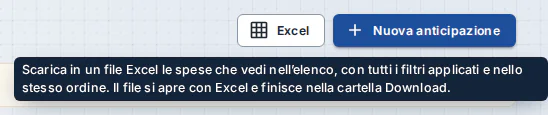
- Imposta i filtri o la ricerca della pagina (per esempio cliente e periodo in Anticipazioni). Non serve premere altro: l'elenco si aggiorna da solo.
- Premi Excel. Il file viene scaricato nella cartella Download del tuo computer, con il nome della pagina e la data di oggi
(per esempio
Anticipazioni 2026-10-04.xlsx). - Aprilo con Excel (o con un programma simile, come LibreOffice).
Nel file ogni colonna ha il suo titolo, date e importi sono già in formato data ed euro, e le colonne in euro hanno una riga di totale in fondo (nei fogli con le spese le annullate non contano, e cassa e IVA sono calcolate come in fattura). Il pulsante è grigio mentre la pagina carica; in Anticipazioni e nel Registro attività anche quando l'elenco è vuoto.
Cosa contiene il file, pagina per pagina
| Pagina | Fogli del file |
|---|---|
| Dashboard | «Clienti da fatturare» (cliente, numero di voci, giorni della spesa più vecchia, totale) e «Ferme da più di N giorni» (le spese in ritardo, con tutti i dati e i giorni di attesa). |
| Anticipazioni | «Anticipazioni»: le spese dell'elenco, con tutti i filtri applicati e nello stesso ordine. |
| Da fatturare | «Riepilogo» (un cliente per riga: codice fiscale, partita IVA, numero di voci, dalla data, giorni, totale da recuperare) e «Dettaglio» (una spesa per riga, con i giorni di attesa), di tutti i clienti oppure solo del cliente selezionato a sinistra (in quel caso il file porta anche il nome del cliente). |
| Addebiti in fattura | «Addebiti» (le fatture che vedi, con la ricerca applicata: data e numero fattura, cliente, codice fiscale o partita IVA, totale, chi l'ha registrato e quando) e «Voci addebitate» (le spese di quelle fatture). |
| Clienti | «Clienti»: l'anagrafica dei clienti che vedi, con la ricerca applicata (codice, ragione sociale, codice fiscale, partita IVA, indirizzo, email, PEC, telefono, note, attivo). Sul telefono il pulsante è nel menu ⋮: Scarica l'elenco in Excel. |
| Importa clienti, passo «Verifica e importa» | «Verifica»: l'esito della verifica, riga per riga (riga del file, esito, ragione sociale, codice fiscale, partita IVA, città, note). Utile per correggere il file prima di importarlo. |
| Tipologie e listino | «Tipologie» (descrizione, posizione, importo, prezzo attuale, IVA, mezzo con cui si paga, spese che aggiunge, stato) e «Storico prezzi» (ogni prezzo con la data da cui vale). |
| Mezzi di pagamento | «Mezzi di pagamento»: descrizione e se è attivo. |
| Registro attività | «Registro»: le righe che vedi, con data e ora, utente, operazione, dato, numero, descrizione e dettagli. |
| Utenti | «Utenti»: nome utente, nome, studi (con chi è amministratore) e stato. |
| Studi | «Studi»: denominazione, partita IVA, codice fiscale, numero di utenti, data di creazione, attivo. |
| LIA | Quando LIA ti mostra un elenco di anticipazioni nella conversazione, sotto c'è un piccolo pulsante Excel con le spese di quell'elenco. Se LIA ne mostra solo una parte («Sono mostrate le prime … voci su …»), per averle tutte usa la pagina Anticipazioni. |
Le colonne delle spese
I fogli con le spese (Anticipazioni, «Dettaglio» di Da fatturare, «Voci addebitate», le spese in ritardo della Dashboard, gli elenchi di LIA) hanno sempre le stesse colonne: N., Data, Cliente, Tipologia, Descrizione, Tipo pratica, Data pratica, Protocollo pratica, Quantità, Importo unitario, Importo, Cassa previdenziale, IVA, Totale con IVA, Mezzo di pagamento, Anticipato da, Stato, Fattura (numero e data), Giustificativi (quanti) e Note.
In Importa clienti c'è anche Scarica modello Excel: non è un'esportazione, ma il modello vuoto da riempire con i clienti da importare.
Se qualcosa va storto compare «Non sono riuscito a creare il file Excel. Riprova tra qualche secondo; se succede ancora, avvisa l'amministratore dello studio…»: riprova; se il problema continua, ricarica la pagina.
Il file Excel è una copia: modificarlo non cambia nulla in Rimborsi Click.
Rimborsi Click, il software per le spese anticipate dei clienti Registra le spese che lo studio paga per i clienti, con le ricevute, e le riaddebita in fattura elettronica. Provalo 15 giorni gratis, con tutte le funzioni.
Prova gratisGuarda i video