
Informazioni
- A cosa serve
- Vedere la versione di Rimborsi Click installata, aprire questo manuale, sapere chi ha realizzato il programma e scrivere all'assistenza.
- Chi la usa
- Tutti.
- Dove
- Clic su «Versione … · Informazioni», in fondo al menu a sinistra sotto i loghi di Studio Pizzano e DeBrand Studio (con il menu per esteso, non ridotto alle icone).
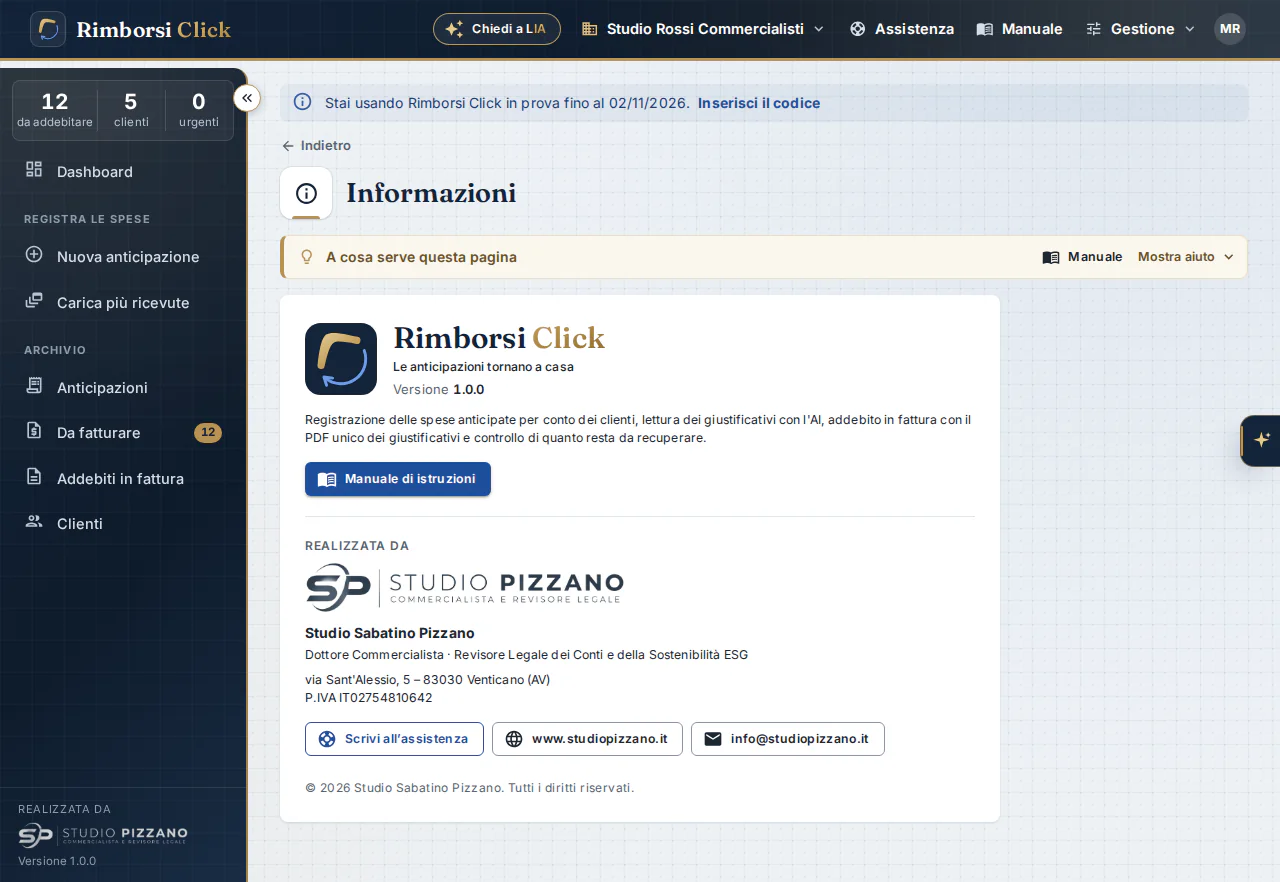
| Elemento | A cosa serve |
|---|---|
| Versione | Il numero della versione installata (lo trovi anche in fondo al menu a sinistra). Ti serve quando chiedi assistenza: con le richieste fatte dal programma si aggiunge da sola. |
| Novità | Apre la pagina delle novità di ogni versione (vedi sotto). |
| Controlla gli aggiornamenti | Chiede subito al portale di Studio Pizzano l'ultima versione pubblicata e dice accanto se hai la più recente oppure quale versione scaricare dalla tua area clienti. Il programma lo controlla anche da solo all'avvio e ogni mezz'ora. |
| Manuale di istruzioni | Apre questo manuale in una nuova scheda: puoi tenerlo aperto mentre lavori. Lo stesso fa la voce Gestione › Manuale nella barra in alto; il pulsante Manuale nel riquadro «A cosa serve questa pagina» apre direttamente il capitolo della pagina in cui sei. |
| Un progetto di | Chi ha realizzato Rimborsi Click: Studio Pizzano, in collaborazione con DeBrand Studio, con i loro loghi; sotto, i dati di Studio Sabatino Pizzano con indirizzo e partita IVA. |
| Scrivi all’assistenza | Apre la pagina Assistenza con una nuova richiesta (categoria «Problema tecnico»): descrivi il problema o la domanda, la risposta arriva nel programma. |
| info@studiopizzano.it | Apre il tuo programma di posta con un messaggio già indirizzato, con la versione di Rimborsi Click nell'oggetto. |
| www.studiopizzano.it www.debrandstudio.it | Aprono i due siti in una nuova scheda. |
Il modo più comodo per chiedere aiuto è la pagina Assistenza (o chiedere a LIA «apri una richiesta di assistenza»): la richiesta porta con sé versione e dati tecnici, e tutte le risposte restano nel programma. Scrivi la pagina in cui eri, cosa stavi facendo e il messaggio esatto che hai visto. Uno screenshot (tasti Win+Maiusc+S) aiuta molto.
Novità e aggiornamenti
La pagina Novità (pulsante Novità qui in Informazioni) elenca cosa è cambiato in ogni versione, dalla più recente; quella installata sul server è evidenziata con «Installata». Lo stesso elenco è pubblicato su www.rimborsiclick.it/novita.
- Quando esce una versione nuova, l'amministratore di Rimborsi Click vede in alto un avviso azzurro con le novità, il collegamento Scarica l'aggiornamento e Tutte le novità; lo stesso avviso compare tra gli allarmi di LIA. Come si aggiorna: capitolo dell'installazione.
- Dopo l'aggiornamento, ognuno vede una volta un avviso verde «Rimborsi Click è stato aggiornato alla versione …» con le novità principali. Si chiude con la ✕ oppure aprendo Tutte le novità, e non ricompare; dopo un mese non compare più nemmeno a chi non l'ha visto.
Rimborsi Click, il software per le spese anticipate dei clienti Registra le spese che lo studio paga per i clienti, con le ricevute, e le riaddebita in fattura elettronica. Provalo 15 giorni gratis, con tutte le funzioni.
Prova gratisGuarda i video