
Com'è fatto lo schermo
Tutte le pagine di Rimborsi Click hanno la stessa struttura. Impararla una volta ti basta per orientarti ovunque.
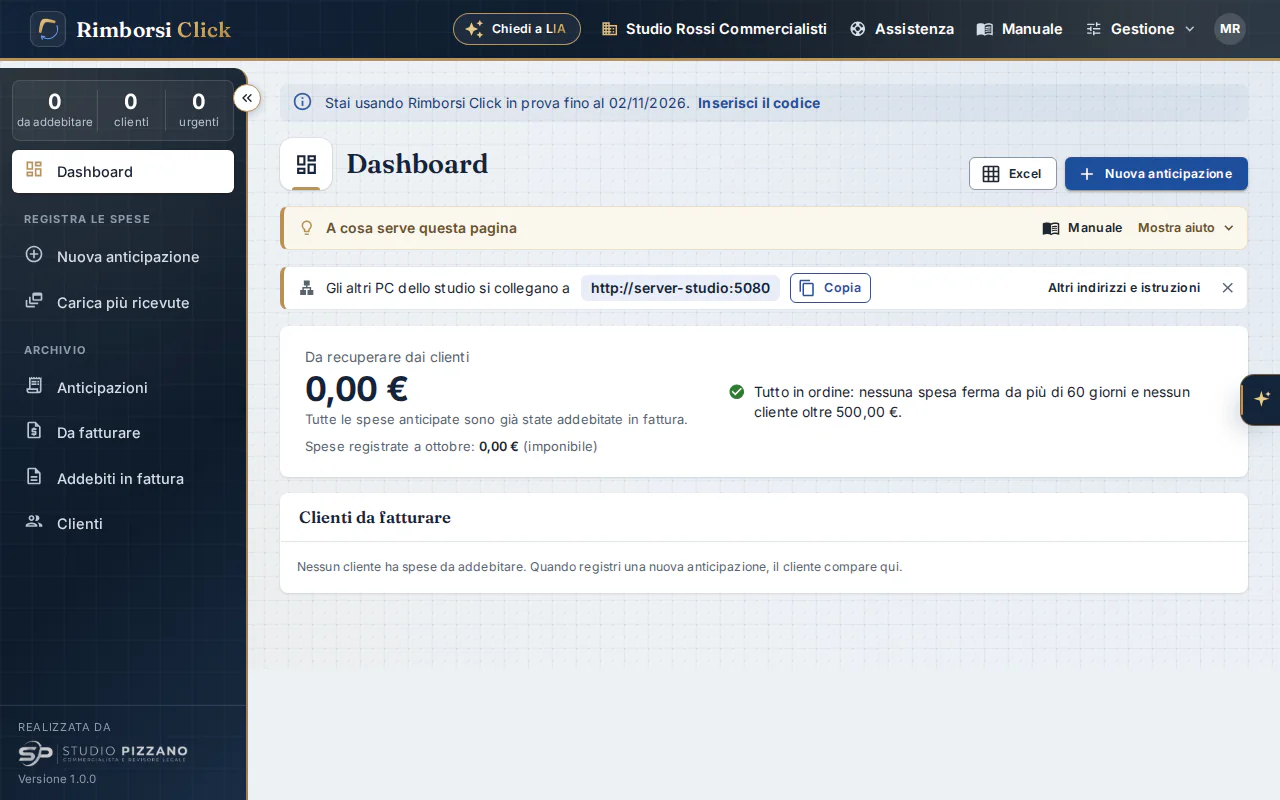
La barra in alto

| Elemento | Cosa fa |
|---|---|
| ☰ (tre righe, a sinistra) | Compare solo su schermi piccoli (tablet, telefono): apre o chiude il menu con l'elenco delle pagine. |
| Logo e scritta «Rimborsi Click» | Riporta alla Dashboard, la pagina iniziale. |
| ✦ Chiedi a LIA | Apre LIA, l'assistente, in una finestra grande al centro: fai domande sull'archivio con parole tue, chiedi come si fa qualcosa o falle preparare un'operazione, che poi confermi tu. La apri e la chiudi anche con i tasti Ctrl+K. Vedi il capitolo 17. |
| Nome dello studio | Lo studio su cui stai lavorando. Se hai accesso a più studi ha una freccia: facendo clic si apre l'elenco degli studi (quello attuale ha il segno ✓) e scegliendone un altro passi a quello studio, con i suoi clienti e le sue spese (vedi il capitolo 23). |
| Assistenza | Apre la pagina delle richieste di assistenza a Studio Pizzano o al tuo rivenditore. Un numero oro accanto dice quante risposte nuove ci sono da leggere. Vedi il capitolo 18. |
| Gestione | Le impostazioni che non servono tutti i giorni e, in fondo, il Manuale (vedi qui sotto). |
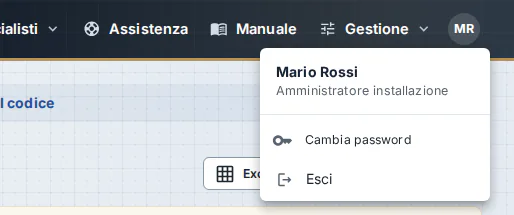
| Tondo con le tue iniziali | Apre il menu del tuo account: in alto il tuo nome e il tuo ruolo («Operatore», «Amministratore dello studio» o «Amministratore installazione»), sotto Area riservata del sito (solo per l'amministratore dell'installazione: apre in una nuova scheda l'area clienti di www.rimborsiclick.it: abbonamento, pagamenti, codice di attivazione e programma da scaricare), Cambia password ed Esci. |
Su schermi stretti alcune voci mostrano solo l'icona, senza la scritta: fermati sopra con il mouse per leggere a cosa servono.
Il menu «Gestione»
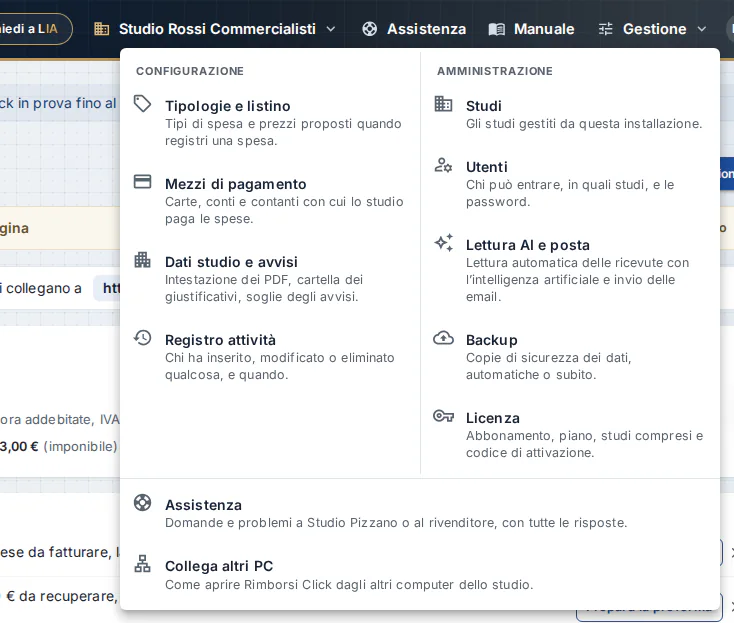
Facendo clic su Gestione si apre un pannello con le voci raggruppate. Ogni voce ha sotto una riga che spiega a cosa serve. Ognuno vede solo i gruppi che può usare. Nel manuale queste voci sono scritte così: vuol dire «apri il menu Gestione e scegli Dati studio e avvisi».
| Gruppo | Voci | Chi lo vede |
|---|---|---|
| Configurazione | Tipologie e listino, Mezzi di pagamento, Dati studio e avvisi, Registro attività | Amministratori dello studio |
| Amministrazione | Studi, Utenti, Lettura AI e posta, Backup, Licenza | Amministratore dell'installazione |
| (in fondo) | Assistenza, Collega altri PC, Manuale (si apre in una nuova scheda) | Tutti |
Mentre sei in una di queste pagine, il pulsante Gestione resta evidenziato.
Il menu a sinistra
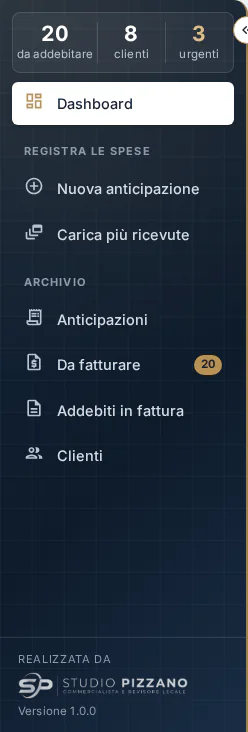
In cima ci sono tre numeri, che si aggiornano da soli a ogni cambio di pagina:
- da addebitare: quante spese aspettano di essere messe in fattura. Un clic apre Da fatturare;
- clienti: quanti clienti hanno spese da recuperare. Un clic apre Da fatturare;
- urgenti: quanti clienti sono da fatturare subito, perché hanno spese ferme da più dei giorni della soglia o un totale oltre l'importo della soglia (le soglie si decidono in Dati studio e avvisi). Se è più di zero è color oro. Un clic porta all'elenco dei clienti da fatturare in Dashboard.
Sotto ci sono le pagine di tutti i giorni, in tre gruppi:
| Voce | A cosa serve | Capitolo |
|---|---|---|
| Dashboard | La pagina iniziale: quanto c'è da recuperare e a chi fatturare subito. | 8 |
| Registra le spese | ||
| Nuova anticipazione | Registrare una nuova spesa. | 9 |
| Carica più ricevute | Caricare tante ricevute insieme: ogni file diventa una spesa da controllare e confermare. | 10 |
| Spese ricorrenti | Le spese che tornano ogni anno (diritto annuale, rinnovi), proposte prima della scadenza. | 9 |
| Dal telefono | I giustificativi fotografati con lo smartphone, da registrare, e il collegamento del tuo telefono. Accanto alla voce, il numero di quelli arrivati. | 11 |
| Spese e fatture | ||
| Anticipazioni | L'elenco di tutte le spese, con la ricerca e i filtri. | 12 |
| Da fatturare | Quanto c'è da recuperare e le spese ancora da mettere in fattura, cliente per cliente. Accanto alla voce, un tondino oro con il numero delle spese da addebitare. | 13 |
| Addebiti in fattura | Le fatture in cui hai già messo le spese, con i PDF. | 14 |
| Fatture da incassare | Chi deve ancora pagare, da quanti giorni e quanto: qui registri i pagamenti. | 14 |
| Clienti e listino | ||
| Clienti | L'anagrafica dei clienti. | 15 |
| Tipologie e listino | Le tipologie di spesa e i loro prezzi. Solo per gli amministratori dello studio: gli altri vedono il gruppo come «Clienti». | 19 |
In fondo al menu trovi «Un progetto di» con i loghi di Studio Pizzano e di DeBrand Studio, che aprono i loro siti, e la versione: facendo clic su «Versione … · Informazioni» si apre la pagina Informazioni.
Sul bordo destro del menu, in alto, c'è un piccolo pulsante tondo con una doppia freccia. Premilo e il menu si stringe a una colonna di sole icone, lasciando più spazio alla pagina: in cima resta il numero delle spese da addebitare. Fermando il mouse su un'icona leggi il nome della pagina e a cosa serve. Premi di nuovo il pulsante tondo per riavere il menu per esteso. Rimborsi Click si ricorda la scelta su quel computer.
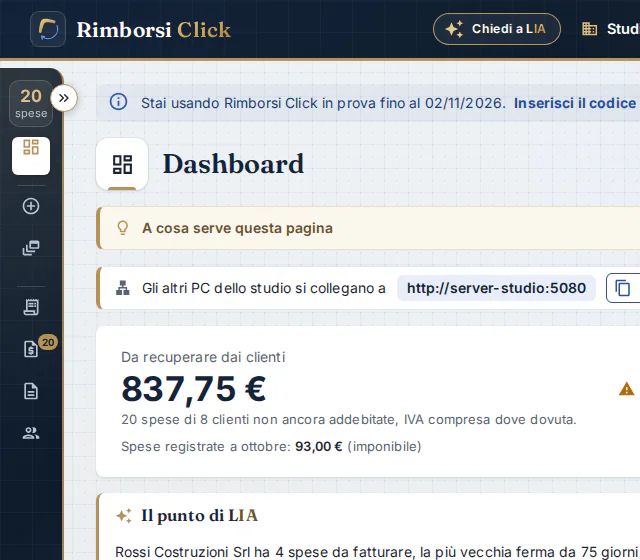
Su tablet e telefono il pulsante tondo non c'è: il menu si apre e si chiude con ☰ nella barra in alto.
L'intestazione di ogni pagina

- In alto a sinistra c'è il collegamento ← Indietro: ti riporta alla pagina da cui sei arrivato, con i filtri e la posizione che avevi. Se hai aperto la pagina da fuori (per esempio da un preferito o in una nuova scheda) ti porta alla pagina «madre», di solito la Dashboard: fermando il mouse sopra leggi dove ti porta. Nella Dashboard compare solo se ci sei arrivato da un'altra pagina.
- A sinistra del titolo c'è l'icona della pagina, la stessa della voce di menu: ti aiuta a riconoscere subito dove sei.
- A destra del titolo ci sono i pulsanti principali della pagina (per esempio Nuova anticipazione o Excel). Su schermi stretti vanno a capo sotto il titolo.
Il riquadro «A cosa serve questa pagina»
Sotto l'intestazione di ogni pagina c'è un riquadro color crema con una lampadina: spiega in poche righe a cosa serve la pagina e cosa fare. All'inizio è chiuso su una sola riga, per lasciare spazio alla pagina.
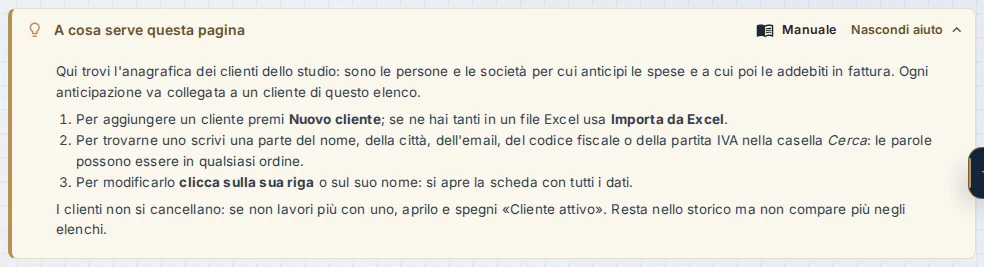
- Fai clic in un punto qualsiasi della prima riga (sul titolo, sulla scritta Mostra aiuto o sulla freccia) per aprire la spiegazione; un altro clic (la scritta ora è Nascondi aiuto) la richiude su una sola riga.
- Manuale apre in una nuova scheda il capitolo di questo manuale dedicato alla pagina, senza aprire o chiudere il riquadro.
- Rimborsi Click si ricorda la tua scelta, pagina per pagina, su quel computer (su un altro PC il riquadro partirà di nuovo chiuso).
La linguetta di LIA
Sul bordo destro dello schermo, a metà altezza, c'è una piccola linguetta blu con una stellina. Fermando il mouse sopra leggi «Chiedi a LIA su questa pagina». Facendo clic, LIA si apre in un pannello laterale accanto alla pagina: la pagina si restringe e resta utilizzabile, e LIA parte da quello che vedi nella pagina aperta (ma puoi chiederle qualsiasi cosa). Il pannello resta aperto anche se cambi pagina. Lo chiudi con la × in alto o con Esc.
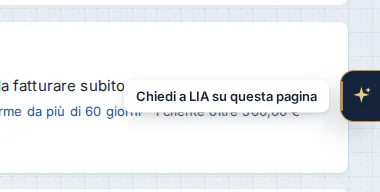
La linguetta e il pulsante Chiedi a LIA in alto aprono la stessa conversazione: la linguetta accanto alla pagina, il pulsante in una finestra grande al centro. Chiudendo LIA la conversazione non si perde: un pallino oro sulla linguetta ti ricorda che puoi riprenderla. Tutto il resto è nel capitolo 17.
I suggerimenti al passaggio del mouse
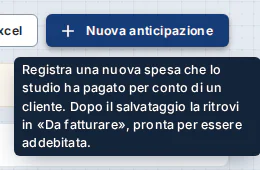
Quasi ogni pulsante, interruttore e casella ha un suggerimento: se fermi il mouse sopra per un attimo, compare un'etichetta scura che spiega cosa succede se lo premi. Se hai un dubbio, prima di fare clic fermati sopra con il mouse.
I messaggi
Dopo ogni operazione Rimborsi Click mostra un breve messaggio colorato in basso a destra: verde se è andata bene (per esempio «Anticipazione salvata.»), azzurro per un'informazione, arancione per un avviso, rosso per un errore (con la spiegazione di cosa non va). Il messaggio sparisce da solo dopo qualche secondo.
Nei moduli, i campi obbligatori hanno un asterisco (*) accanto al nome. Se ne dimentichi uno, il campo diventa rosso e sotto compare cosa manca. Sotto quasi ogni campo c'è una riga grigia che spiega cosa scriverci.
I campi a scelta: scrivi per cercare
I campi in cui si sceglie da un elenco (cliente, tipologia, mezzo di pagamento…) hanno una freccia a destra. Puoi usarli in due modi: fai clic e scegli dall'elenco che si apre, oppure comincia a scrivere. A ogni lettera l'elenco si restringe subito e mostra solo le voci che corrispondono, con le lettere trovate evidenziate e, in alto, quante sono (per esempio «2 risultati per «bollo»» scrivendo «bollo» nel campo della tipologia). Le voci più adatte sono in cima.
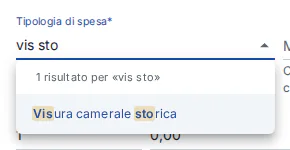
La ricerca è pensata per trovare la voce anche se non ricordi il nome esatto:
| Scrivi | Trova | Perché |
|---|---|---|
| «ESPOSITO» | Esposito Giuseppe | Maiuscole, accenti e punteggiatura non contano. |
| «centrale bar» | Bar Centrale Snc | Più parole, in qualsiasi ordine. |
| «verdi alim» | Verdi Alimentari Sas | Basta l'inizio delle parole. |
| «rif» | Ristorante Il Faro Srl | Le iniziali delle parole. |
| «visrua» | Visura camerale… | Un errore di battitura è tollerato (due nelle parole lunghe). |
| le prime cifre di una partita IVA | il cliente con quella partita IVA | Nei clienti si cerca anche per partita IVA, codice fiscale e codice cliente. |
Per scegliere fai clic sulla voce, oppure spostati con le frecce ↑ ↓ e premi Invio (o Tab, se hai scritto qualcosa). La × svuota il campo. Se non trovi niente compare «Nessun risultato per «…». Prova con meno lettere o con un'altra parola.». Se le voci sono tante, in fondo all'elenco compare «Altre … voci: continua a scrivere per restringere l'elenco.». Attenzione: scrivere il nome non basta, la voce va sempre scelta dall'elenco.
Le finestre
Alcune operazioni si fanno in una finestra che si apre sopra la pagina (per esempio «Nuovo cliente»). Le finestre hanno in basso un pulsante per confermare (Salva, Conferma…) e uno per rinunciare (Annulla). Anche il tasto Esc chiude la finestra senza salvare. Fare clic fuori dalla finestra, invece, non la chiude: così non perdi per sbaglio quello che hai scritto.
Le date
Nei campi data puoi scrivere la data a mano nel formato gg/mm/aaaa (per esempio 05/03/2026) oppure fare clic
sull'icona del calendario e sceglierla. Il calendario si apre sul mese corrente; con le frecce cambi mese.
Se qualcosa va storto
Rimborsi Click lavora collegato al server. Se il server si riavvia o la rete ha un attimo di interruzione, compare una finestra con una scritta in inglese («Rejoining the server...»): Rimborsi Click si sta ricollegando. Di solito dopo pochi secondi riparte da solo. Se non riparte, premi Retry oppure F5 per ricaricare la pagina. Quello che non avevi ancora salvato potrebbe andare perso: ricontrolla l'ultima spesa inserita.
Se in una pagina succede un errore imprevisto, al posto della pagina compare il riquadro rosso «Qualcosa è andato storto. Ricarica la pagina.»: i dati già salvati non sono persi. Premi Ricarica la pagina oppure Torna alla Dashboard; barra e menu continuano a funzionare. Se il problema si ripete, avvisa l'amministratore o chiedi a LIA.
Rimborsi Click, il software per le spese anticipate dei clienti Registra le spese che lo studio paga per i clienti, con le ricevute, e le riaddebita in fattura elettronica. Provalo 15 giorni gratis, con tutte le funzioni.
Prova gratisGuarda i video