
Dati studio e avvisi
- A cosa serve
- Inserire i dati dello studio che compaiono nei documenti e nella fattura elettronica, impostare cassa previdenziale, regime fiscale e ritenuta d'acconto, scegliere dove archiviare i giustificativi e decidere quando la Dashboard deve avvisarti.
- Chi la usa
- L'amministratore dello studio (e l'amministratore dell'installazione). Ogni studio ha i suoi dati.
- Dove
- Barra in alto: (colonna «Configurazione»).
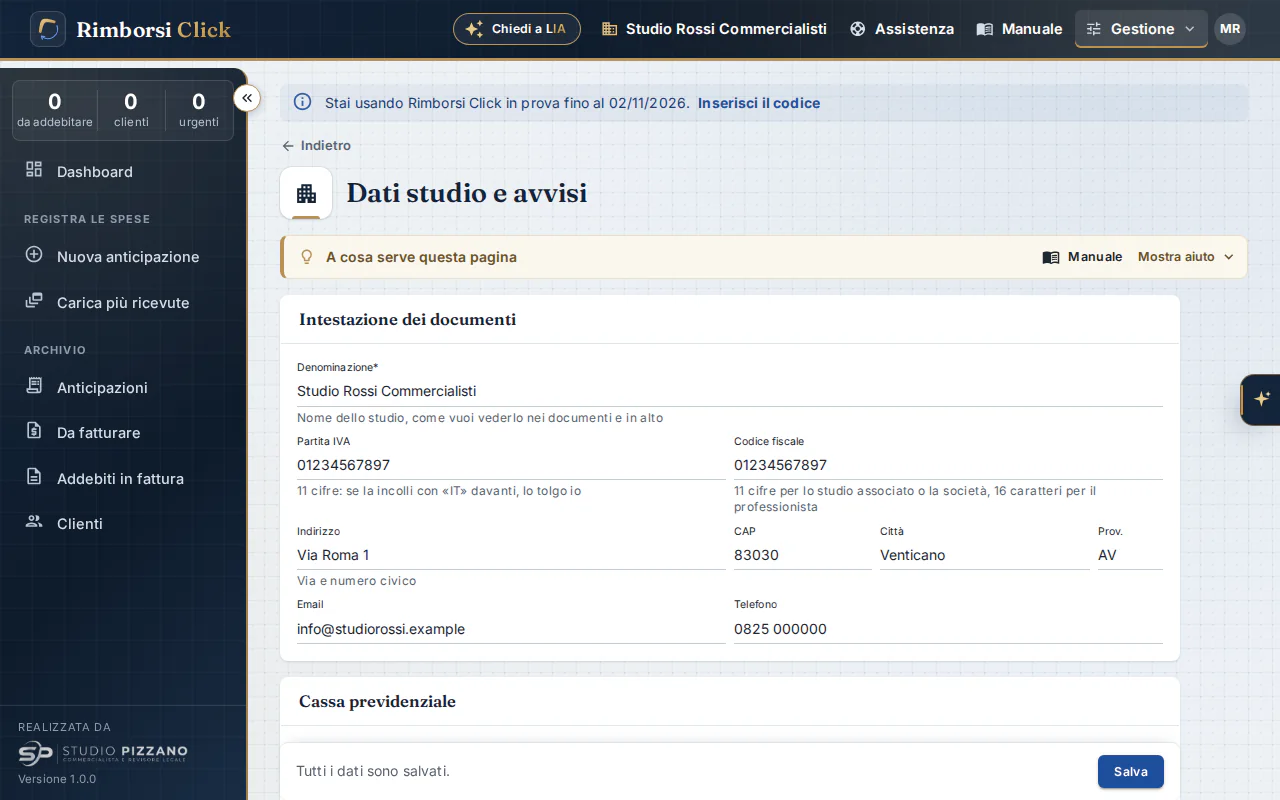
Com'è fatta
La pagina ha cinque riquadri: Intestazione dei documenti, Cassa previdenziale, Fattura elettronica, Archivio dei giustificativi e Soglie degli avvisi in dashboard. In fondo allo schermo c'è sempre la barra con il pulsante Salva, che salva tutta la pagina insieme. A sinistra del pulsante leggi lo stato: «Tutti i dati sono salvati.» oppure «Modifiche non salvate. Premi «Salva» per applicarle.».
- Un campo scritto male si colora di rosso quando lo lasci e il salvataggio si ferma con «Non ho salvato: correggi i campi segnati in rosso, poi premi di nuovo «Salva».».
- Se esci dalla pagina con modifiche non salvate, Rimborsi Click chiede «Uscire senza salvare?» con Esci senza salvare e Resta nella pagina.
- Quando il salvataggio riesce compare «Dati dello studio salvati. Il nuovo nome compare in alto dal prossimo accesso.».
Intestazione dei documenti
| Campo | Cosa scrivere |
|---|---|
| Denominazione | Obbligatoria. Il nome dello studio come vuoi vederlo nei documenti e in alto nella barra, per esempio «Studio Rossi Commercialisti». |
| Partita IVA | 11 cifre, per esempio 01234567897. Se la incolli con «IT» davanti, Rimborsi Click lo toglie da solo. Rimborsi Click controlla che sia valida. |
| Codice fiscale | 11 cifre per lo studio associato o la società, 16 caratteri per il professionista. |
| Indirizzo, CAP, Città, Prov. | Via e numero civico; CAP di 5 cifre; sigla della provincia di 2 lettere (per esempio AV). |
| Email, Telefono | I contatti dello studio. Finiscono nella fattura elettronica. |
Denominazione, indirizzo e partita IVA compaiono in alto nei PDF (proforma, prospetto per la fattura, situazione da recuperare).
Per creare la fattura elettronica XML servono denominazione, partita IVA, indirizzo, CAP, città, provincia e regime fiscale dello studio. Se ne manca uno, la finestra della fattura lo elenca (per esempio «Studio: manca l'indirizzo.») con il collegamento a questa pagina.
Cassa previdenziale
Per studi professionali e società tra professionisti: sull'onorario professionale della fattura elettronica e sulle spese con IVA delle tipologie che la prevedono si aggiunge la maggiorazione della cassa previdenziale (per esempio il 4%), che entra nell'imponibile IVA.
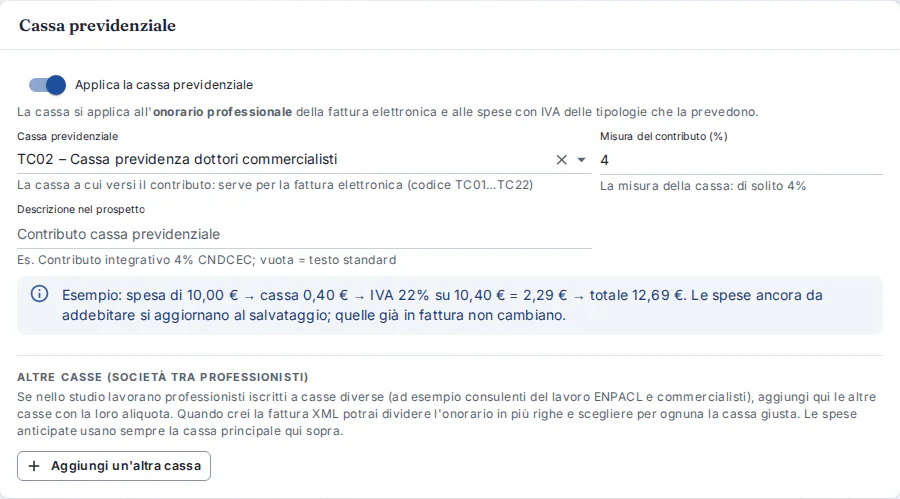
| Campo | Cosa fare |
|---|---|
| Applica la cassa previdenziale | Accendilo se lo studio deve applicare la cassa. Compaiono gli altri campi. |
| Cassa previdenziale | La cassa a cui versi il contributo (codici da TC01 a TC22, per esempio «TC02 – Cassa previdenza dottori commercialisti»). Serve per la fattura elettronica. |
| Misura del contributo (%) | Di solito 4. |
| Descrizione nel prospetto | Il testo che compare nei PDF, per esempio «Contributo integrativo 4% CNDCEC». Vuota: «Contributo cassa previdenziale». |
Un riquadro azzurro mostra un esempio su 10,00 €. Poi, in Tipologie e listino, accendi «Applica la maggiorazione cassa previdenziale» sulle tipologie interessate. Se accendi, spegni o cambi la misura della cassa, al salvataggio si aggiornano le spese ancora da addebitare; quelle già in fattura restano com'erano.
Altre casse (società tra professionisti): se nello studio lavorano professionisti iscritti a casse diverse (per esempio consulenti del lavoro ENPACL e commercialisti), premi Aggiungi un'altra cassa e compila Cassa previdenziale, Aliquota (%) e, se vuoi, Descrizione (facoltativa). Il cestino toglie la riga. Quando crei la fattura XML puoi dividere l'onorario in più righe e scegliere per ognuna la cassa giusta; le spese anticipate usano sempre la cassa principale. Una riga senza cassa blocca il salvataggio: «Non ho salvato: nelle «Altre casse» c'è una riga senza cassa. Scegli la cassa oppure togli la riga.».
Le spese anticipate in nome e per conto del cliente (art. 15) sono escluse da IVA e quindi anche dalla cassa. Chiedi al commercialista dello studio prima di attivarla.
Fattura elettronica
Questi dati servono per creare il file XML della fattura elettronica (specifiche Agenzia delle Entrate 1.9.1) da importare nel tuo gestionale.
| Campo | Cosa fare |
|---|---|
| Regime fiscale dello studio | Il regime indicato in fattura. All'inizio è «RF01 – Ordinario». Se scegli RF19 (forfettario) o RF02 (minimi), gli onorari passano da soli a «senza IVA» e la ritenuta si spegne. |
| IBAN (facoltativo) | Il conto su cui il cliente paga: finisce nei dati di pagamento della fattura. Un IBAN italiano ha 27 caratteri; Rimborsi Click controlla la forma e le cifre di controllo (un carattere sbagliato si nota subito), non il conto. La stessa regola vale per il QR del bonifico e per la fattura elettronica. Con l'IBAN, la proforma PDF e il prospetto dell'addebito hanno il riquadro Come pagare con beneficiario, IBAN, importo, causale e un codice QR che l'app della banca del cliente inquadra per compilare il bonifico da sola. Sul prospetto l'importo è quello della fattura, onorari compresi e ritenuta tolta, quando il totale è noto, meno quello che il cliente ha già pagato (fondo spese e incassi registrati); la causale contiene «rif. RC» e il numero dell'addebito, per riconoscere il pagamento. La proforma messa dentro la fattura XML non ha il riquadro. |
| Gli onorari dello studio sono | Soggetti a IVA (regime ordinario o semplificato) oppure Regime forfettario (senza IVA), che imposta da solo il regime RF19 e toglie la ritenuta. |
| Aliquota IVA sugli onorari (%) | Solo con onorari soggetti a IVA. Di solito 22. |
| Applica la ritenuta d'acconto sugli onorari | Acceso, nella finestra della fattura Rimborsi Click propone la ritenuta sulla riga dell'onorario quando il cliente ha partita IVA (sostituto d'imposta). Si può sempre togliere fattura per fattura. Non si applica in regime forfettario. |
| Bollo sulle spese anticipate per tributi | Decide se diritti camerali e di segreteria, imposte e marche da bollo anticipati contano per la soglia di 77,47 € del bollo da 2 €. All'inizio vale la linea prudente dell'Agenzia delle Entrate (risposta 328/2023): contano. Con Esenti dal bollo (art. 5 Tabella B DPR 642/72, risposta 491/2021 e ODCEC Torino) le tipologie segnate come «tributo» non fanno scattare il bollo e la fattura lo spiega nella causale. La prassi non è univoca: la scelta è dello studio. |
| Misura ritenuta (%) | Di solito 20. |
| Tipo di ritenuta | RT01 per persona fisica o studio associato; RT02 per società tra professionisti. |
| Causale pagamento | Di solito «A» (prestazioni di lavoro autonomo). Se la lasci vuota, Rimborsi Click mette «A». |
Il nome del file XML lo dà Rimborsi Click (la partita IVA dello studio con un numero progressivo): non c'è niente da impostare. Il numero della fattura lo scrivi tu quando crei la fattura (capitolo 13).
Archivio dei giustificativi
Il campo Cartella sul server dice dove Rimborsi Click salva le ricevute di questo studio. Per ogni cliente viene creata una sottocartella con i giustificativi,
rinominati con data, tipologia e numero dell'anticipazione; nella sottocartella Fatture ci sono i PDF da allegare alle fatture elettroniche.
Sotto il campo vedi un esempio del percorso, per esempio …\Rossi Costruzioni Srl\2026-09-28 Visura camerale ordinaria n.12 - visura.pdf.
- Vuoto (va bene se non hai esigenze particolari): Rimborsi Click usa la sua cartella dati,
C:\ProgramData\GestioneAnticipazioni\allegati\(una cartella per studio). - Una cartella a tua scelta su un disco del computer server, interno o esterno, per esempio
D:\Archivio\Anticipazioni: comoda se vuoi le ricevute insieme agli altri documenti dello studio. Scrivi il percorso oppure sceglilo con Sfoglia….
In tutti e due i casi l'archivio entra nel backup (capitolo 26).
Non si possono usare cartelle di rete (quelle che iniziano con \\): Rimborsi Click funziona come servizio di Windows e non le raggiunge. Usa un disco del computer server.
Quando premi Salva con una cartella nuova, Rimborsi Click la controlla. Se non va bene, il messaggio compare sotto il campo e la barra dice «Non ho salvato: la cartella dell'archivio non va bene (vedi il messaggio sotto il campo).».
| Messaggio sotto il campo | Cosa fare |
|---|---|
| Scrivi il percorso completo, con la lettera del disco, ad esempio D:\Archivio\Anticipazioni. | Il percorso è incompleto: scrivilo per intero o usa Sfoglia…. |
| Questo percorso non è valido: controlla di averlo scritto bene… | Ci sono caratteri non ammessi: usa Sfoglia…. |
| Le cartelle di rete non sono raggiungibili dal servizio: scegli una cartella su un disco del PC server. | Scegli una cartella su un disco del server. |
| Questa cartella non si può usare (è di sistema o è la radice di un disco)… | Hai scelto per esempio D:\ o la cartella di Windows o dei Programmi: crea e indica una cartella apposita. |
| Questa cartella è (o contiene) la cartella dati del programma… | Lascia semplicemente il campo vuoto, oppure scegline una diversa. |
| La cartella è già usata dallo studio … | Ogni studio deve avere una cartella diversa. |
| Il programma non ha il permesso di scrivere in questa cartella… | Scegli un'altra cartella o chiedi a chi gestisce il server di dare il permesso di scrittura. |
| Non riesco a creare o a scrivere in questa cartella (disco scollegato, pieno o di sola lettura?)… | Controlla il disco oppure scegli un'altra cartella. |
Scegliere la cartella con «Sfoglia»
Sfoglia… apre la finestra «Scegli la cartella dell'archivio», simile a Esplora file: mostra i dischi e le cartelle del PC server (il computer dove è installato Rimborsi Click, non il tuo, se lavori da un altro PC). Si vedono solo le cartelle, mai i file. La stessa finestra si usa per la cartella dei backup e per l'archivio di un nuovo studio.
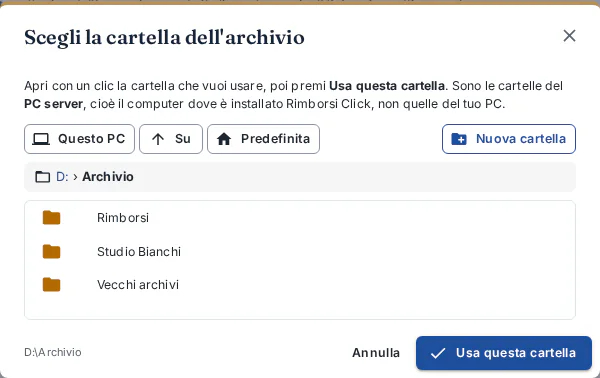
| Elemento | A cosa serve |
|---|---|
| Questo PC | Mostra i dischi del server, con il tipo e lo spazio. I dischi USB hanno l'icona della chiavetta. |
| Su | Torna alla cartella che contiene quella aperta. |
| Predefinita | Apre la cartella che Rimborsi Click usa se non ne scegli un'altra. |
| Nuova cartella | Crea una cartella dentro quella aperta: scrivi il nome e premi Crea. |
| Percorso | Dove ti trovi. Fai clic su un pezzo del percorso per tornare lì. |
| Elenco delle cartelle | Un clic apre la cartella. Se sono più di 8, in alto compare «Cerca in questa cartella…» per trovarle scrivendo. |
| Usa questa cartella | Scrive nel campo il percorso della cartella aperta. Poi premi Salva nella pagina. |
- Premi Sfoglia….
- Premi Questo PC e fai clic sul disco che vuoi usare (per esempio D:).
- Apri con un clic le cartelle fino a quella giusta; se non esiste, premi Nuova cartella e creala (per esempio «Archivio Rimborsi Click»).
- Premi Usa questa cartella: il percorso compare nel campo.
- Premi Salva nella barra in fondo.
Se una cartella non si apre, compare «Il programma non ha il permesso di aprire questa cartella: scegline un'altra.».
Spostare l'archivio in un'altra cartella
- Scrivi la nuova cartella in Cartella sul server, oppure sceglila con Sfoglia… (o svuota il campo per tornare alla cartella predefinita), e premi Salva.
- Se ci sono già giustificativi archiviati, si apre la finestra «Nuova cartella dell'archivio», che chiede se spostarli nella nuova cartella.
- Premi Sposta (consigliato): compare «Spostamento dei giustificativi in corso…» e poi, per esempio, «Spostati 24 giustificativi nella nuova cartella.». Con Non spostare i vecchi file restano dove sono e si consultano dal programma come prima; i file nuovi vanno nella nuova cartella.
- Se alcuni file non si spostano (aperti in un altro programma o non accessibili), un messaggio dice quanti: chiudili e riprova più tardi.
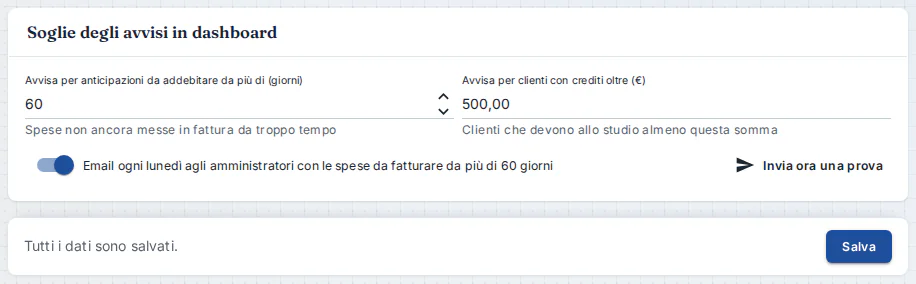
Soglie degli avvisi in dashboard
| Campo | Significato |
|---|---|
| Avvisa per anticipazioni da addebitare da più di (giorni) | All'inizio 60. Le spese non ancora messe in fattura da più giorni di questa soglia rendono il cliente urgente in Dashboard e nei numeri in cima al menu. |
| Avvisa per clienti con crediti oltre (€) | All'inizio 500,00. Anche i clienti che devono allo studio più di questa somma diventano urgenti. |
| Solleciti | Dopo quanti giorni dalla scadenza preparare il primo, il secondo e l'ultimo sollecito: all'inizio 15, 30 e 60. Con 0 quel sollecito non si prepara. |
| Giorni per pagare le fatture | All'inizio 30. La scadenza di ogni fattura in Fatture da incassare è la data della fattura più questi giorni; per un cliente si cambiano nella sua scheda. |
| Email ogni lunedì agli amministratori con le spese da fatturare da più di N giorni | Acceso all'inizio. Ogni lunedì, dalle 8, gli amministratori dello studio (e l'amministratore dell'installazione, se è collegato allo studio, anche come operatore) ricevono l'elenco delle spese non ancora fatturate da più giorni della soglia. Se non ce ne sono, l'email non parte; se il server era spento, parte appena possibile nella stessa settimana. Sotto leggi «Ultimo controllo settimanale: …». |
| Invia ora una prova | Manda subito il promemoria agli amministratori, con le spese che superano la soglia salvata, per vedere com'è. Non cambia il giorno dell'invio settimanale. |
Per l'email del lunedì servono il computer server collegato a Internet (con l'abbonamento attivato le email partono dal portale di Studio Pizzano; in prova, o se preferisci, dalla casella dello studio impostata in , capitolo 25) e l'email nella scheda di ogni amministratore dello studio (capitolo 24). Con l'abbonamento scaduto (anche in sola visualizzazione) o con la licenza sospesa o revocata il promemoria non parte. Messaggi possibili di Invia ora una prova:
- «Email inviata a …»: tutto a posto.
- «La posta in uscita non è impostata: si configura in Gestione › Lettura AI e posta (lo fa chi amministra Rimborsi Click).»
- «Non ci sono spese da addebitare più vecchie della soglia: non c'è niente da mandare.»
- «Nessun amministratore dello studio ha un'email: aggiungila in Amministrazione › Utenti.»
Programma di fatturazione: bozza o invio allo SDI
Se lo studio emette le fatture con Fatture in Cloud, con Aruba Fatturazione Elettronica (utenza Premium) o con DeskSite, l'amministratore dello studio può collegarlo in . Le credenziali restano sul computer server, cifrate; le chiamate partono da lì e non passano dal portale di Studio Pizzano.
- Scegli il programma. Per Fatture in Cloud serve un token: in Fatture in Cloud apri Impostazioni › Applicazioni collegate, collega l'applicazione con il Client ID di Rimborsi Click (oppure con quello di un'app privata creata in Impostazioni › Sviluppatore), scegli l'azienda, spunta i permessi su fatture, impostazioni e clienti e copia il token. Per Aruba servono nome utente e password dell'utenza Premium. Per DeskSite serve la chiave API della ditta che emette le fatture: nel pannello della ditta apri Elaborare › Impostazioni › Elementi di Base e attiva Attivazione API. Puoi usare anche la chiave dello studio (Pannello di Studio › Elaborare › Attivazione API): in quel caso scrivi sotto anche quella della ditta.
- Se usi un sezionale, scrivilo come nel programma (per esempio «/A»). Con DeskSite il codice del sezionale IVA di vendita è obbligatorio (per esempio «FT-E»).
- Premi Salva e prova il collegamento: se va, compare il nome dell'azienda. Con Leggi il primo numero libero controlli la numerazione.
- Scegli cosa proporre di solito: Carica in bozza (Fatture in Cloud e DeskSite), Invia subito allo SDI oppure Scarica solo il file XML.
Da quel momento, nella finestra della fattura il numero è già scritto con il primo numero libero del programma (lo puoi cambiare; Rileggi il numero lo aggiorna) e sotto le opzioni c'è la domanda Dopo averla creata, cosa faccio con la fattura?. Creata la fattura, Rimborsi Click:
- con Fatture in Cloud ricrea la fattura con i suoi dati (Fatture in Cloud non accetta il file XML), confronta i totali che calcola Fatture in Cloud con i propri e, se non coincidono al centesimo, non la carica e lo spiega. Poi la lascia in bozza, da controllare e inviare da Fatture in Cloud, oppure la invia allo SDI;
- con Aruba invia il file XML allo SDI (Aruba non ha bozze), con Aruba come trasmittente come Aruba richiede;
- con DeskSite carica il file XML nel sezionale indicato: in bozza, da controllare e inviare da DeskSite, oppure con l'invio subito allo SDI. Il primo numero libero lo calcola dalle fatture emesse nell'anno, seguendo la numerazione dell'ultima (per esempio «46/2026» dopo «45/2026»).
Se il caricamento non riesce, la finestra lo dice: puoi Riprovare oppure Continuare senza caricare e importare il file XML a mano. In Addebiti in fattura, sotto il numero, un'etichetta mostra lo stato: In bozza, Inviata allo SDI, Consegnata, Non consegnata (la fattura è valida e il cliente la trova nel cassetto fiscale), Scartata con il motivo dello SDI, Da correggere. Rimborsi Click rilegge gli stati ogni mezz'ora; il pulsante accanto all'etichetta li rilegge subito.
Con gli altri programmi si usa il file XML, da importare nel programma.
Lettera d'incarico: mandato per le spese e informativa sull'IA
In (colonna «Configurazione», per gli amministratori dello studio) trovi due paragrafi pronti da copiare nella lettera d'incarico che fai firmare ai clienti. Il pulsante Copia il testo li mette negli appunti, da incollare nel tuo documento.
- Mandato per le spese in nome e per conto: il cliente autorizza lo studio a pagare per lui diritti, bolli e pratiche, che gli vengono riaddebitati senza maggiorazioni e fuori dalla base imponibile IVA. Il riferimento di legge segue la data: dal 1° gennaio 2027 cita l'art. 29 del testo unico IVA.
- Informativa sull'intelligenza artificiale (legge 132/2025, art. 13): il testo cambia secondo la licenza e le impostazioni. Con l'intelligenza artificiale accesa spiega che la lettura delle ricevute e l'assistente inviano i dati necessari a un servizio esterno tramite il portale di Studio Pizzano, che il fornitore può conservarli e che ogni dato è confermato da una persona dello studio; con l'intelligenza artificiale spenta dice che i dati restano nello studio.
Sono modelli da adattare: rileggili prima di usarli. Quando un cliente ha ricevuto i testi, scrivi le date nella sua scheda (Clienti, sezione «Per lo studio»: Mandato per le spese consegnato il e Informativa sull'IA consegnata il). Sotto ogni testo la pagina elenca i clienti attivi che non hanno ancora la data.
Rimborsi Click, il software per le spese anticipate dei clienti Registra le spese che lo studio paga per i clienti, con le ricevute, e le riaddebita in fattura elettronica. Provalo 15 giorni gratis, con tutte le funzioni.
Prova gratisGuarda i video