
Elenco anticipazioni
- A cosa serve
- Ritrovare, controllare e aprire qualsiasi spesa registrata: da addebitare, addebitata o annullata.
- Chi la usa
- Tutti.
- Dove
- Menu (gruppo «Archivio»).
Com'è fatta
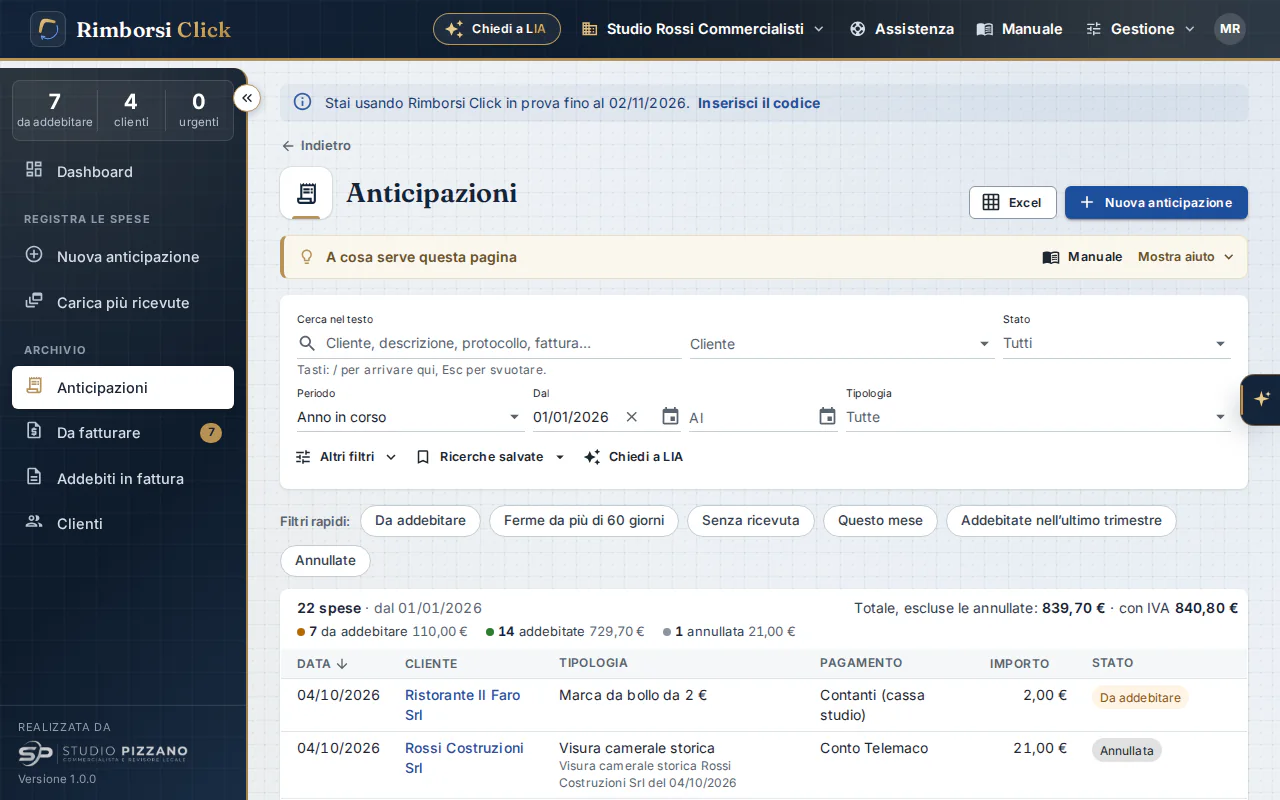
- In alto: il titolo con, a destra, i pulsanti Excel e Nuova anticipazione; sotto, il riquadro «A cosa serve questa pagina».
- Il riquadro dei filtri: «Cerca nel testo», Cliente, Stato, Periodo, Dal, Al, Tipologia; sotto, Altri filtri, Ricerche salvate, con il piano Plus Chiedi a LIA e, a destra, l'interruttore Mostra anche le annullate. Quando un filtro è in uso, compare la riga Filtri in uso:.
- La riga dei Filtri rapidi.
- La tabella delle spese.
All'apertura vedi tutte le spese, di qualsiasi data, tranne le annullate, dalla più recente: il periodo lo restringi tu, se vuoi. Non c'è un pulsante Cerca: l'elenco si aggiorna da solo a ogni filtro che cambi. I filtri restano anche quando apri una spesa e torni indietro.
Cercare nel testo
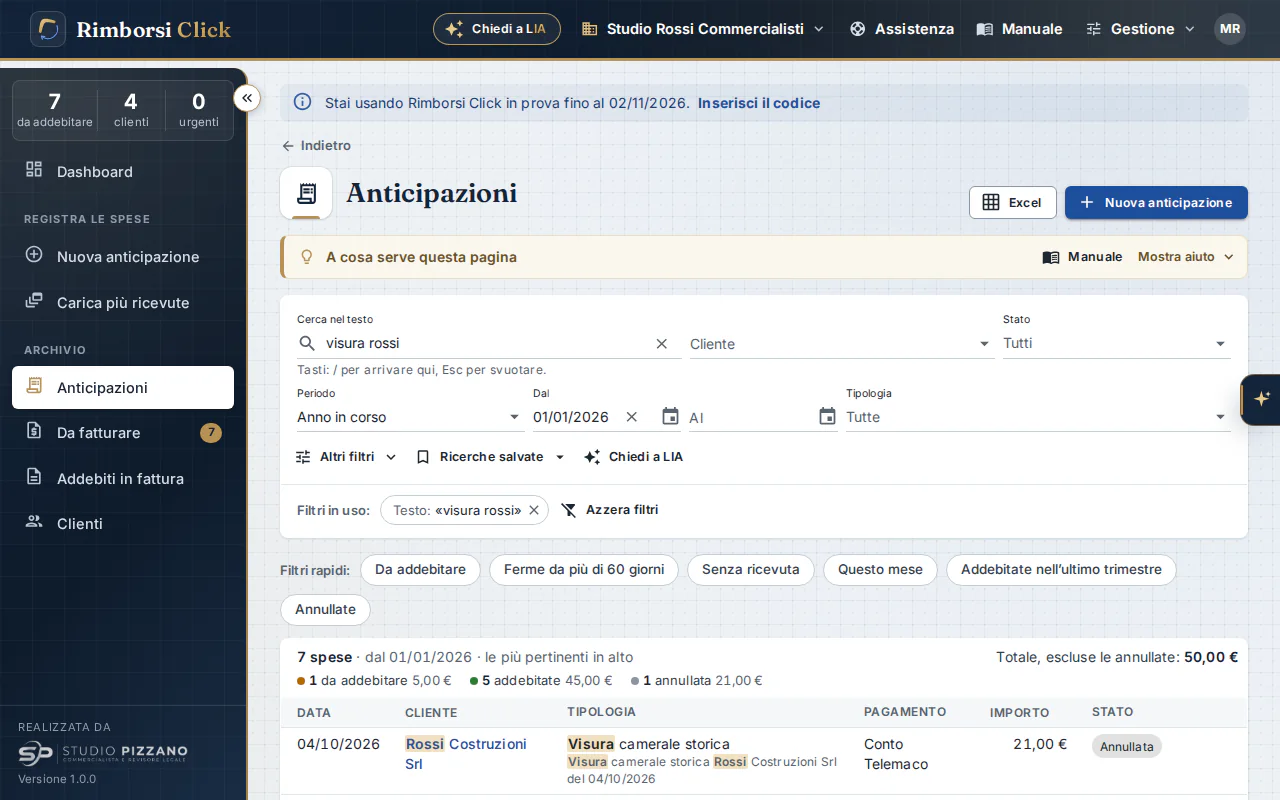
Nel campo Cerca nel testo scrivi una o più parole, in qualsiasi ordine, anche senza accenti o con un piccolo errore di battitura («visrua» trova «Visura», «srl» trova «S.r.l.»). Rimborsi Click cerca nel cliente (nome, partita IVA, codice fiscale e codice), nella tipologia, nella descrizione, negli estremi della pratica, nel numero della fattura, nelle note interne, in anticipato da e nel nome dei file delle ricevute.
- Le spese più pertinenti vanno in cima (sopra la tabella leggi «le più pertinenti in alto») e le lettere trovate sono evidenziate.
- Da tastiera: premi / per arrivare al campo da qualunque punto della pagina, Esc per svuotarlo.
I filtri
| Filtro | Cosa fa |
|---|---|
| Cliente | Solo le spese di un cliente. Vuoto = tutti i clienti. |
| Stato | Da addebitare, Addebitata, Annullata. Puoi spuntarne più di uno. Vuoto («Tutti, tranne le annullate») = da addebitare e addebitate; con Mostra anche le annullate acceso il campo dice «Tutti» e compaiono anche le annullate. |
| Periodo | In base alla data della spesa: Tutte le date (all'apertura), Anno in corso, Questo mese, Mese scorso, Ultimi 3 mesi, Ultimi 12 mesi oppure Date a scelta (Dal / Al). I periodi pronti si ricalcolano ogni giorno. |
| Dal / Al | Mostrano le date del periodo scelto. Se scrivi una data a mano (gg/mm/aaaa), il periodo diventa «Date a scelta». «Al» non può essere prima di «Dal»: sotto il campo compare «Non può essere prima della data «Dal» (…).» e l'elenco non si aggiorna finché non correggi. |
| Tipologia | Solo certi tipi di spesa; puoi spuntarne più di uno. Le tipologie disattivate hanno accanto «(non attiva)». |
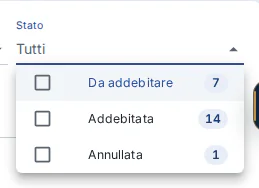
Il numero accanto a ogni stato e a ogni tipologia, nell'elenco a tendina, dice quante spese troveresti scegliendolo, tenendo conto di tutti gli altri filtri. Uno zero grigio ti avvisa che quella scelta non darebbe risultati.
Mostra anche le annullate
Le spese annullate all'apertura non si vedono: non compaiono nell'elenco, non contano nel numero di spese e nei totali e non finiscono nel file Excel. Il numero accanto ad «Annullata» nel filtro Stato ti dice comunque quante ce ne sono. Per vederle:
- accendi l'interruttore Mostra anche le annullate, a destra sotto i filtri: compaiono insieme alle altre spese e nei filtri in uso leggi «Annullate: incluse»;
- oppure, per vedere solo le annullate, premi il filtro rapido Annullate o scegli «Annullata» nel filtro Stato.
Quando nel filtro Stato hai scelto degli stati, l'interruttore aggiunge o toglie «Annullata» tra quelli scelti: è acceso se le annullate si vedono. Anche questa scelta resta nell'indirizzo della pagina e nelle ricerche salvate; le ricerche salvate prima di questa versione mostrano le annullate solo se avevano lo stato «Annullata». Se l'elenco è vuoto ma ci sono spese annullate che corrispondono ai filtri, sotto il messaggio lo leggi, con il pulsante Mostra anche le annullate.
Altri filtri
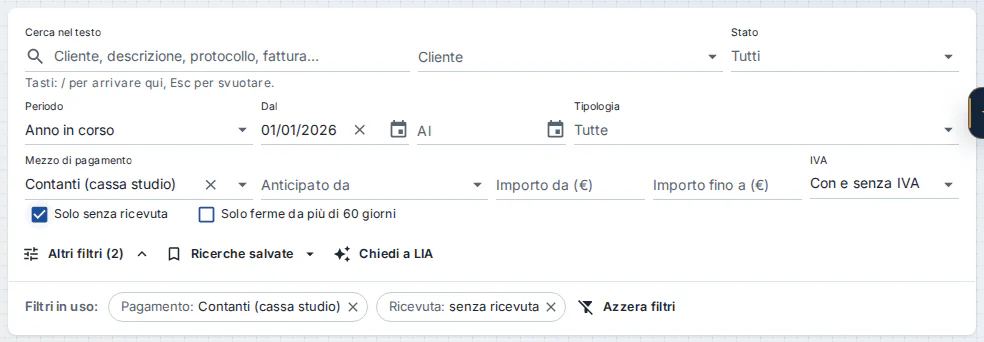
Il pulsante Altri filtri apre una seconda riga di filtri (tra parentesi vedi quanti sono in uso, per esempio «Altri filtri (2)»; se ce n'è almeno uno in uso la riga resta aperta):
| Filtro | Cosa fa |
|---|---|
| Mezzo di pagamento | Solo le spese pagate in un certo modo: utile per controllare l'estratto conto della carta o il Conto Telemaco. |
| Anticipato da | Solo le spese pagate da una certa persona dello studio. |
| Importo da (€) / Importo fino a (€) | Solo le spese con l'importo (senza cassa e IVA) tra questi valori, estremi compresi. «Fino a» non può essere meno di «Importo da». |
| IVA | Con e senza IVA, Solo con IVA o Solo senza IVA. |
| Solo senza ricevuta | Solo le spese a cui non è allegata nessuna ricevuta. |
| Solo ferme da più di 60 giorni | Solo le spese ancora da addebitare con la data di più di 60 giorni fa. I giorni sono quelli della soglia di avviso nei Dati studio e avvisi. |
Filtri in uso
Sotto i campi, la riga Filtri in uso: elenca a parole i filtri scelti (per esempio «Cliente: Rossi Costruzioni Srl», «Periodo: Questo mese»). Fai clic su un filtro (sulla sua ×) per toglierlo; Azzera filtri li toglie tutti e torna a tutte le date.
I filtri rapidi
Sopra la tabella, i Filtri rapidi impostano stato e periodo con un clic. Quello attivo è colorato con la spunta; premilo di nuovo per toglierlo. Lasciano come sono il testo cercato, il cliente, la tipologia e gli altri filtri.
| Filtro rapido | Cosa mostra |
|---|---|
| Da addebitare | Tutte le spese ancora da mettere in fattura, di qualsiasi data. |
| Ferme da più di 60 giorni | Le spese da addebitare più vecchie della soglia di avviso dello studio: sono quelle da mettere in fattura per prime. |
| Senza ricevuta | Le spese a cui non è ancora allegata nessuna ricevuta, di qualsiasi data e stato (le annullate solo con Mostra anche le annullate). |
| Questo mese | Tutte le spese con la data di questo mese. |
| Addebitate nell'ultimo trimestre | Le spese degli ultimi 3 mesi già messe in fattura. |
| Annullate | Le spese annullate, di qualsiasi data. |
Esempio: vedere solo le spese ancora da addebitare
- Apri .
- Nei filtri rapidi premi Da addebitare. L'elenco si aggiorna subito: tutte le spese da addebitare, di qualsiasi data.
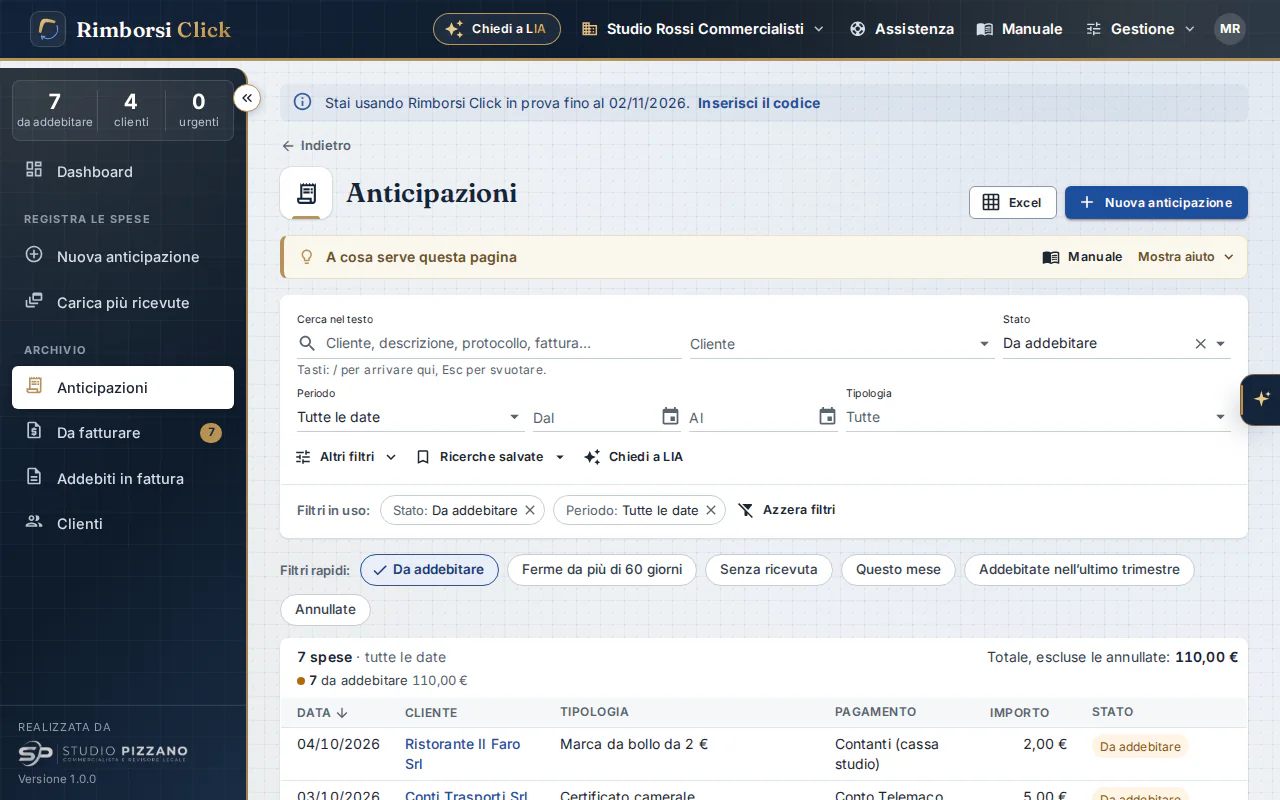
Il filtro rapido «Da addebitare»: solo le spese ancora da addebitare, con il loro totale. - Per vederle di un solo cliente, sceglilo anche nel filtro Cliente. Per tornare all'elenco completo premi di nuovo Da addebitare o Azzera filtri.
La tabella
- Sopra la tabella, a sinistra: quante spese hai trovato e in quale periodo (per esempio «12 spese · dal 01/01/2026»). A destra il Totale (quando le annullate sono in elenco, «Totale, escluse le annullate») e, se ci sono spese con IVA, anche il totale con IVA. Sotto, il riepilogo per stato, con un pallino colorato: per esempio «8 da addebitare 245,00 €», «3 addebitate 98,00 €», «1 annullata 7,00 €».
- Per ogni spesa vedi: data, cliente, tipologia con la descrizione (o il protocollo, se la descrizione è vuota), pagamento, importo (per le spese con IVA, sotto, «+ IVA 22% = …»), stato. Una spesa addebitata ha accanto allo stato il numero della fattura (per esempio «fatt. 128/2026», oppure «fatturata» se la fattura non ha numero). L'icona della graffetta indica che la spesa ha delle ricevute (fermando il mouse vedi quante).
- Facendo clic sui titoli Data, Cliente e Importo ordini l'elenco; un secondo clic inverte l'ordine (la freccia accanto al titolo indica il verso).
- Sotto la tabella scegli quante Righe per pagina vedere (50 all'inizio) e passi da una pagina all'altra.
- Fai clic su una riga, o sul nome del cliente, per aprire la spesa (vedi capitolo 9).
Se nessuna spesa corrisponde ai filtri leggi «Nessuna spesa con questi filtri (periodo …).» con i pulsanti Azzera filtri e Cerca in tutte le date. Se non hai ancora registrato niente leggi «Non c'è ancora nessuna spesa registrata.».
Ricerche salvate
Se usi spesso gli stessi filtri (per esempio «le spese da addebitare di Bar Centrale Snc pagate con la carta»), dagli un nome e ritrovali con un clic. Le ricerche salvate sono solo tue: i colleghi non le vedono. Un periodo pronto come «Questo mese» si ricalcola ogni volta, quindi la ricerca resta sempre attuale.
- Scegli i filtri.
- Apri il menu Ricerche salvate e premi Salva questa ricerca….
- Nella finestra «Salva questa ricerca» vedi i filtri che stai salvando e un nome già proposto (per esempio «Bar Centrale Snc · Da addebitare»): cambialo se vuoi (al massimo 80 caratteri) e premi Salva.
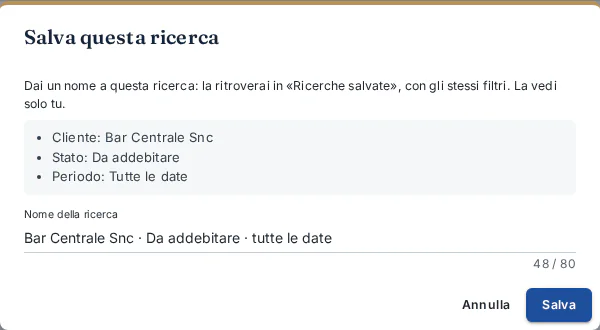
La finestra «Salva questa ricerca»: i filtri in uso e il nome della ricerca. - Compare «Ricerca «…» salvata: la ritrovi in «Ricerche salvate».». Da ora il menu si chiama Ricerche salvate (1).
- Per usarla: apri Ricerche salvate e fai clic sul nome. La ricerca che corrisponde ai filtri di adesso ha accanto la spunta.
- Per rinominarla o eliminarla: Ricerche salvate › Rinomina o elimina…. Nella finestra «Le tue ricerche salvate» vedi per ognuna quando l'hai usata l'ultima volta; la matita la rinomina, il cestino la elimina (con conferma nella riga). Eliminare una ricerca non cambia nessuna spesa.
- Se dai un nome che hai già usato, la finestra ti avvisa: scegli un altro nome oppure premi Sostituisci per aggiornare quella ricerca con i filtri di adesso.
- Puoi tenere al massimo 30 ricerche salvate per studio.
Chiedi a LIA (piano Plus)
Con il piano Plus e l'intelligenza artificiale attiva, accanto a Ricerche salvate c'è il pulsante Chiedi a LIA. Scrivi con parole tue cosa cerchi e LIA lo trasforma nei filtri della pagina.
- Premi Chiedi a LIA.
- Nel campo Cosa cerchi? scrivi per esempio «visure di Rossi Costruzioni pagate con Telemaco a settembre» e premi Invio o il pulsante Chiedi a LIA. Mentre legge vedi «LIA sta leggendo la richiesta…».
- Sotto compare LIA ha capito questi filtri: con l'elenco dei filtri a parole. Se qualcosa non torna, LIA lo dice (per esempio «Non ho trovato il cliente «…» nell'anagrafica: lo cerco nel testo delle spese.»).
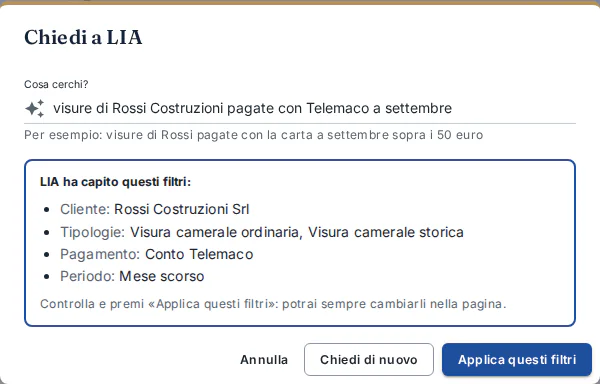
LIA mostra i filtri che ha capito: li applichi solo se ti vanno bene. - Premi Applica questi filtri, oppure Chiedi di nuovo dopo aver cambiato la frase, oppure Annulla. Dopo, puoi cambiare i filtri nella pagina come sempre.
Se LIA non capisce leggi «LIA non è riuscita a capire quali spese cerchi. Prova a scriverlo in un altro modo…»: riformula la frase. Con il piano Base (o con l'intelligenza artificiale spenta) il pulsante non c'è: usa i filtri della pagina, che funzionano allo stesso modo.
Pulsanti
| Pulsante | Cosa fa |
|---|---|
| Excel | Scarica in Excel le spese che vedi, con i filtri applicati e nello stesso ordine (vedi Esportare in Excel). È grigio se l'elenco è vuoto. |
| Nuova anticipazione | Apre il modulo per una nuova spesa. |
| Altri filtri | Apre o chiude la seconda riga di filtri. |
| Ricerche salvate | Il menu delle tue ricerche salvate. |
| Chiedi a LIA | Solo con il piano Plus: scrivi a parole cosa cerchi. |
| Mostra anche le annullate | Fa comparire anche le spese annullate, che all'apertura non si vedono. |
| Azzera filtri | Toglie tutti i filtri: tornano tutte le spese, di qualsiasi data, senza le annullate. |
Se l'elenco non si riesce a leggere compare «Non riesco a leggere l'elenco delle spese in questo momento…» con il pulsante Riprova: aspetta qualche secondo e premilo.
Rimborsi Click, il software per le spese anticipate dei clienti Registra le spese che lo studio paga per i clienti, con le ricevute, e le riaddebita in fattura elettronica. Provalo 15 giorni gratis, con tutte le funzioni.
Prova gratisGuarda i video