
Lettura AI e posta in uscita
- A cosa serve
- Accendere o spegnere l'intelligenza artificiale, che legge da sola le ricevute caricate e aiuta LIA nelle domande più articolate, e impostare la casella di posta da cui Rimborsi Click spedisce le email.
- Chi la usa
- Solo l'amministratore dell'installazione. Le scelte valgono per tutti gli studi.
- Dove
- Barra in alto: (colonna «Amministrazione»).
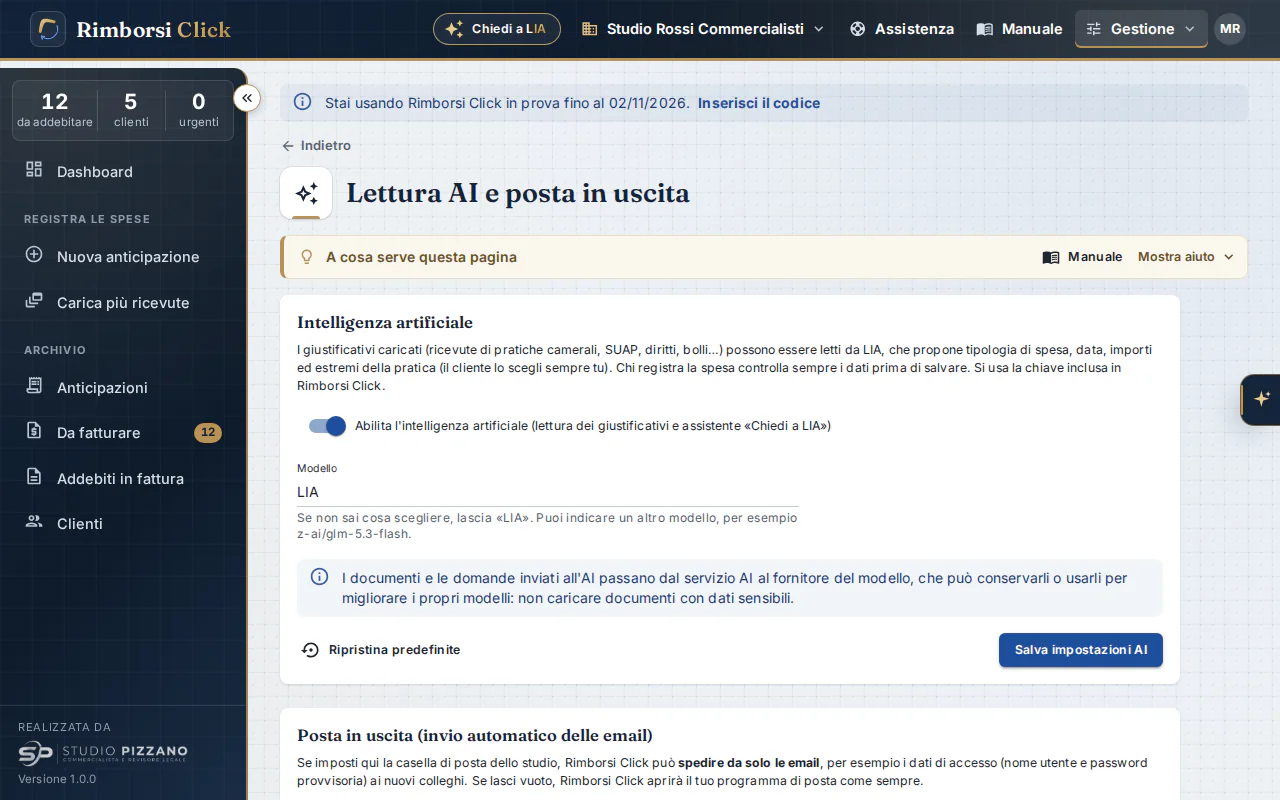
La pagina ha due riquadri indipendenti, ognuno con il suo pulsante per salvare: Intelligenza artificiale e Posta in uscita (invio automatico delle email). Accanto al pulsante compare «Modifiche non salvate» finché non salvi.
La chiave è inclusa: non c'è niente da inserire
L'intelligenza artificiale usa un servizio su internet. La chiave del servizio sta sul portale di Studio Pizzano, che la gestisce e inoltra le richieste: non devi creare account né inserire chiavi personali, e non c'è un credito da ricaricare. Basta che Abilita l'intelligenza artificiale sia acceso (lo è già dopo l'installazione).
La lettura automatica e LIA con l'intelligenza artificiale sono comprese nel piano Plus (e nella prova di 15 giorni). Con il piano Base il riquadro è grigio e mostra «La lettura automatica e LIA con l'intelligenza artificiale sono comprese nel piano Plus. Con il piano Base i dati delle ricevute si scrivono a mano e LIA risponde alle richieste più comuni.» con il collegamento Chiedi il passaggio a Plus, che apre una richiesta di assistenza già impostata. Rimborsi Click funziona lo stesso. Vedi il capitolo 27.
Il riquadro «Intelligenza artificiale»
| Campo o pulsante | Cosa fa |
|---|---|
| Abilita l'intelligenza artificiale (lettura dei giustificativi e assistente «Chiedi a LIA») | Acceso: le ricevute caricate vengono lette e LIA risponde anche alle domande più articolate. Spento: i dati si scrivono a mano e LIA risponde solo alle richieste più comuni. |
| Salva impostazioni AI | Salva l'interruttore. Compare «Impostazioni dell'intelligenza artificiale salvate.». |
Le richieste all'intelligenza artificiale passano dal portale di Studio Pizzano: non c'è nessuna chiave da inserire e nessun modello da scegliere: li decide Studio Pizzano. Se il portale non risponde (per esempio perché il server è senza Internet), in cima al riquadro compare un avviso giallo («L'intelligenza artificiale passa dal portale di Studio Pizzano, che ora non risponde…»): intanto i dati si scrivono a mano e LIA risponde alle richieste più comuni.
Cosa sa leggere
Ricevute di pratiche camerali (ComUnica, Registro Imprese, deposito bilanci), pratiche SUAP, visure, certificati, diritti di segreteria, imposta di bollo (sceglie la marca da 16 € o da 2 €), diritto annuale, F23/F24 e ricevute PagoPA. Dei PDF lunghi legge solo le prime 3 pagine, dove stanno i dati; il file archiviato resta completo.
Per una quietanza F24 addebitata sul conto dello studio come intermediario legge il contribuente (il cliente), il saldo effettivamente addebitato, la data, il protocollo telematico e una voce per ogni tributo (codice tributo e anno), e sceglie la tipologia «F24 addebitato sul conto dell'intermediario».
Cosa fa e cosa non fa
- Compila tipologia (tra quelle attive dello studio), importo, data, protocollo, tipo, data e protocollo della pratica e descrizione. Compare «Dati letti dal giustificativo: verificali prima di salvare.».
- Non sceglie il cliente da sola: se non l'hai ancora scelto, propone il cliente a cui è intestata la ricevuta e chiede conferma («Sì, è questo cliente» / «No, lo scelgo io»).
- Non salva nulla da sola: i dati vanno controllati e salvati da chi registra la spesa.
- Con il piano Plus l'intelligenza artificiale serve anche a «Carica più ricevute», all'abbinamento delle colonne nell'importazione dei clienti, alla lettura di visure e documenti nella scheda del cliente, a «Cerca sul web con LIA» e alle risposte più articolate di LIA.
I documenti e le domande inviati all'intelligenza artificiale passano dal servizio AI al fornitore del modello, che può conservarli o usarli per migliorare i propri modelli: non caricare documenti con dati sensibili (per esempio sanitari). Le ricevute restano archiviate sul computer server dello studio. Se hai dubbi, valuta con il responsabile della privacy dello studio; spegnendo l'interruttore Rimborsi Click funziona lo stesso, con i dati scritti a mano. La ricerca sul web dalla scheda del cliente manda anche nome, partita IVA e città dell'impresa al motore di ricerca del servizio (vedi Clienti).
Se la lettura non funziona
| Messaggio | Dove lo vedi | Cosa fare |
|---|---|---|
| La lettura automatica di «…» non è riuscita: compila i campi a mano, oppure riprova. | Nella nuova anticipazione, sotto il file | Premi Riprova accanto al messaggio (o le stelline accanto al file). Se ancora non va, scrivi i dati a mano. Capita con foto storte o sfocate e PDF protetti. Se non viene letta più nessuna ricevuta, il problema è il servizio: apri una richiesta di assistenza. |
| La chiave dell'intelligenza artificiale di Rimborsi Click non è accettata dal servizio AI… | LIA, importazione clienti | La chiave la gestisce Studio Pizzano: apri una richiesta nella pagina Assistenza (categoria «Problema tecnico») copiando il messaggio. Intanto lavora con i dati scritti a mano. |
| Il credito dell'intelligenza artificiale di Rimborsi Click è esaurito… | LIA, importazione clienti | Come sopra: apri una richiesta di assistenza. Non serve cambiare niente in Rimborsi Click. |
| L'intelligenza artificiale non è attiva: l'amministratore di Rimborsi Click la accende nella pagina «Lettura AI e posta». | LIA, importazione clienti | Accendi Abilita l'intelligenza artificiale e premi Salva impostazioni AI. |
| L'intelligenza artificiale non è attiva: in questa copia di Rimborsi Click manca la chiave inclusa… | LIA, importazione clienti | Apri una richiesta di assistenza: la risolve Studio Pizzano. |
| L'intelligenza artificiale passa dal portale di Studio Pizzano, che ora non risponde… | LIA, lettura AI | Controlla che il computer server sia collegato a Internet e riprova tra qualche minuto; se dura, apri una richiesta di assistenza. |
| La prova gratuita è finita: attiva l'abbonamento per continuare a usare l'intelligenza artificiale. | LIA, lettura AI | Attiva l'abbonamento nella pagina Licenza: l'intelligenza artificiale riprende subito. |
| Limite giornaliero dell'intelligenza artificiale raggiunto per questo studio… | LIA, lettura AI | Riprova domani: il conto riparte ogni giorno. Se ti serve di più, scrivi a Studio Pizzano. |
| Il servizio AI è momentaneamente occupato. Riprova tra qualche istante. | LIA | Il servizio esterno ha troppe richieste: aspetta qualche minuto e riprova. |
| Il servizio AI ha risposto con un errore (…). Riprova tra qualche istante. | LIA | Riprova più tardi. Controlla che il computer server sia collegato a Internet. Se il problema dura più di un giorno, apri una richiesta di assistenza. |
Scrivi a LIA «apri una richiesta di assistenza»: la prepara lei, con i dati tecnici del programma, e tu la confermi.
Posta in uscita
Rimborsi Click spedisce da solo le email, senza niente da configurare: i dati di accesso ai nuovi colleghi (capitolo 24) e l'email del lunedì con le spese da fatturare (capitolo 21) partono dal portale di Studio Pizzano, purché l'abbonamento sia attivato e il computer server sia collegato a Internet. Durante la prova gratuita il portale non spedisce: per far partire le email da Rimborsi Click compila la casella di posta dello studio (qui sotto); altrimenti per i dati di accesso ai colleghi si apre il tuo programma di posta. Chi le riceve vede come mittente «nome dello studio tramite Rimborsi Click», e se risponde scrive all'indirizzo dello studio.
In cima al riquadro ci sono due campi: Nome del mittente (per esempio «Studio Rossi Commercialisti»; se lo lasci vuoto e l'installazione ha un solo studio, si usa il nome dello studio) e Indirizzo email dello studio, dove arrivano le risposte. Premi Salva posta in uscita.
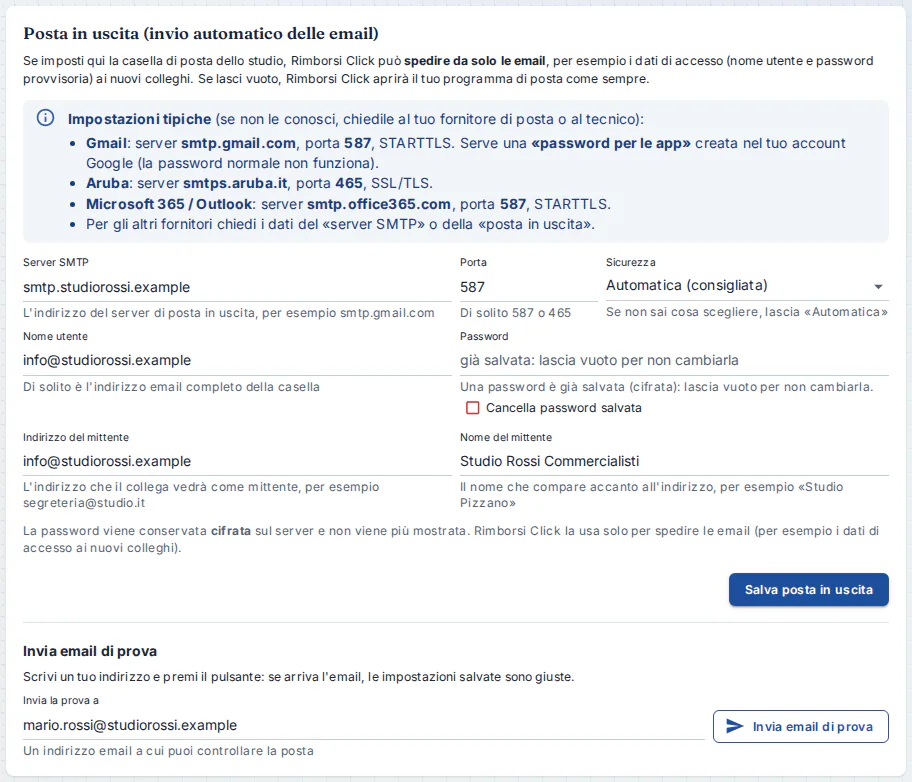
Se preferisci che le email partano dalla casella dello studio, apri la sezione Usa la casella di posta dello studio (facoltativo) e compila i campi qui sotto: da quel momento le email partono da lì e l'indirizzo dello studio è anche il mittente. Per tornare all'invio dal portale basta svuotare il campo Server SMTP. La sezione mostra le impostazioni tipiche di Gmail, Aruba e Microsoft 365 / Outlook.
| Campo | Cosa scrivere |
|---|---|
| Server SMTP | Il server della posta in uscita, solo il nome: per esempio smtp.gmail.com, smtps.aruba.it, smtp.office365.com. |
| Porta | Di solito 587 o 465. |
| Sicurezza | Lascia «Automatica (consigliata)». In alternativa «STARTTLS (di solito porta 587)», «SSL/TLS (di solito porta 465)» o «Nessuna (sconsigliata)». |
| Nome utente | Di solito l'indirizzo email completo della casella. |
| Password | La password della casella (per Gmail una «password per le app» creata nell'account Google: la password normale non funziona). Viene conservata cifrata e non viene più mostrata: se ce n'è già una, lascia vuoto per non cambiarla. La spunta Cancella password salvata, con Salva, la toglie. |
- Compila i campi (l'Indirizzo email dello studio in cima diventa il mittente: di solito deve essere lo stesso della casella) e premi Salva posta in uscita. Compare «Impostazioni della posta salvate.».
- In Invia la prova a scrivi un tuo indirizzo e premi Invia email di prova. La prova usa le impostazioni salvate: se hai modifiche non salvate, salvale prima.
- Se compare «Email di prova inviata a …», controlla la posta (anche nella cartella spam).
| Messaggio | Cosa fare |
|---|---|
| Scrivi solo il nome del server, per esempio smtp.gmail.com (senza http:// e senza spazi). | Correggi il campo Server SMTP. |
| La porta deve essere un numero tra 1 e 65535 (di solito 587 o 465). | Correggi la porta. |
| Indica anche l'indirizzo del mittente: è quello da cui partono le email. | Compila Indirizzo email dello studio, in cima al riquadro. |
| Il portale di Studio Pizzano non risponde, quindi l'email non è partita… | Controlla che il computer server sia collegato a Internet e riprova. |
| Raggiunto il numero massimo di email di oggi per questo server… | Il portale spedisce fino a 100 email al giorno per server: riprova domani, oppure imposta la casella dello studio. |
| Durante la prova gratuita le email non partono dal portale di Studio Pizzano… | In prova imposta la casella di posta dello studio; con l'abbonamento attivato le email partono da sole. |
| Il server di posta non ha accettato nome utente e password… | Ricontrollali; con Gmail o Microsoft 365 serve quasi sempre una «password per le app». |
| La connessione sicura con il server di posta non è riuscita… | Cambia «Sicurezza» (465 = SSL/TLS, 587 = STARTTLS) o torna ad «Automatica». |
| Il server di posta non accetta … come mittente… | Usa come mittente lo stesso indirizzo della casella. |
| Il server di posta ha rifiutato il destinatario… | Controlla l'indirizzo scritto in «Invia la prova a». |
| Non è stato possibile collegarsi a … sulla porta … | Controlla server e porta, e che il computer server sia collegato a Internet. |
| La password della posta salvata non è più leggibile (server cambiato o chiavi perse)… | Riscrivi la password nel campo Password e premi Salva posta in uscita. |
Se sposti Rimborsi Click su un altro computer server, la password della posta va riscritta: è cifrata con le chiavi del vecchio computer. La chiave dell'intelligenza artificiale invece è inclusa e non va reinserita.
Rimborsi Click, il software per le spese anticipate dei clienti Registra le spese che lo studio paga per i clienti, con le ricevute, e le riaddebita in fattura elettronica. Provalo 15 giorni gratis, con tutte le funzioni.
Prova gratisGuarda i video