
Collegare gli altri PC
- A cosa serve
- Sapere quale indirizzo scrivere nel browser degli altri PC dello studio per usare Rimborsi Click.
- Chi lo usa
- Tutti. Di solito l'amministratore, quando un collega nuovo inizia a usare Rimborsi Click.
- Dove
- Menu nella barra in alto. Sul server l'indirizzo compare anche in Dashboard e nella pagina di accesso.
Rimborsi Click è installato solo sul server. Gli altri PC lo usano dal browser, come un sito internet: non si installa niente e i dati sono sempre gli stessi per tutti.
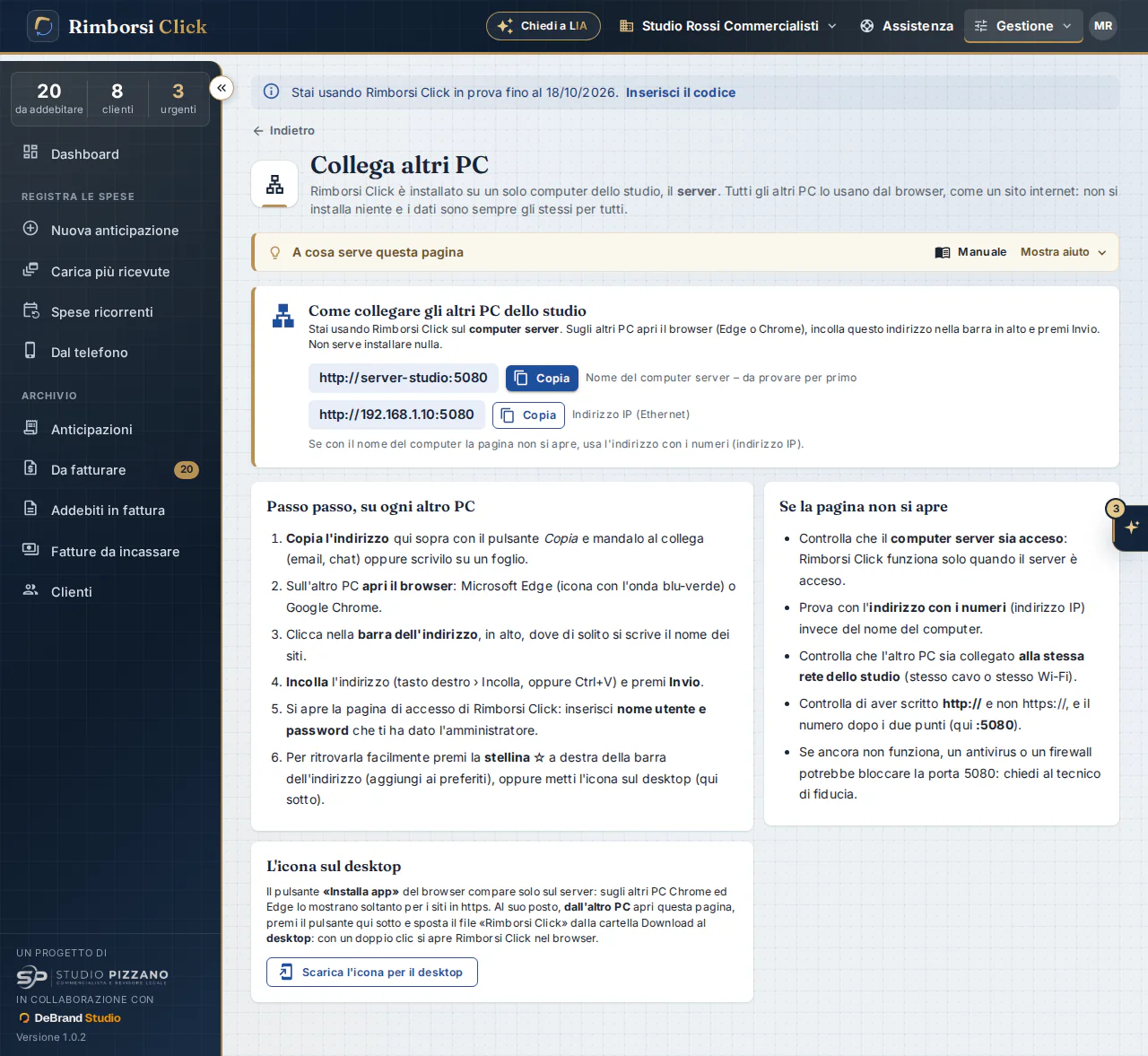
Com'è fatta
- In alto il riquadro «Come collegare gli altri PC dello studio», con gli indirizzi e un pulsante Copia per ciascuno.
- Sotto, a sinistra, «Passo passo, su ogni altro PC»: le istruzioni da seguire sull'altro computer.
- A destra, «Se la pagina non si apre»: i controlli da fare se qualcosa non va.
Gli indirizzi
Il riquadro mostra il nome del computer server e, se ci sono, fino a due indirizzi con i numeri, per esempio:
http://SERVER-STUDIO:5080– con il nome del computer server (accanto c'è scritto «Nome del computer server – da provare per primo»): è il più comodo, da provare per primo;http://192.168.1.11:5080– con l'indirizzo IP, cioè i numeri (accanto c'è scritto «Indirizzo IP» e il nome della scheda di rete): funziona anche quando il nome non viene riconosciuto.
Il pulsante Copia accanto a ogni indirizzo lo copia negli appunti, pronto da incollare in un'email, in una chat o nel browser: compare il messaggio «Indirizzo copiato: … Ora puoi incollarlo con Ctrl+V.». Se il browser non permette di copiare in automatico, il messaggio ti dice di selezionare l'indirizzo con il mouse e premere Ctrl+C.
L'indirizzo http://localhost:5080 (quello dell'icona sul Desktop del server) funziona solo sul server: sugli altri PC serve
il nome o il numero del server.
Collegare un altro PC, passo passo
- Sul server (o su un PC già collegato) apri e premi Copia accanto al primo indirizzo. Mandalo al collega (email, chat) oppure scrivilo su un foglio.
- Sull'altro PC apri il browser: Microsoft Edge (icona con l'onda blu-verde) o Google Chrome.
- Fai clic nella barra dell'indirizzo, in alto, dove di solito si scrive il nome dei siti.
- Incolla l'indirizzo (tasto destro › Incolla, oppure Ctrl+V) e premi Invio.
- Si apre la pagina di accesso di Rimborsi Click: il collega scrive il nome utente e la password che gli ha dato l'amministratore (capitolo 5).
- Per ritrovarla facilmente, premi la stellina ☆ a destra della barra dell'indirizzo per aggiungerla ai preferiti.
L'indirizzo in Dashboard e nella pagina di accesso
Quando usi Rimborsi Click dal server, in cima alla Dashboard compare una riga con l'indirizzo consigliato: «Gli altri PC dello studio si collegano a …», con il pulsante Copia.

- Altri indirizzi e istruzioni apre la pagina Collega altri PC.
- La × a destra nasconde la riga su quel computer. L'indirizzo resta sempre disponibile in .
Anche la pagina di accesso, aperta sul server, mostra il riquadro «Questo è il computer server.» con gli indirizzi e il pulsante Copia (capitolo 5).
L'icona sul desktop
Sul server Chrome ed Edge mostrano nella barra dell'indirizzo il pulsante «Installa app», che mette Rimborsi Click sul desktop
in una finestra sua. Sugli altri PC quel pulsante non compare: i browser lo offrono solo per i siti in https,
e Rimborsi Click in rete si apre con http://. Al suo posto, dall'altro PC apri Collega altri PC e premi
Scarica l'icona per il desktop: sposta il file «Rimborsi Click» dalla cartella Download al desktop e con un doppio clic
si apre Rimborsi Click nel browser, all'indirizzo che quel PC usa già.
Se la pagina non si apre
- Controlla che il computer server sia acceso: Rimborsi Click funziona solo quando il server è acceso. Dopo l'accensione può servire qualche minuto prima che risponda.
- Prova con l'indirizzo con i numeri (indirizzo IP) invece del nome del computer.
- Controlla che l'altro PC sia collegato alla stessa rete dello studio (stesso cavo o stesso Wi-Fi). Da casa o da fuori studio Rimborsi Click non è raggiungibile.
- Controlla di aver scritto
http://e nonhttps://, e il numero dopo i due punti (:5080). - Se ancora non funziona: sul server la rete di Windows deve essere impostata come privata, e un antivirus o un firewall di altre marche potrebbe bloccare la porta 5080. Chiedi al tecnico di fiducia.
- Se non si apre nemmeno sul server, il servizio di Rimborsi Click potrebbe essere fermo: vedi il capitolo Problemi e soluzioni, oppure chiedi a LIA «il servizio non parte».
Se il server ha un indirizzo IP che cambia ogni tanto, l'indirizzo con i numeri potrebbe smettere di funzionare dopo un riavvio. Chiedi al tecnico di assegnare al server un indirizzo IP fisso, oppure usa l'indirizzo con il nome del computer.
Rimborsi Click, il software per le spese anticipate dei clienti Registra le spese che lo studio paga per i clienti, con le ricevute, e le riaddebita in fattura elettronica. Provalo 15 giorni gratis, con tutte le funzioni.
Prova gratisGuarda i video