
Registro attività
- A cosa serve
- Vedere chi ha fatto cosa e quando: ogni inserimento, modifica ed eliminazione di anticipazioni, giustificativi, addebiti, clienti, tipologie, prezzi di listino, mezzi di pagamento e dati dello studio.
- Chi la usa
- L'amministratore dello studio (e l'amministratore dell'installazione). Mostra solo le attività dello studio in cui stai lavorando.
- Dove
- Barra in alto: (colonna «Configurazione»).
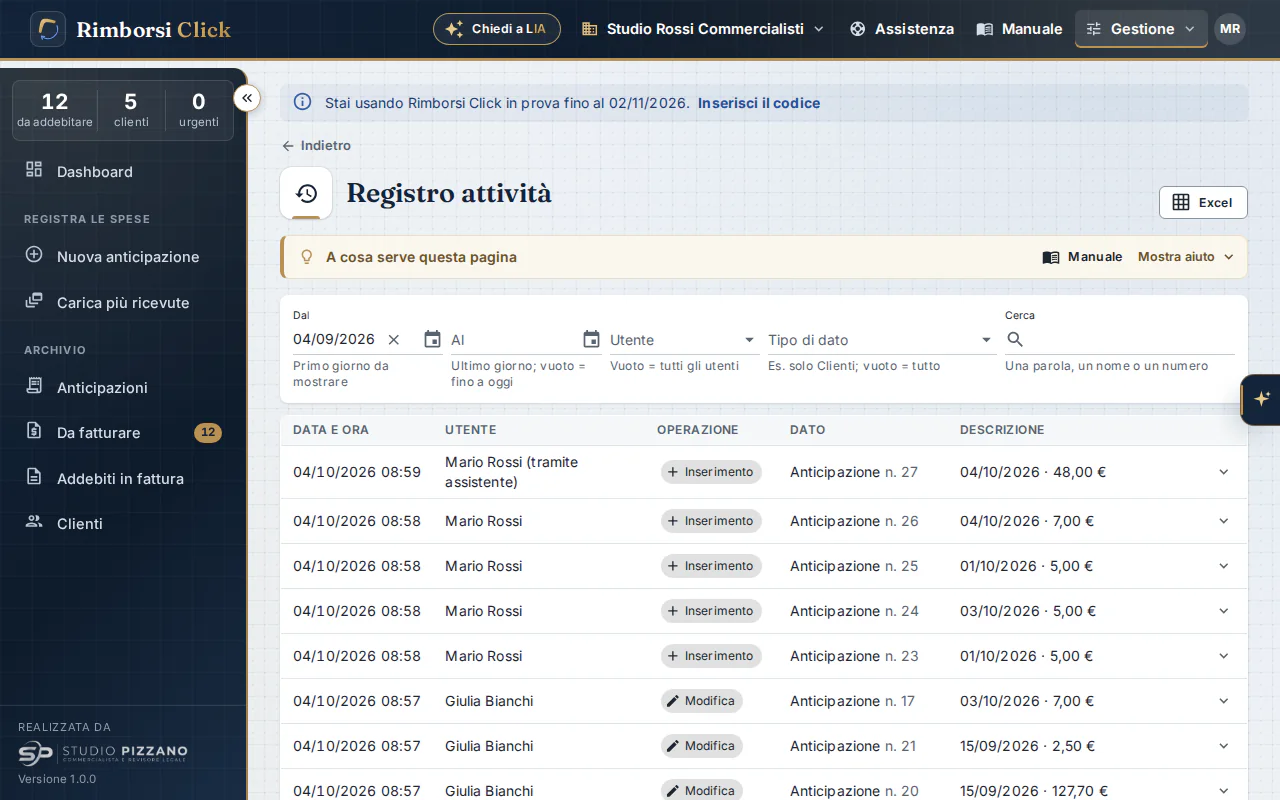
Filtri
L'elenco si aggiorna da solo appena cambi un filtro: non ci sono pulsanti da premere.
| Filtro | Cosa fa |
|---|---|
| Dal / Al | Il periodo. All'inizio: gli ultimi 30 giorni. «Al» vuoto vuol dire fino a oggi. Se «Al» viene prima di «Dal», sotto il campo compare «Deve venire dopo «Dal»: così non c'è niente da mostrare.». |
| Utente | Solo le operazioni di un collega. Vuoto = tutti gli utenti. |
| Tipo di dato | Solo un tipo di dato: Anticipazione, Giustificativo, Addebito in fattura, Cliente, Tipologia di spesa, Prezzo di listino, Mezzo di pagamento, Dati studio. |
| Cerca | Una parola, un nome o un numero: cerca nella descrizione, nei valori cambiati e nel numero del dato. |
L'elenco
Ogni riga mostra Data e ora, Utente, Operazione (Inserimento, Modifica o Eliminazione, ognuna con la sua icona), il Dato con il suo numero (per esempio «Anticipazione n. 128») e una Descrizione. Le righe sono 50 per pagina: in fondo scegli quante vederne e sfogli le pagine.
Sono mostrate al massimo le 1000 attività più recenti: se in fondo compare «Vedi le 1000 attività più recenti…», restringi il periodo o gli altri filtri. Se nessuna riga corrisponde, compare «Nessuna attività con questi filtri…» con il pulsante Togli i filtri, che riporta agli ultimi 30 giorni.
Vedere il dettaglio di una modifica
- Fai clic su una riga (o sulla freccia in fondo alla riga): sotto si apre il dettaglio con ogni campo cambiato, prima → dopo. Per un inserimento o un'eliminazione vedi i valori del dato.

Il dettaglio di una modifica: i valori prima e dopo. - Se riguarda una spesa, il collegamento Apri l'anticipazione la apre.
- Fai di nuovo clic sulla riga per richiudere il dettaglio.
Il pulsante Excel scarica le righe trovate, con data e ora, utente, operazione, dato, numero, descrizione e dettagli.
Il registro non si può modificare né cancellare: è la memoria di tutto quello che succede in Rimborsi Click. Lo storico di una singola spesa si vede anche in fondo alla sua scheda.
Puoi chiederlo anche a LIA con parole tue, per esempio «chi ha modificato la spesa 128?».
Rimborsi Click, il software per le spese anticipate dei clienti Registra le spese che lo studio paga per i clienti, con le ricevute, e le riaddebita in fattura elettronica. Provalo 15 giorni gratis, con tutte le funzioni.
Prova gratisGuarda i video