
Entrare e uscire
- A cosa serve
- Entrare in Rimborsi Click con il tuo nome utente e la tua password, e uscire quando hai finito.
- Chi lo usa
- Tutti.
- Dove
- Compare da sola quando apri Rimborsi Click e non sei ancora entrato (indirizzo
/login).
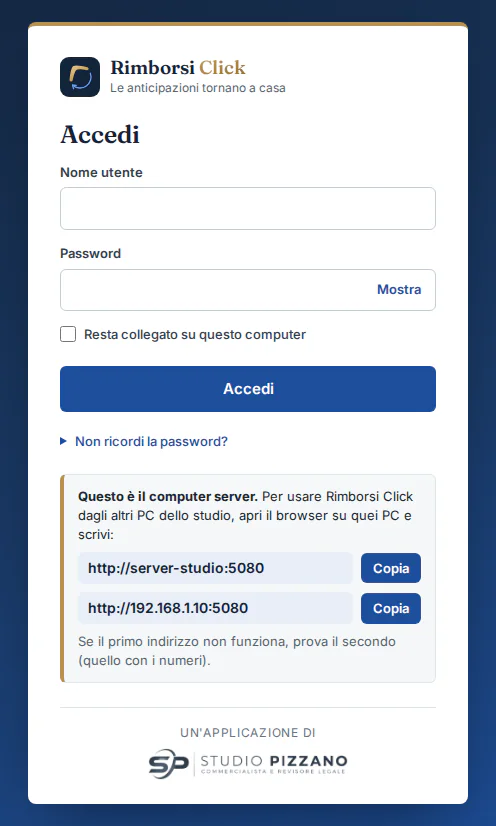
Campi e pulsanti
| Elemento | Cosa fa |
|---|---|
| Nome utente | Il nome utente che ti ha dato l'amministratore (per esempio giulia.bianchi). |
| Password | La tua password. Attenzione a maiuscole e minuscole: sono diverse. Se il Bloc Maiusc è acceso, sotto compare l'avviso «Il Bloc Maiusc è attivo: la password distingue maiuscole e minuscole.». |
| Mostra | Accanto alla password: fa vedere quello che hai scritto, per controllarlo. Premi Nascondi per coprirlo di nuovo. |
| Resta collegato su questo computer | Se la spunti, Rimborsi Click si ricorda di te per 7 giorni e non ti chiede la password ogni volta (i 7 giorni ripartono ogni volta che lo usi). Se non la spunti, ti chiede di nuovo la password quando chiudi il browser. Non spuntarla su un computer usato anche da altre persone. |
| Accedi | Ti fa entrare con il nome utente e la password scritti. Mentre controlla diventa «Accesso in corso…». |
| Non ricordi la password? | Si apre con un clic e spiega come averne una nuova (vedi più avanti «Password dimenticata»). |
| Riquadro «Questo è il computer server.» | Compare solo quando apri la pagina dal server. Mostra gli indirizzi da scrivere nel browser degli altri PC; il pulsante Copia copia l'indirizzo negli appunti (per un attimo compare «Copiato ✓»). Se il primo indirizzo non funziona, prova il secondo, quello con i numeri. |
Entrare
- Apri Rimborsi Click: sul server con l'icona Rimborsi Click del Desktop, sugli altri PC con il preferito o l'indirizzo che ti ha dato
l'amministratore (per esempio
http://SERVER-STUDIO:5080). - Scrivi il nome utente e la password. Se il computer è solo tuo, puoi spuntare Resta collegato su questo computer.
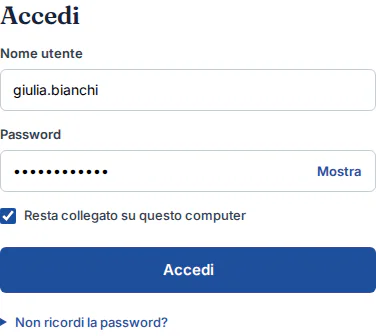
Nome utente e password scritti, con «Resta collegato» spuntato. - Premi Accedi (o Invio). Si apre la Dashboard; se eri stato mandato alla pagina di accesso mentre aprivi un'altra pagina, torni direttamente a quella.
Se hai accesso a più studi, entri nell'ultimo che hai scelto su quel computer (la prima volta, nel primo in ordine alfabetico); lo cambi dalla barra in alto (vedi il capitolo 6).
Se sbagli la password
Se nome utente o password sono sbagliati, compare il messaggio «Nome utente o password non validi.», con sotto il consiglio «Controlla di averli scritti bene: maiuscole e minuscole contano. Dopo alcuni tentativi sbagliati l'accesso si ferma per qualche minuto.». Per sicurezza Rimborsi Click non dice quale dei due è sbagliato. Il nome utente resta scritto: riscrivi solo la password.
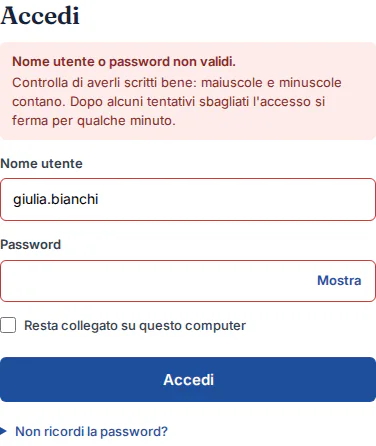
Controlla che:
- il tasto Bloc Maiusc (Caps Lock) non sia acceso;
- il nome utente sia scritto esattamente come te l'hanno dato;
- il tuo utente sia ancora attivo: anche un utente disattivato vede lo stesso messaggio.
Blocco dopo troppi tentativi
Per difendersi da chi prova a indovinare le password, dopo 5 tentativi sbagliati di fila l'utente viene bloccato per 10 minuti. Compare il messaggio «Account bloccato per troppi tentativi. Riprovare tra qualche minuto.» e si apre da solo il riquadro «Non ricordi la password?». Anche la password giusta non funziona finché non passa il blocco.
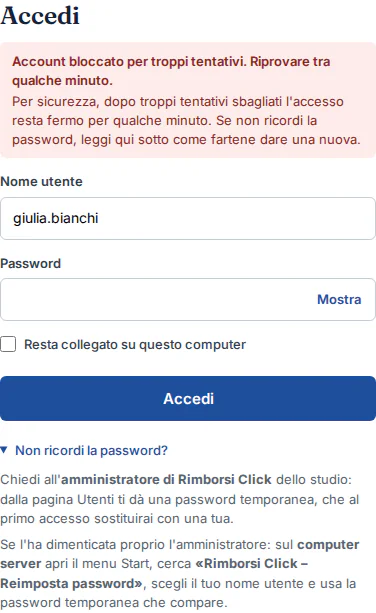
Cosa fare:
- aspetta 10 minuti e riprova con calma; oppure
- chiedi all'amministratore di Rimborsi Click di darti una nuova password dalla pagina Utenti: così vieni sbloccato subito (vedi il capitolo 24).
Altri messaggi
- «L'utente non è associato ad alcuno studio. Chiedi all'amministratore di Rimborsi Click di aggiungerti a uno studio.»: il tuo utente esiste ma non è abilitato a nessuno studio attivo. Lo sistema l'amministratore nella pagina Utenti.
- «Accesso non riuscito. Riprova.»: un problema imprevisto. Riprova; se si ripete, avvisa l'amministratore.
Password dimenticata
Rimborsi Click non manda email per recuperare la password. Chiedi all'amministratore di Rimborsi Click dello studio: dalla pagina ti dà una password temporanea.
Quando entri con la password temporanea, Rimborsi Click ti porta subito alla pagina Cambia password, con l'avviso giallo «Stai usando una password temporanea data dall'amministratore…»: finché non ne scegli una tua, che conosci solo tu, non puoi aprire nessun'altra pagina. Come «Password attuale» scrivi quella temporanea con cui sei entrato (vedi il capitolo 28).
Funziona da qualsiasi PC dello studio, anche se non ricordate il nome utente dell'amministratore. Serve che il server sia collegato a Internet.
- Il titolare dell'abbonamento entra nell'area clienti del sito rimborsiclick.it. Nella scheda della licenza apre
«Hai dimenticato l'accesso dell'amministratore del programma?», riscrive la password dell'area clienti e preme Chiedi il codice.
Compare un codice del tipo
ABCD-EFGH-JKMN: vale 30 minuti, una volta sola. - Nella pagina di accesso di Rimborsi Click apri «Non ricordi la password?» e premi «ripristina con il codice dell'area clienti».
- Scrivi il codice e premi Ripristina. Se gli amministratori sono più di uno, scegli quale.
- Compaiono il nome utente e una password temporanea: entra con quelli e scegli subito una password tua.
Il sito non vede mai nomi utente né password del programma, e il titolare riceve un'email di avviso quando il codice viene chiesto e quando viene usato.
Se nessun altro amministratore può darti una nuova password, puoi fartene dare una temporanea direttamente dal computer server (funziona anche senza Internet):
- Sul computer server apri il menu Start e cerca «Rimborsi Click – Reimposta password».
- Windows chiede il permesso di apportare modifiche: rispondi Sì (serve un utente amministratore del PC).
- Si apre una finestra nera con l'elenco degli utenti attivi, numerati. Scrivi il numero o il nome utente (per esempio
mario.rossi) e premi Invio. - Compare «Nuova password temporanea per mario.rossi:» con la password (del tipo
Kabu-7mes-4tor). Scrivila su un foglio e premi Invio per chiudere la finestra. - Entra in Rimborsi Click con quella password: ti verrà chiesto subito di sceglierne una tua. Anche un eventuale blocco per troppi tentativi viene tolto.
Se compare «Non è stato possibile reimpostare la password.», chiudi la finestra, riapri il collegamento dal menu Start rispondendo Sì al permesso di Windows e, se serve, riprova tra qualche minuto. Il collegamento funziona solo sul computer server.
Uscire
- In alto a destra fai clic sul tondo con le tue iniziali (per esempio «MR» per Mario Rossi).
- Si apre un menu con il tuo nome e il tuo ruolo: scegli Esci. Torni alla pagina di accesso.
Esci sempre se il computer è usato anche da altri: chi si siede dopo di te lavorerebbe con il tuo nome, e nel Registro attività risulterebbe che l'hai fatto tu.
«Non hai accesso a questa pagina»
Alcune pagine sono riservate agli amministratori (per esempio Dati studio e avvisi, Utenti, Backup). Se apri una di queste pagine senza averne il permesso, per esempio da un collegamento ricevuto da un collega, compare la pagina «Non hai accesso a questa pagina» (oppure, dentro il programma, l'avviso «Non hai i permessi per accedere a questa pagina.»). Premi Torna alla dashboard e, se ti serve, chiedi a un amministratore dello studio: può fare l'operazione al posto tuo o darti i permessi.
Se la stessa pagina dice «Prima devi sostituire la password temporanea», premi Cambia la password e scegline una tua. Se invece dice «Accedi per continuare», non sei entrato: premi Vai all'accesso.
Se l'amministratore cambia i tuoi permessi, ti disattiva o ti dà una nuova password, Rimborsi Click se ne accorge entro un minuto circa e ti fa rientrare: vedrai di nuovo la pagina di accesso. È normale.
Rimborsi Click, il software per le spese anticipate dei clienti Registra le spese che lo studio paga per i clienti, con le ricevute, e le riaddebita in fattura elettronica. Provalo 15 giorni gratis, con tutte le funzioni.
Prova gratisGuarda i video