
Da fatturare
- A cosa serve
- Vedere quanto c'è da recuperare da ogni cliente, mettere le sue spese in fattura (creando anche la fattura elettronica XML, se vuoi) e ottenere il PDF con il prospetto e le ricevute. Da qui stampi anche la proforma e la situazione in PDF o in Excel.
- Chi la usa
- Chi prepara le fatture dello studio (operatori e amministratori), e chiunque voglia sapere quanto deve un cliente.
- Dove
- Menu (il tondino accanto alla voce dice quante spese aspettano), oppure clic sul nome di un cliente nelle tabelle della Dashboard.
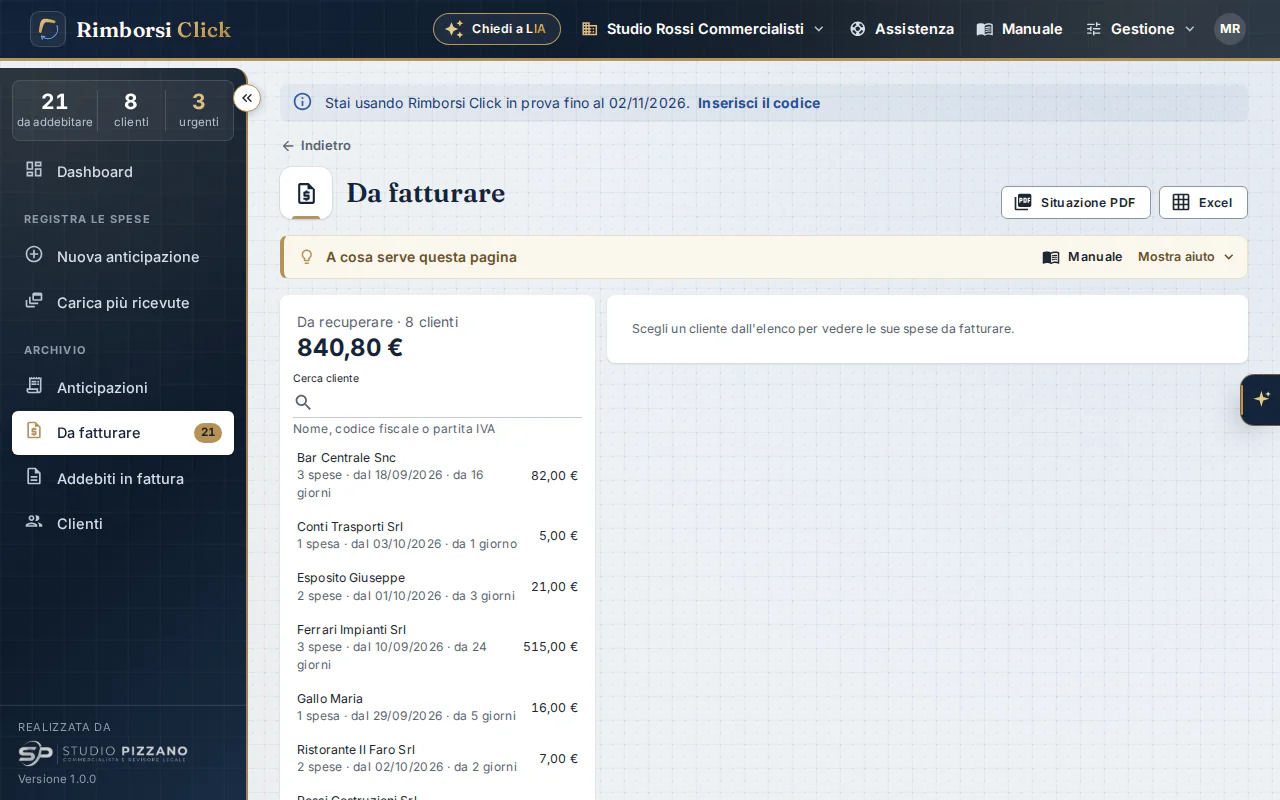
Com'è fatta
- In alto ci sono il titolo con la sua icona, il collegamento ← Indietro e, a destra, i pulsanti Situazione PDF e Excel (compaiono solo se c'è qualcosa da fatturare). Sotto c'è il riquadro A cosa serve questa pagina, che si apre e si chiude con un clic.
- A sinistra, in cima, il totale Da recuperare e quanti clienti riguarda. Sotto, la casella Cerca cliente e l'elenco dei soli clienti che hanno almeno una spesa da addebitare, in ordine alfabetico. Per ognuno vedi quante spese sono, da quale data, da quanti giorni aspetta la più vecchia («da 45 giorni») e il totale. Se la spesa più vecchia supera la soglia di avviso dello studio (60 giorni all'inizio, si cambia in Dati studio e avvisi) compare il segno oltre 60 giorni.
- A destra, dopo il clic su un cliente, c'è la tabella delle sue spese da addebitare: casella di spunta, Data, Spesa (tipologia, descrizione ed estremi della pratica) e Importo. Le spese sono già spuntate, tranne quelle con una data futura, segnate con data futura: di solito vanno nella fattura successiva. Una spesa con una ricevuta che sembra di un'altra spesa (lo stesso file allegato a due spese, o il protocollo di un'altra pratica) ha il segno ricevuta di un'altra spesa?: aprila e togli il file che non è suo, altrimenti nella proforma comparirebbe due volte.
- Se tra le spese spuntate ce ne sono con IVA, sotto la tabella compare il riepilogo come in fattura: spese escluse da IVA (art. 15), spese imponibili, l'eventuale cassa previdenziale e l'IVA.
- In fondo c'è una barra sempre visibile, anche con molte spese: quante spese sono in fattura («3 spese su 4 in fattura»), il totale (con la dicitura «senza IVA (spese escluse)», «IVA compresa» o «cassa e IVA comprese») e il pulsante Addebita in fattura.
Il cliente scelto resta nell'indirizzo della pagina: puoi aggiornare la pagina o mandare il collegamento a un collega e si riapre sullo stesso cliente. Se passi a un altro cliente e poi torni, ritrovi le spunte come le avevi lasciate.
Se non c'è niente da fatturare vedi il messaggio verde «Non ci sono spese da fatturare: tutto quello che lo studio ha anticipato è già stato addebitato.».
La casella Cerca cliente accetta una parte del nome, il codice fiscale, la partita IVA o il codice cliente, anche con piccoli errori di battitura e senza accenti. Se non trova niente scrive «Nessun cliente corrisponde a …»: prova con meno lettere o con la partita IVA.
Pulsanti e comandi
| Pulsante | Cosa fa |
|---|---|
| Casella di spunta | Decide se la spesa va in questa fattura. La casella nell'intestazione spunta o toglie tutte. Puoi anche fare clic su un punto qualsiasi della riga. |
| Nome della tipologia (in blu) | Apre la spesa per vederne i dettagli e le ricevute, o per correggerla prima dell'addebito. |
| Aggiungi spesa | Apre Nuova anticipazione con il cliente già scelto: utile se manca una spesa prima di fare la fattura. |
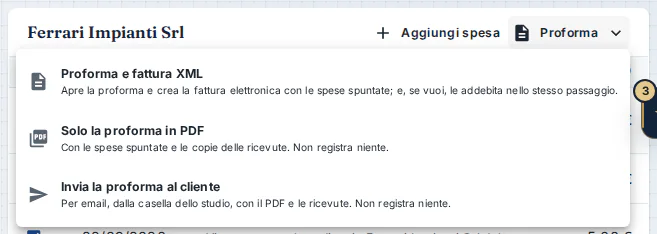
| Menu Proforma | Due voci: Proforma e fattura XML e Solo la proforma in PDF (vedi più avanti). Lavora sulle spese spuntate; è spento se non ne hai spuntata nessuna. |
| Addebita in fattura | Mette in fattura le spese spuntate: se serve, prima LIA ti mostra cosa controllare; poi si apre la fattura elettronica. Si attiva solo con almeno una spesa spuntata. |
| Situazione PDF | Stampa la situazione di quanto c'è da recuperare, cliente per cliente, anche a una data (vedi la stampa della situazione). |
| Excel | Scarica in Excel le spese da addebitare: di tutti i clienti, oppure solo del cliente selezionato a sinistra. Il file ha due fogli: «Riepilogo» (un cliente per riga, con data della spesa più vecchia, giorni di attesa e totale) e «Dettaglio» (una spesa per riga). |
Due modi per mettere le spese in fattura
Rimborsi Click può creare la fattura elettronica (il file XML da importare nel tuo gestionale) oppure limitarsi a registrare l'addebito di una fattura che emetti con un altro programma. In tutti e due i casi le spese risultano addebitate con il numero e la data della fattura e ottieni il PDF con prospetto e ricevute.
- Da Addebita in fattura: controllo di LIA (se c'è qualcosa da guardare) → finestra della fattura elettronica → Crea la fattura e addebita → l'addebito è registrato subito, con lo stesso numero e la stessa data. Nella stessa finestra c'è anche Fattura fatta altrove: registra solo l'addebito.
- Dal menu Proforma › Proforma e fattura XML: crei la fattura elettronica; prima di crearla scegli con l'interruttore Addebita anche le spese in questa fattura se registrare anche l'addebito (acceso all'inizio). Spegnilo, per esempio, se vuoi solo il file e mandare prima la proforma al cliente.
Fattura e addebito nascono insieme: prima di dare il numero di invio al file, Rimborsi Click controlla che le spese spuntate siano ancora tutte da fatturare (non annullate né addebitate da un collega, o da LIA, nel frattempo), che nessuna abbia una data successiva alla fattura, che la data non sia futura e che il numero non sia già stato usato. Se qualcosa non va la fattura non si crea e il messaggio dice quale spesa è cambiata; aprendo la fattura, la pagina rilegge le spese del cliente e toglie dalla spunta quelle che nel frattempo non sono più da fatturare.
Rimborsi Click non invia la fattura. Crea il file XML secondo le specifiche dell'Agenzia delle Entrate: lo importi tu nel gestionale di fatturazione, che lo manda al Sistema di Interscambio (SDI).
Addebitare in fattura, passo passo
- Apri e fai clic sul cliente a sinistra (puoi cercarlo scrivendo il nome).
- A destra controlla le spese. Togli la spunta a quelle che non vuoi mettere in questa fattura: il totale in fondo si aggiorna.
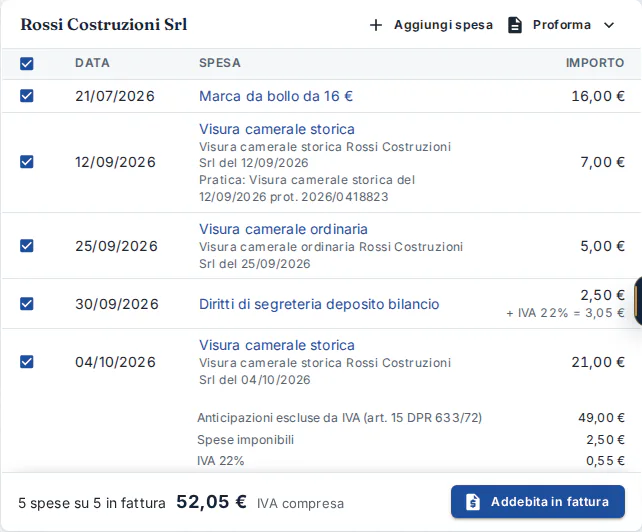
Le spese di un cliente, già spuntate, con il riepilogo dell'IVA e la barra con il totale e il pulsante «Addebita in fattura». - Premi Addebita in fattura.
- Se LIA trova qualcosa di strano nelle spese spuntate si apre prima la finestra Controllo delle spese (vedi «Il controllo di LIA prima dell'addebito» più avanti). Togli le spese dubbie oppure lasciale, e premi Continua con la fattura. Se non c'è niente da segnalare questo passo non compare.
- Si apre la finestra Addebito in fattura · nome del cliente. Scrivi il Numero fattura (per esempio
128/2026) e controlla la Data fattura (di solito oggi).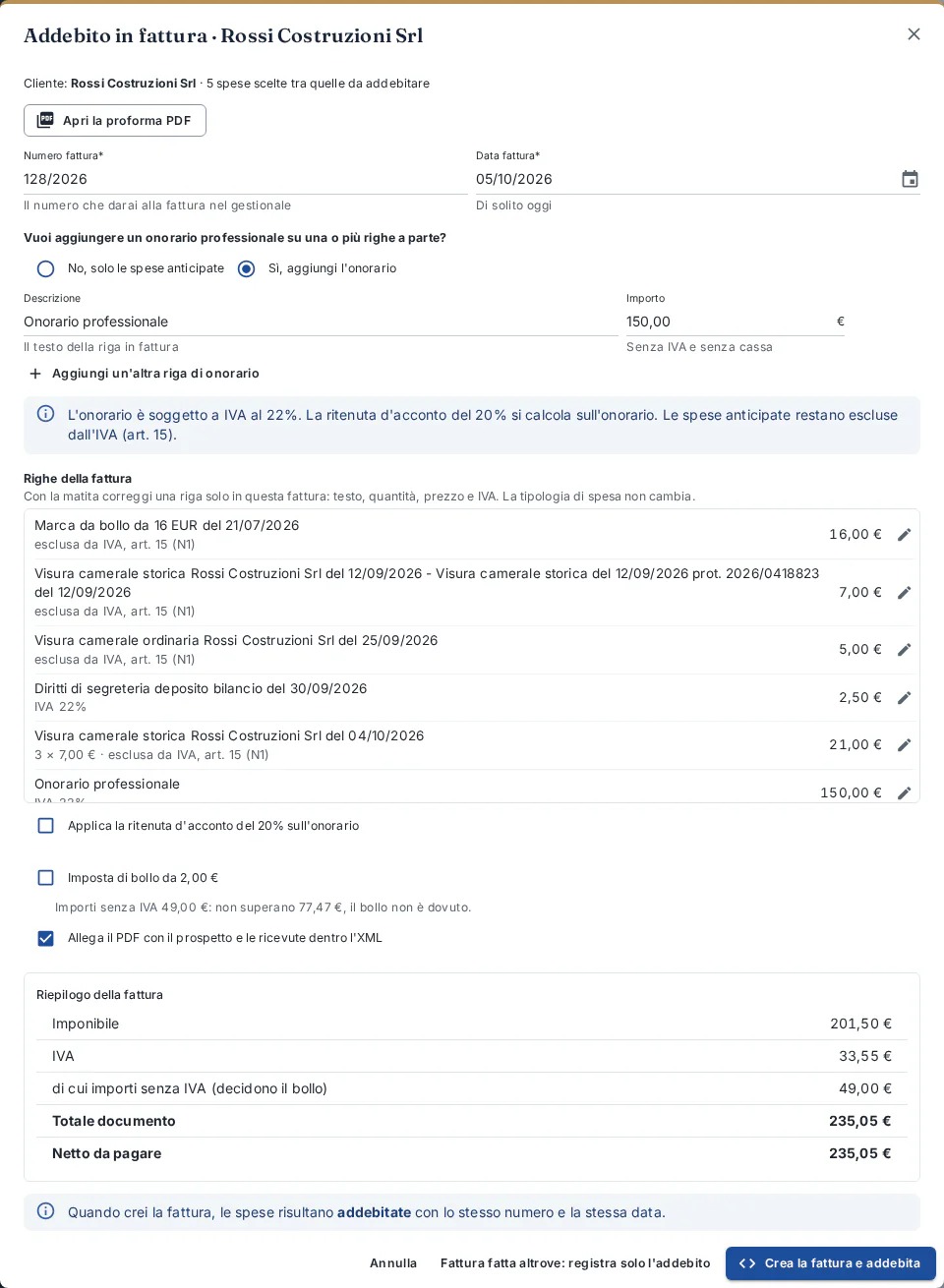
La fattura elettronica aperta da «Addebita in fattura»: numero, data, onorario facoltativo, righe della fattura, bollo, allegato e riepilogo dei totali. - Scegli se aggiungere un onorario su una riga a parte e controlla le caselle del bollo e dell'allegato (i campi sono spiegati nella tabella qui sotto). Guarda il Riepilogo della fattura.
- Premi Crea la fattura e addebita (si attiva dopo aver scritto numero e data, quando il riepilogo è pronto). Il file XML si scarica nella cartella Download del computer. Se il numero è già di un'altra fattura dello stesso anno, Rimborsi Click lo chiede prima: Crea lo stesso oppure Cambio il numero. Se Rimborsi Click ha degli avvisi da darti, la finestra resta aperta con il riepilogo e gli avvisi: leggili e premi Continua. Altrimenti si chiude da sola.
- L'addebito è registrato: le spese addebitate si colorano di verde ed escono dall'elenco, e compare «Addebito registrato: 3 spese nella fattura n. 128/2026.». Mentre Rimborsi Click scrive «Preparo il PDF con i giustificativi…», aspetta qualche secondo.
- Si apre la finestra Allegato per la fattura elettronica: premi Scarica per avere il PDF con prospetto e ricevute (vedi più avanti).
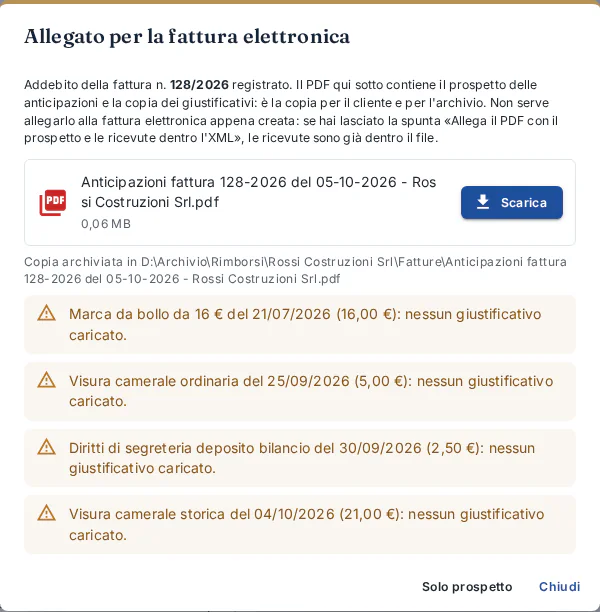
Il PDF è pronto: nome del file, dimensione e il pulsante «Scarica». - Nel tuo gestionale importa il file XML e invialo allo SDI. Poi in Rimborsi Click premi Chiudi: ritrovi la fattura in Addebiti in fattura.
Una volta creata la fattura, l'addebito è già registrato insieme a lei: il numero è stato usato nel file XML. Mentre la fattura si crea, o si carica nel programma di fatturazione, la finestra non si chiude. Se hai sbagliato, un amministratore può stornare l'addebito (vedi il capitolo 14).
La finestra della fattura elettronica
È la stessa finestra sia da Addebita in fattura sia dal menu Proforma (lì si intitola «Proforma e fattura elettronica»). In alto ricorda il cliente e quante spese contiene; il pulsante Apri la proforma PDF scarica la proforma con le stesse spese, senza registrare niente.
| Campo o pulsante | Cosa scrivere o cosa fa |
|---|---|
| Numero fattura * | Il numero che darai alla fattura nel gestionale, per esempio 128/2026. Al massimo 20 caratteri, almeno una cifra, niente lettere accentate o simboli speciali. |
| Data fattura * | Di solito oggi. Non deve essere precedente alle spese che metti in fattura, né successiva a oggi (lo SDI scarta le fatture con una data futura). Con il programma di fatturazione collegato, cambiando l'anno il primo numero libero si rilegge da solo. |
| Vuoi aggiungere un onorario professionale…? | No, solo le spese anticipate (proposto) oppure Sì, aggiungi l'onorario. |
| Descrizione, Importo (onorario) | Compaiono con «Sì». La descrizione proposta è «Onorario professionale»; l'importo va scritto senza IVA e senza cassa. Con Aggiungi un'altra riga di onorario dividi il compenso su più righe; il cestino toglie una riga. |
| Cassa previdenziale | Per gli studi con altre casse oltre alla principale (società tra professionisti): per ogni riga scegli di chi è l'onorario. Il contributo si aggiunge all'onorario. Con la rivalsa INPS del 4% (TC22) anche la rivalsa entra nella base della ritenuta d'acconto, perché fa parte del compenso. |
| Righe della fattura | Tutte le righe che andranno nel file XML (spese e onorari), con quantità, prezzo, IVA e importo. La matita accanto a una riga la corregge a mano, solo per questa fattura (vedi «Correggere a mano una riga della fattura» qui sotto). Le righe corrette hanno il segno modificata a mano; la freccia indietro e Ripristina tutte tornano ai valori calcolati. |
| Applica la ritenuta d'acconto del 20% sull'onorario | Compare con l'onorario, o quando tra le spese ci sono onorari dello studio (tipologie come «Onorario deposito bilancio»), se lo studio non è in regime forfettario. La ritenuta si calcola su tutti gli onorari, anche quelli registrati come spesa. La misura è quella dei dati dello studio (20% all'inizio). È già spuntata quando nei dati dello studio la ritenuta è attiva e il cliente ha la partita IVA. La ritenuta si toglie dal netto da pagare. |
| Imposta di bollo da 2,00 € | Rimborsi Click la spunta da solo quando gli importi senza IVA (come le spese anticipate) superano 77,47 €. Puoi togliere la spunta. Sotto, una riga spiega il calcolo (per esempio «Importi senza IVA 82,40 €: superano 77,47 €, il bollo è dovuto.»); se lo studio ha scelto l'esenzione per i tributi, dice anche quanto è stato escluso. |
| Allega il PDF con il prospetto e le ricevute dentro l'XML | Spuntata all'inizio: il PDF con il prospetto e le copie delle ricevute viaggia dentro la fattura, così il cliente le riceve insieme. Il file diventa più grande. Dentro la fattura il PDF non è una proforma: si intitola «Prospetto delle spese», cita numero e data della fattura e non porta la dicitura «documento non fiscale». Con Fatture in Cloud il PDF si allega al documento caricato: prima di inviarla controlla lì che l'allegato ci sia. |
| Addebita anche le spese in questa fattura | Solo dal menu Proforma, acceso all'inizio: la fattura registra anche l'addebito, nello stesso passaggio. Spento, crei solo il file e le spese restano da fatturare. |
| Riepilogo della fattura | Si aggiorna mentre scrivi: Imponibile, cassa (se c'è), IVA, la parte senza IVA (quella che decide il bollo), Totale documento, Ritenuta d'acconto (se c'è) e Netto da pagare. |
| Annulla | Chiude senza creare niente. |
| Fattura fatta altrove: registra solo l'addebito | Solo da «Addebita in fattura»: per una fattura emessa con un altro programma. Apre la finestra del solo addebito (vedi sotto). |
| Crea la fattura e addebita / Crea fattura XML | Crea il file XML e lo scarica. Il primo nome compare da «Addebita in fattura», il secondo dal menu Proforma. |
| Scarica di nuovo | Dopo la creazione: riscarica lo stesso file (stesso numero e stesso nome), per esempio se il browser ha bloccato il download. |
Aliquote, cassa e ritenuta vengono dai Dati studio e avvisi (sezione Fattura elettronica): se gli onorari sono con IVA o in regime forfettario, la cassa
previdenziale, la misura della ritenuta. Le spese anticipate restano escluse dall'IVA (art. 15); quelle di tipologie con IVA la mantengono, e così gli onorari registrati
come spesa (per esempio l'onorario del deposito bilancio): se la tipologia è con IVA, aprendo la fattura anche le spese già registrate prendono la sua IVA. Nel regime forfettario
nessuna spesa ha l'IVA, nemmeno in Da fatturare, nei PDF e nel fondo spese: quelle delle tipologie «con IVA» vanno in fattura senza IVA per il regime (N2.2). Se nei dati dello studio c'è l'IBAN,
la fattura indica il pagamento con bonifico su quel conto. Il codice destinatario e la PEC vengono dalla scheda del cliente: senza codice destinatario la fattura
parte con 0000000.
Il file si chiama con la partita IVA dello studio e un numero progressivo, per esempio IT01234567897_00001.xml: è il nome che lo SDI si aspetta.
Correggere a mano una riga della fattura
A volte una riga va scritta diversamente solo in questa fattura: un rimborso che il cliente vuole con l'IVA, un importo arrotondato, un testo più chiaro. Non serve cambiare la tipologia di spesa né riaprire la spesa.
- Nella finestra della fattura elettronica, in Righe della fattura, premi la matita accanto alla riga.
- Si apre Correggi la riga della spesa (o dell'onorario). Puoi cambiare:
- Testo della riga in fattura: compare così nel file XML. La descrizione della spesa nell'archivio resta com'è.
- Quantità e Prezzo unitario (senza IVA e senza cassa): l'Importo della riga si ricalcola da solo.
- IVA: Esclusa da IVA (spesa anticipata in nome e per conto del cliente, art. 15; dal 1° gennaio 2027 art. 29; natura N1) oppure Con IVA al 22%, 10%, 5% o 4%. Negli studi in regime forfettario la scelta è tra esclusa (N1) e soggetta, che va in fattura senza IVA (N2.2). Per gli onorari si sceglie solo l'aliquota.
- Aggiungi il contributo della cassa (solo per le spese con IVA, se lo studio ha la cassa attiva) e Soggetta alla ritenuta d'acconto (solo per gli onorari e le tipologie «compenso», quando la fattura applica la ritenuta).
- Premi Applica alla fattura: la riga mostra modificata a mano e il Riepilogo della fattura si aggiorna subito, compreso il bollo proposto (che segue gli importi senza IVA). Ripristina, nella stessa finestra, toglie le correzioni della riga.
- Crea la fattura come al solito. Prima di creare il file Rimborsi Click lo controlla con lo schema ufficiale: se una correzione non va bene (per esempio una quantità zero) compare un messaggio che dice quale riga sistemare, e il file non viene creato.
Le correzioni valgono solo per questa fattura: la tipologia di spesa e le altre fatture non cambiano. Quando la fattura diventa un addebito, quantità, importo, IVA e cassa corretti passano anche sulla spesa, così il prospetto con le ricevute, Addebiti in fattura, l'Excel e i report tornano con la fattura; il Registro attività tiene il valore di prima e quello nuovo. Il testo della riga resta solo nella fattura. Con le righe corrette, il pulsante in alto diventa Scarica la proforma PDF e la proforma mostra gli importi corretti; la stessa proforma va dentro l'XML. Anche il caricamento in Fatture in Cloud, Aruba o DeskSite usa le righe corrette.
Se mancano dei dati
Se allo studio o al cliente manca un dato obbligatorio per la fattura elettronica, al posto dei campi compare l'avviso arancione «Per creare la fattura elettronica mancano alcuni dati:» con l'elenco, per esempio «Studio: manca il regime fiscale.» o «Cliente: il CAP manca o non è valido (servono 5 cifre).».
- Le righe che iniziano con Studio: si correggono in (lo fa l'amministratore dello studio).
- Le righe che iniziano con Cliente: si correggono nella scheda del cliente, in Clienti: servono partita IVA o codice fiscale, indirizzo, CAP di 5 cifre e comune.
- Poi chiudi e riapri la finestra. Intanto puoi comunque scaricare la proforma PDF e, da «Addebita in fattura», registrare solo l'addebito.
Il controllo di LIA prima dell'addebito
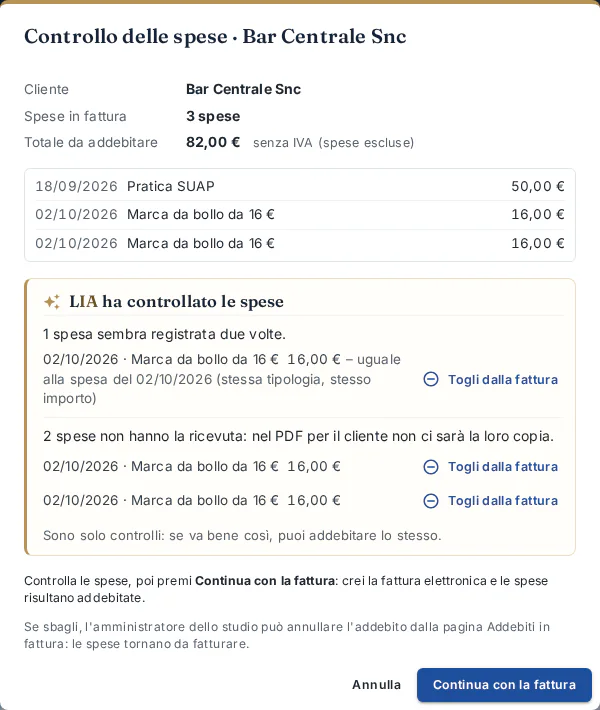
Quando premi Addebita in fattura, LIA guarda le spese spuntate. Se trova qualcosa, prima della fattura si apre la finestra Controllo delle spese con il riepilogo (cliente, quante spese, totale), l'elenco delle spese e il riquadro LIA ha controllato le spese.
| Cosa segnala | Cosa vuol dire |
|---|---|
| … ha una data successiva a quella della fattura | La spesa è stata pagata dopo la data della fattura: di solito va nella fattura dopo. |
| … sembra registrata due volte | Due spese con la stessa tipologia e lo stesso importo: forse è un doppione. LIA propone di togliere quella registrata dopo. |
| … ha un importo lontano dal listino | Per le tipologie a listino, l'importo pagato è parecchio diverso dal prezzo del listino a quella data. |
| … non ha la ricevuta | Nel PDF per il cliente non ci sarà la sua copia. |
- Togli dalla fattura toglie la spesa da questo addebito (resta da fatturare e perde la spunta anche nella pagina). Rimettila o Rimettile tutte annulla.
- Con più di tre spese per lo stesso motivo, Mostra tutte le fa vedere tutte.
- Sono solo controlli: «se va bene così, puoi addebitare lo stesso». Premi Continua con la fattura, oppure Annulla per tornare alla pagina.
Il controllo è fatto dal programma, senza intelligenza artificiale: c'è anche con il piano Base.
Fattura fatta altrove: registrare solo l'addebito
Se la fattura la emetti con il tuo gestionale e non vuoi il file XML di Rimborsi Click:
- Prepara la fattura nel gestionale con una riga per il rimborso delle spese anticipate (di solito escluse dall'IVA ai sensi dell'art. 15 del DPR 633/72; chiedi al commercialista come preferisce). Le spese di tipologie con IVA vanno in una riga imponibile a parte: in Da fatturare le vedi con «+ IVA 22% = …» sotto l'importo.
- In Rimborsi Click spunta le spese e premi Addebita in fattura; nella finestra della fattura elettronica premi Fattura fatta altrove: registra solo l'addebito. Se prima hai corretto a mano importo o IVA di qualche riga, il totale dell'addebito li tiene già e l'addebito li porta sulle spese.
- Si apre la finestra Addebito in fattura con il riepilogo e l'elenco delle spese. Scrivi la Data fattura (obbligatoria) e, se vuoi ritrovare la fattura dal numero, il Numero fattura: qui è facoltativo.
Anche il Totale della fattura (con onorari, cassa e IVA) è facoltativo: se lo scrivi, Rimborsi Click sa quanto deve pagare il cliente; non può essere meno del totale delle spese.
Se la fattura ha la ritenuta d'acconto, scrivi anche la Ritenuta d'acconto: il cliente deve pagare il totale meno la ritenuta, e incassi e solleciti partono da lì.
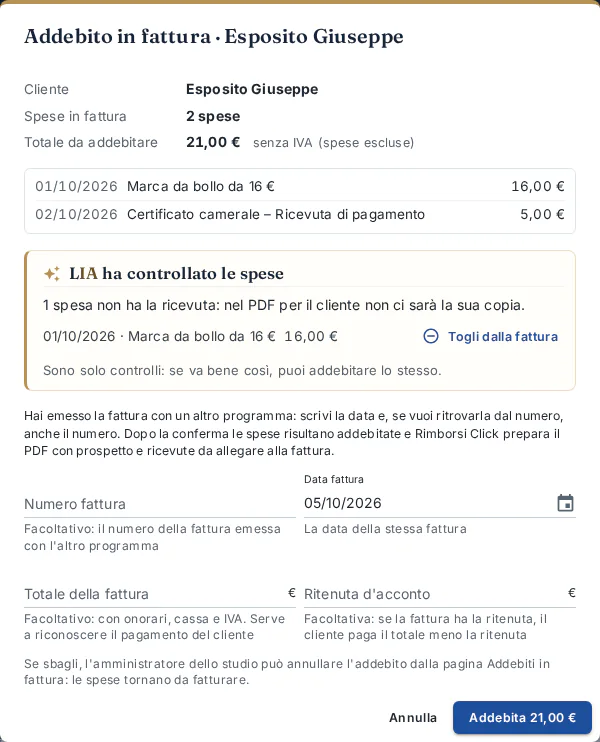
Il solo addebito: il numero è facoltativo, la data no. Il pulsante mostra il totale da addebitare. - Premi il pulsante Addebita … € (porta scritto il totale). Se cambi la data, LIA ricontrolla le spese con la nuova data.
- Come sopra, le spese escono dall'elenco e si apre la finestra con il PDF da allegare alla fattura nel gestionale.
Un addebito senza numero compare in Addebiti in fattura come «senza numero».
Dal menu Proforma
| Voce | Cosa fa |
|---|---|
| Proforma e fattura XML | Dopo lo stesso controllo di LIA di «Addebita in fattura», apre la finestra «Proforma e fattura elettronica» con le spese spuntate. Da lì apri la proforma PDF e crei la fattura XML; con l'interruttore Addebita anche le spese in questa fattura registri anche l'addebito. |
| Solo la proforma in PDF | Scarica la fattura proforma con le spese spuntate e le copie delle ricevute. Non registra niente. |
Creare la fattura dal menu Proforma
- Scegli il cliente, controlla le spunte e apri .
- Compila la finestra come spiegato sopra e scegli con Addebita anche le spese in questa fattura se registrare anche l'addebito. Premi Crea la fattura e addebita (o Crea fattura XML con l'interruttore spento). Il file si scarica nella cartella Download.
- Prima di creare il file, Rimborsi Click lo controlla con lo schema ufficiale della fattura elettronica e con le principali regole dello SDI: se il file sarebbe scartato non lo crea (e il numero non va perso), mentre un controllo non superato compare tra gli avvisi come «Controllo SDI: …».
- La finestra mostra «Fattura elettronica creata», il totale documento, l'eventuale ritenuta, il netto da pagare e gli avvisi da controllare.
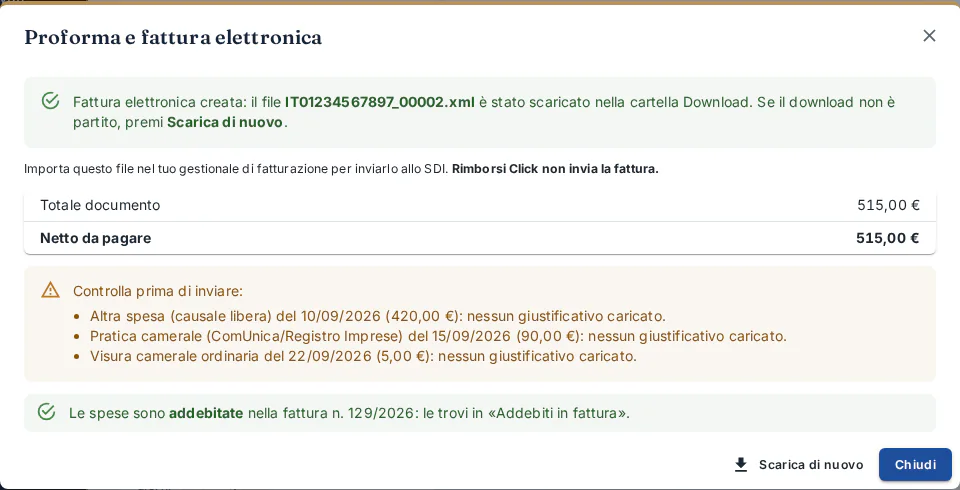
La fattura elettronica è stata creata e scaricata, e le spese sono già addebitate con lo stesso numero. - Premi Chiudi. Con l'addebito, le spese escono dall'elenco e si apre la finestra del PDF. Senza addebito le spese restano da fatturare; potrai addebitarle più tardi con Fattura fatta altrove: registra solo l'addebito, scrivendo lo stesso numero.
La proforma puoi chiederla anche a LIA: scrivi per esempio «Genera la fattura proforma per Rossi Costruzioni Srl». LIA mostra il pulsante per scaricarla e il collegamento Proforma e fattura XML, che apre questa pagina con la finestra della fattura già aperta.
La fattura proforma
È un PDF da mandare al cliente prima della fattura vera, o da usare per copiare gli importi nel gestionale. Contiene i dati dello studio, il cliente con il suo indirizzo, le spese divise tra escluse da IVA (art. 15) e con IVA, il totale da addebitare, l'elenco dei giustificativi e, nelle pagine seguenti, le loro copie. Riporta che è un documento senza valore fiscale. Si chiama per esempio «Proforma Rossi Costruzioni Srl 2026-10-04.pdf».
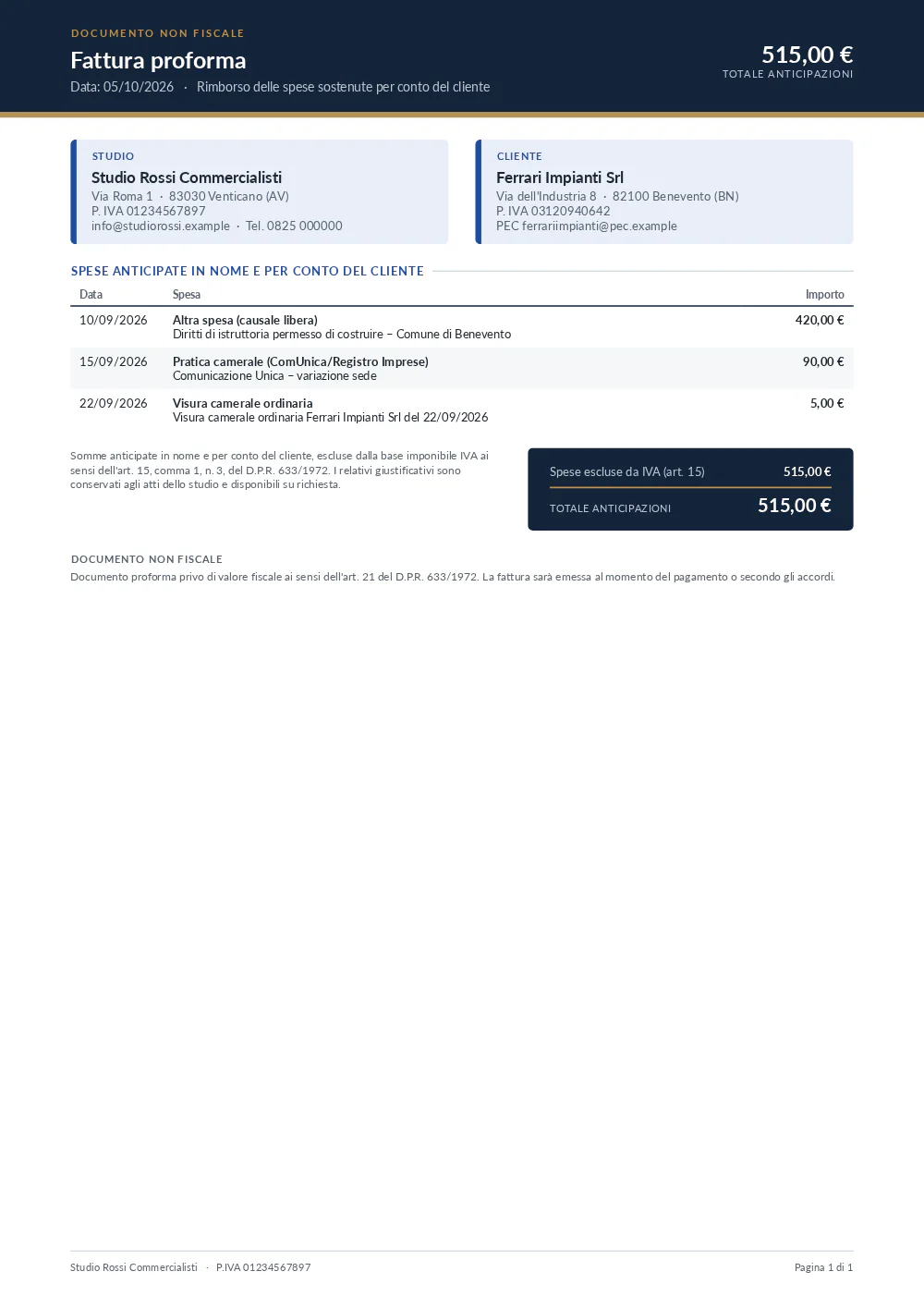
La proforma non registra niente: le spese restano da addebitare finché non fai l'addebito.
La finestra «Allegato per la fattura elettronica»
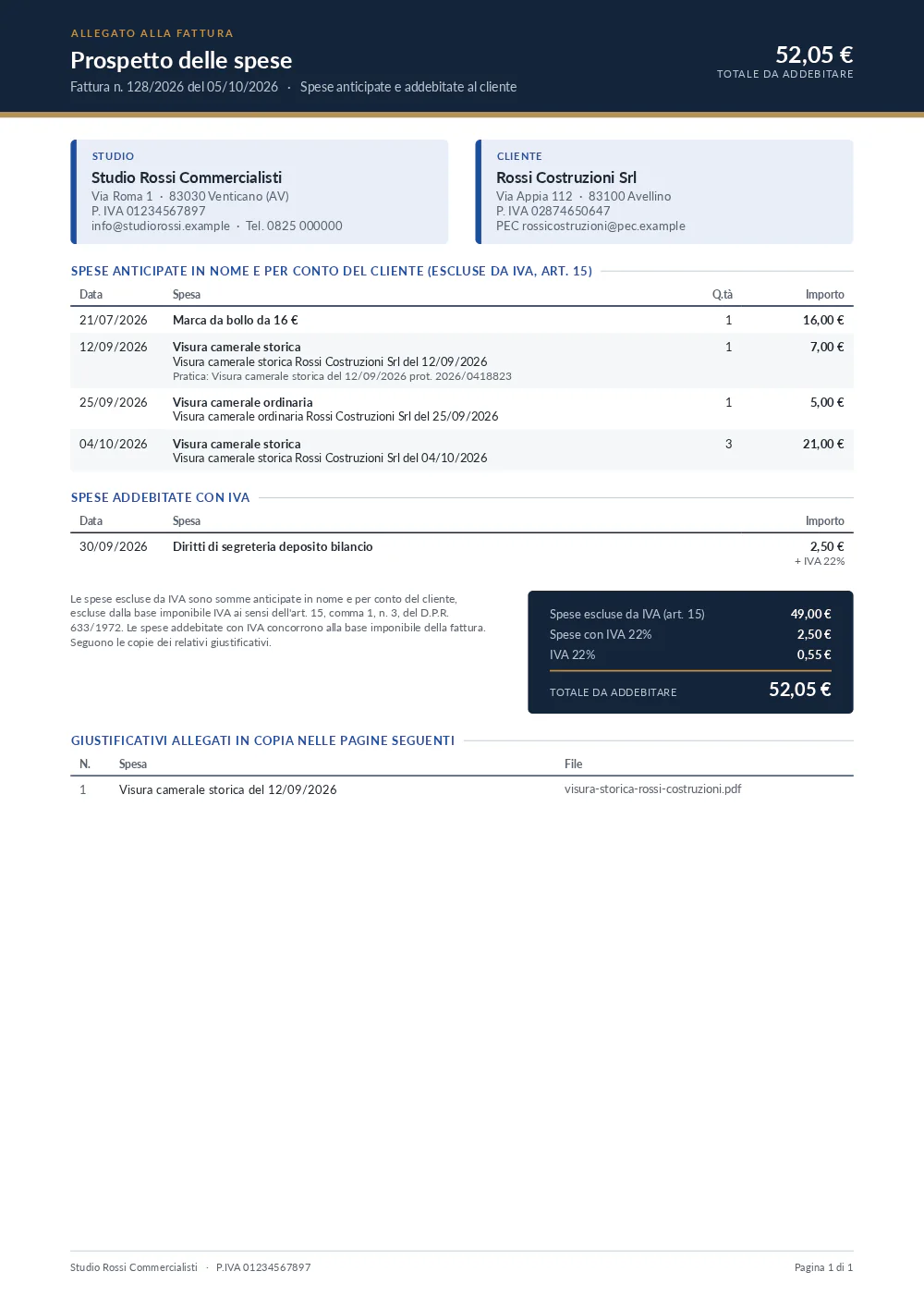
Dopo ogni addebito Rimborsi Click prepara un PDF unico: il prospetto delle spese addebitate seguito dalla copia di tutte le ricevute. Se hai creato la fattura XML con la casella Allega il PDF con il prospetto e le ricevute dentro l'XML, le ricevute sono già nel file XML e questo PDF ti resta come copia; se la fattura l'hai fatta altrove, è il PDF da allegare nel gestionale.
| Elemento | Cosa indica o cosa fa |
|---|---|
| Nome del file | Per esempio «Anticipazioni fattura 128-2026 del 04-10-2026 - Rossi Costruzioni Srl.pdf». Le barre «/» del numero diventano trattini. |
| Dimensione | Il peso del file. Se è in rosso, supera il limite di 5 MB del Sistema di Interscambio. |
| Scarica | Scarica il PDF completo, prospetto più ricevute, nella cartella Download. |
| Copia archiviata in … | La cartella del cliente (sottocartella Fatture) dove Rimborsi Click ha salvato una copia del PDF. |
| Solo prospetto | Scarica solo il prospetto con l'elenco delle spese, senza le ricevute. Utile da stampare o da mandare al cliente. |
| Chiudi | Chiude la finestra. Il PDF si riscarica quando vuoi da «Addebiti in fattura». |
| Avvisi arancioni | Segnalano un problema nel PDF (vedi «Messaggi e avvisi» qui sotto). |
Cosa c'è nel PDF
La prima pagina è il prospetto: in alto i dati dello studio (quelli di Dati studio e avvisi), poi il cliente, il numero e la data della fattura, la tabella delle spese (data; la spesa, con la tipologia in grassetto e sotto la descrizione e gli estremi della pratica; importo; la quantità solo se una spesa ne ha più di una), i totali e l'elenco numerato dei giustificativi. Se ci sono spese con IVA, sono in una tabella a parte con imponibile, IVA e totale.
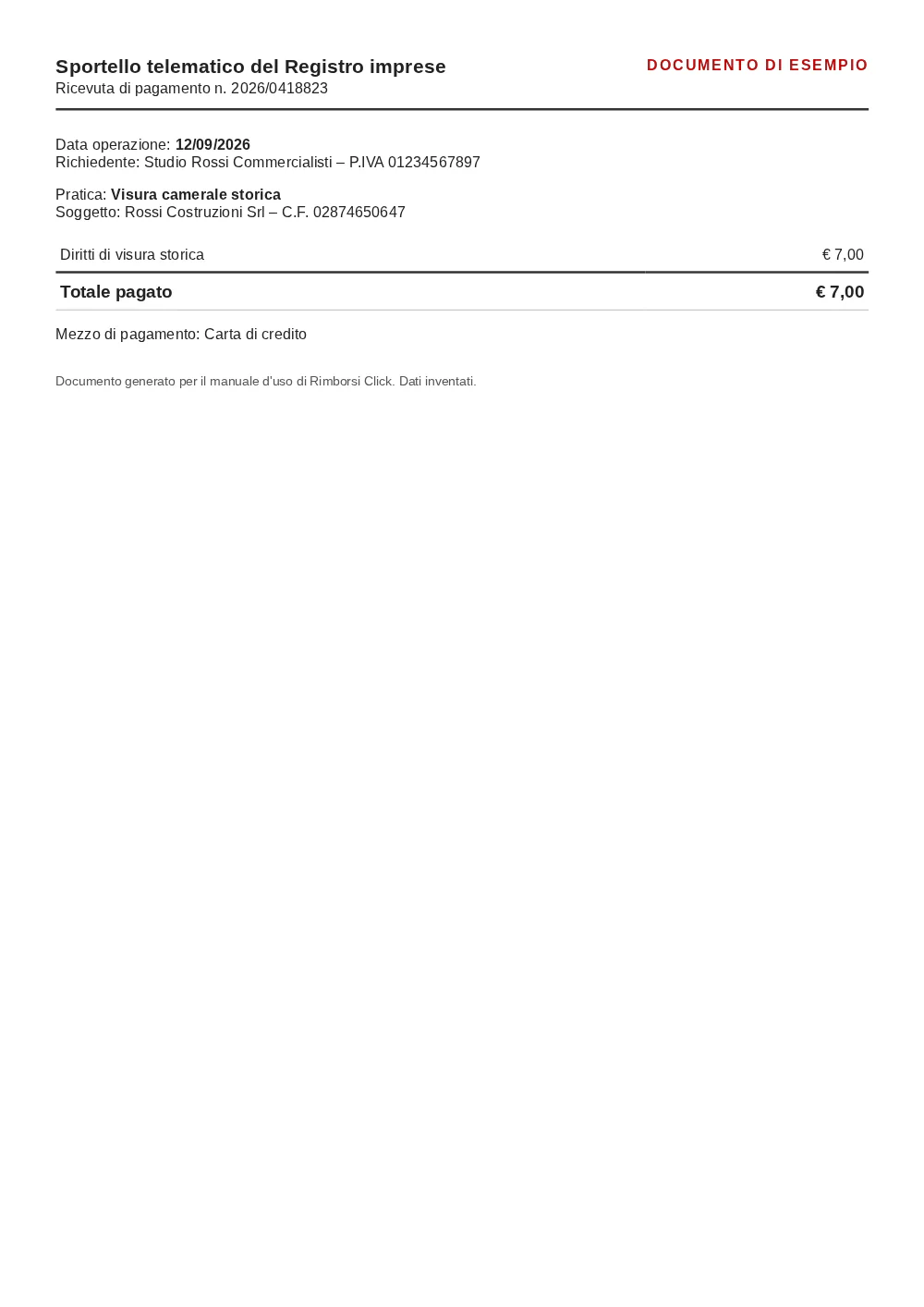
Seguono le copie dei giustificativi, una dopo l'altra, ognuna con la didascalia «Giustificativo 1», «Giustificativo 2»… come nell'elenco. Le foto vengono messe in pagina automaticamente.
Quanto c'è da recuperare: la stampa della situazione
Questa pagina è anche il riepilogo di quanto lo studio ha anticipato e non ha ancora addebitato: il totale in alto a sinistra e, cliente per cliente, i totali dell'elenco. Serve per un controllo a fine mese o a fine anno, o per rispondere a un cliente che chiede quanto deve. Per conservarla o mandarla, stampala in PDF:
- Se vuoi il PDF di un solo cliente, fai prima clic su di lui nell'elenco a sinistra.
- Premi Situazione PDF in alto a destra: si apre la finestra «Stampa la situazione in PDF».
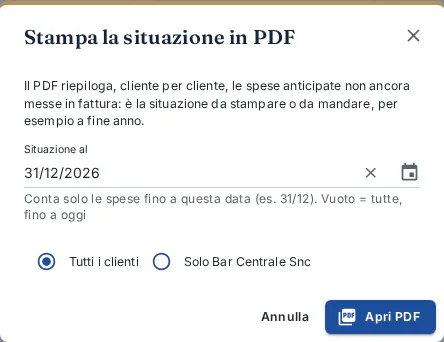
La data della situazione e, se hai scelto un cliente, se stampare solo lui. - In Situazione al scegli la data, per esempio il 31/12: conta solo le spese fino a quel giorno. Lasciala vuota per averle tutte, fino a oggi.
- Se avevi scelto un cliente, decidi se stampare Tutti i clienti o Solo quel cliente.
- Premi Apri PDF: il documento si scarica nella cartella Download, da cui puoi aprirlo, stamparlo o mandarlo.
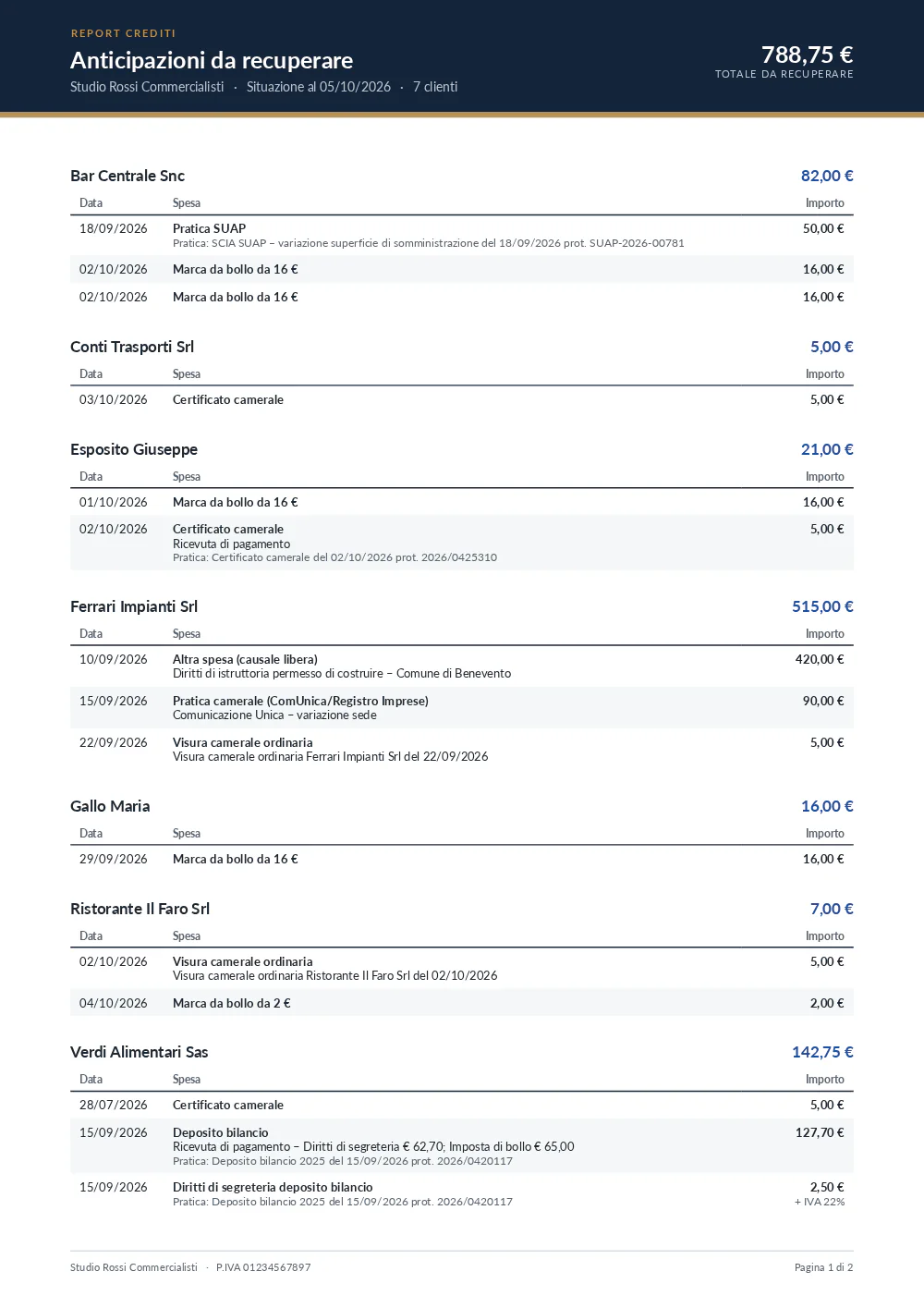
Il PDF «Anticipazioni da recuperare per cliente»: per ogni cliente le sue spese e il totale, in fondo il totale generale.
Il vecchio indirizzo della pagina «Da recuperare» porta qui. Per avere tutte le spese in un foglio di calcolo usa Excel.
Messaggi e avvisi
| Messaggio | Cosa vuol dire e cosa fare |
|---|---|
| Numero fattura già usato | Nello stesso anno il numero è già di un'altra fattura: un addebito, anche stornato se la fattura era stata davvero emessa (inviata allo SDI o stornata con la nota di credito), oppure una nota di credito. Controlla di non emettere due volte la stessa fattura: Procedi (o Crea lo stesso) va avanti, l'altro pulsante rinuncia. Con la fattura elettronica la domanda arriva prima di creare il file. |
| 1 spesa ha una data successiva a quella della fattura: … | Non si può fatturare una spesa pagata dopo la data della fattura: né il file né l'addebito vengono creati. Correggi la data, oppure togli la spunta alle spese più recenti. |
| La data della fattura non può essere successiva a oggi… | Lo SDI scarta le fatture con una data futura: correggi la data. |
| Una spesa non è più da fatturare: «…» del … è stata annullata… | Un collega (o LIA, dal pannello laterale) ha annullato o addebitato quella spesa mentre preparavi la fattura. Nessuna fattura è stata creata e il numero non è stato usato: la pagina si aggiorna da sola, controlla le spunte e riprova. |
| Una spesa spuntata non è più da fatturare (annullata o addebitata nel frattempo, forse da un collega): l'ho tolta dalla fattura. | Premendo il pulsante, Rimborsi Click ha riletto le spese del cliente e ha tolto dalla spunta quella cambiata. Controlla e prosegui. |
| Scrivi il numero della fattura. / Il numero della fattura deve contenere almeno una cifra. / … non può contenere lettere accentate o simboli speciali. | Il numero scritto nella fattura elettronica non va bene per lo SDI: correggilo. |
| Il bollo è dovuto solo se gli importi senza IVA superano 77,47 euro: controlla se serve davvero. | Hai spuntato il bollo su una fattura che non lo richiede. |
| Con il PDF allegato il file sarebbe di … MB, oltre il limite di 5 MB… la fattura è stata creata senza allegato. | Il file XML con il PDF dentro sarebbe stato troppo grande: la fattura è senza allegato. Scarica la proforma PDF e allegala a parte. |
| … nessun giustificativo caricato. | Una spesa non ha ricevute: il PDF la elenca nel prospetto ma senza copia. Se la ricevuta c'era, caricala nella spesa e rifai l'addebito (serve lo storno). |
| …: file non trovato nell'archivio. | Il file del giustificativo non è più nella cartella (spostato o cancellato a mano). Al suo posto nel PDF c'è una pagina di avviso. Recuperalo da un backup o allegalo a parte. |
| …: non è stato possibile inserirlo (file protetto o danneggiato). Allegarlo a parte. | Un PDF protetto da password o rovinato non può essere unito. Allegalo alla fattura come file separato. |
| Il file è di … MB: il Sistema di Interscambio scarta le fatture oltre 5 MB complessivi. | Il PDF è troppo pesante. Rifai la scansione delle ricevute più grandi a risoluzione più bassa e rifai l'addebito, oppure dividi le spese in due fatture. |
| Copia non salvata nella cartella del cliente: … | Il PDF è pronto e scaricabile, ma la cartella dell'archivio non era raggiungibile. Scaricalo da qui o da «Addebiti in fattura». |
| Addebito registrato, ma il PDF con i giustificativi non è stato creato… | L'addebito è fatto, il PDF no. Vai in Addebiti in fattura e riscaricalo con l'icona PDF. |
- In un addebito ci sono sempre spese di un solo cliente.
- Il numero scritto in Rimborsi Click deve essere uguale a quello della fattura nel gestionale: servirà per ritrovarla.
- Se sbagli numero, data o spese, un amministratore dello studio può stornare l'addebito e tu lo rifai (vedi il capitolo 14).
Rimborsi Click, il software per le spese anticipate dei clienti Registra le spese che lo studio paga per i clienti, con le ricevute, e le riaddebita in fattura elettronica. Provalo 15 giorni gratis, con tutte le funzioni.
Prova gratisGuarda i video