
Addebiti in fattura
- A cosa serve
- Ritrovare le fatture in cui hai già addebitato delle spese, riscaricare i PDF e, se serve, stornare un addebito sbagliato.
- Chi la usa
- Tutti per consultare e scaricare; lo storno solo gli amministratori dello studio.
- Dove
- Menu .
Com'è fatta
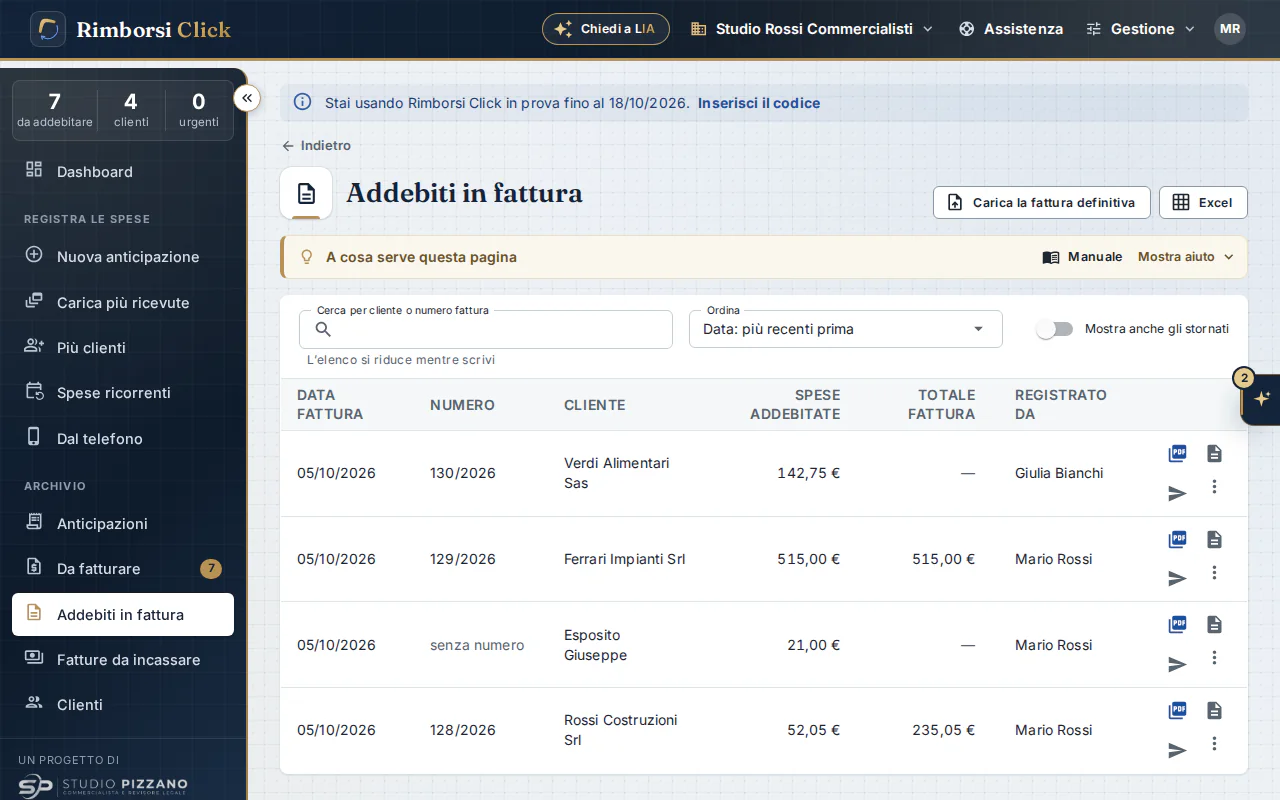
Ogni riga è un addebito fatto dalla pagina Da fatturare (o da LIA): Data fattura, Numero («senza numero» se l'addebito è stato registrato senza), Cliente, Spese addebitate (il totale), Totale fattura e Registrato da (chi l'ha fatto). In fondo alla riga ci sono le icone per i PDF. Il Totale fattura (spese, onorari, cassa e IVA) c'è quando la fattura elettronica l'ha creata Rimborsi Click o quando l'hai scritto registrando il solo addebito; con la ritenuta d'acconto, sotto compare il netto da pagare. Con più di 50 fatture compare sotto la scelta della pagina.
- Cerca per cliente o numero fattura: l'elenco si riduce mentre scrivi. Se non trova niente scrive «Nessuna fattura trovata per …» con il pulsante Cancella ricerca.
- Ordina: «Data: più recenti prima» (all'inizio), «Data: meno recenti prima», «Importo: più alto prima», «Importo: più basso prima».
- Mostra anche gli stornati: aggiunge gli addebiti stornati, con l'etichetta «Stornato», la data, chi l'ha stornato e il motivo. Su queste righe non ci sono PDF né azioni.
Se non hai ancora fatto addebiti vedi «Non hai ancora addebitato spese in fattura.».
Pulsanti
| Pulsante | Cosa fa |
|---|---|
| Icona PDF blu | Scarica il prospetto con le ricevute: prospetto delle spese più la copia di tutti i giustificativi, lo stesso PDF da allegare alla fattura elettronica e da mandare al cliente. Il file finisce nella cartella Download. |
| Tre puntini ⋮ (Altre azioni) | Solo amministratori dello studio: contiene Storna addebito…. Sta in un menu a parte perché non si prema per sbaglio accanto ai download. |
| Excel | Scarica l'elenco delle fatture che vedi (con la ricerca applicata) nel foglio «Addebiti» e, nel foglio «Voci addebitate», il dettaglio delle spese di quelle fatture. |
Il PDF si ricrea ogni volta che lo scarichi, con le ricevute archiviate in quel momento. Se nel frattempo un collega ha stornato l'addebito, la pagina lo dice: «Il PDF non si può scaricare perché quell'addebito non esiste più: probabilmente un collega lo ha stornato.».
Stornare un addebito
Lo storno serve quando hai sbagliato qualcosa: numero o data della fattura, spese in più o in meno, oppure una spesa addebitata va corretta (una spesa addebitata non si modifica).
- Apri e trova la fattura (cerca il numero o il cliente).
- Premi i tre puntini a fine riga e scegli Storna addebito….

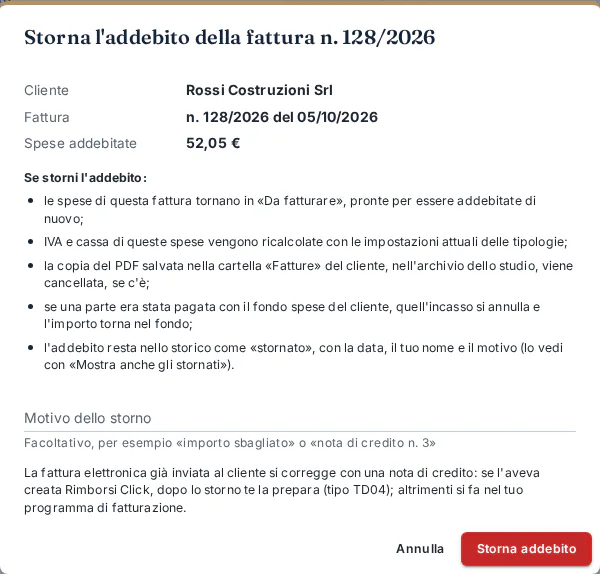
Il menu «Altre azioni» di una riga. - Si apre la finestra Storna l'addebito della fattura n. … con cliente, fattura e importo, e l'elenco di cosa succede (vedi sotto).
Se vuoi, scrivi il Motivo dello storno (per esempio «importo sbagliato» o «nota di credito n. 3»).
Premi Storna addebito, oppure Annulla per rinunciare.
La conferma dello storno. - Compare «Addebito della fattura n. … stornato: le spese sono tornate in «Da fatturare».» con il pulsante Vai a Da fatturare, che apre la pagina già sul cliente.
- Correggi quello che serve e rifai l'addebito dalla pagina «Da fatturare».
Quando storni un addebito:
- le spese di quella fattura tornano in «Da fatturare», pronte per essere addebitate di nuovo, e si possono di nuovo modificare;
- IVA e cassa di queste spese vengono ricalcolate con le impostazioni attuali delle tipologie;
- la copia del PDF salvata nella cartella «Fatture» del cliente viene cancellata, se c'è, anche se nel frattempo hai corretto numero e data o cambiato il nome del cliente; i PDF delle altre fatture (per esempio una fattura con lo stesso numero di un altro anno) restano;
- se una parte della fattura era stata pagata con il fondo spese del cliente, quell'incasso si annulla e l'importo torna nel fondo;
- l'addebito esce dall'elenco ma resta nello storico come «stornato», con la data, il tuo nome e il motivo: lo vedi con Mostra anche gli stornati (e nel Registro attività). Il numero della fattura stornata si può usare di nuovo.
Nota di credito (TD04)
Se la fattura stornata l'aveva creata Rimborsi Click, subito dopo lo storno la finestra chiede se vuoi creare la nota di credito che la storna per intero. La trovi anche più tardi: con Mostra anche gli stornati, sulla riga dell'addebito c'è Crea la nota di credito. Scrivi numero e data (diversi da quelli della fattura, la data non prima della fattura e non futura) e premi Crea la nota di credito: il file XML (tipo TD04, stesse righe e importi, con il riferimento alla fattura stornata, senza allegato e senza dati di pagamento) finisce nella cartella Download, controllato con lo schema ufficiale, da importare nel tuo programma di fatturazione. Sulla riga compare poi «nota di credito n. … del …» con Scarica il file XML, per riscaricarla quando serve. Per le fatture fatte altrove la nota di credito si fa nel proprio programma.
La nota di credito cita la fattura con il numero e la data di adesso, anche se li hai corretti con «Correggi numero e data» o con la fattura definitiva. Non si propone, e non si crea, per le fatture mai emesse: in bozza nel programma di fatturazione, in errore o scartate dallo SDI (lì basta cancellarle). Se il totale della fattura è stato cambiato dopo, la nota di credito va fatta nel tuo programma, partendo dalla fattura definitiva.
Lo storno non cambia la fattura nel tuo gestionale: una fattura elettronica già inviata va corretta lì (nota di credito). Se il file XML era stato creato da Rimborsi Click ma non ancora inviato, non usarlo e crea la fattura nuova quando rifai l'addebito.
Se lo storno non riesce perché un collega l'ha già fatto, compare «L'addebito della fattura n. … non c'è più: probabilmente un collega lo ha già stornato. L'elenco è aggiornato.». Se non vedi i tre puntini, non sei amministratore dello studio: chiedi a chi lo è.
Fatture da incassare
Dopo l'addebito, la pagina (menu a sinistra, sotto «Addebiti in fattura») dice chi deve ancora pagare, quanto e da quanti giorni.
- Da pagare è il totale della fattura meno la ritenuta, quando Rimborsi Click lo conosce (fattura creata qui, o totale scritto registrando il solo addebito); altrimenti il totale delle spese addebitate.
- La scadenza è la data della fattura più i giorni per pagare: 30 all'inizio, si cambiano in Dati studio e avvisi e, per un cliente con accordi diversi, nella sua scheda (sezione «Per lo studio»).
- In alto il totale da incassare, quanto è scaduto e le fasce: non scadute, scadute da 1-30, 31-60, 61-90 e oltre 90 giorni.
- Quando arriva un pagamento premi Registra incasso sulla fattura.
- Controlla data, importo e Come ha pagato. Se il cliente ha pagato più fatture con un solo bonifico, scrivi l'importo intero: Rimborsi Click lo divide sulle sue fatture aperte, partendo da quella scelta e poi dalla più vecchia. Le quote si possono correggere; la loro somma deve dare l'importo.
- Premi Registra … €. La fattura pagata del tutto esce dall'elenco; con Mostra anche le pagate la ritrovi.
Solleciti
Quando una fattura resta da pagare dopo la scadenza, in cima alla pagina compare Solleciti pronti: di serie il primo sollecito dopo 15 giorni, il secondo dopo 30 e l'ultimo dopo 60 (si cambiano in Dati studio e avvisi; 0 spegne quel sollecito). I solleciti vanno in ordine: una fattura mai sollecitata riceve prima il primo.
- Controlla che il cliente non abbia appena pagato (se sì, registra l'incasso e il sollecito sparisce).
- Premi Prepara il sollecito: la finestra propone un testo cortese al primo sollecito, più deciso al secondo, con un termine di 10 giorni all'ultimo, con IBAN e causale e il prospetto della fattura allegato.
- Cambia il testo se vuoi e premi Invia. Il sollecito parte dalla casella dello studio e resta registrato; il successivo comparirà alla soglia seguente, e comunque non prima che dall'invio sia passata la distanza tra le due soglie (almeno 7 giorni), anche se la fattura è già molto in ritardo.
Non parte mai niente da solo. Per un cliente che non vuoi sollecitare accendi Niente solleciti per questo cliente nella sua scheda.
Stralcio e spese non rimborsate
Se lo studio rinuncia a incassare quanto resta di una fattura, un amministratore preme l'icona Stralcia il credito sulla riga e scrive il motivo: la fattura esce da questo elenco e dai solleciti.
Con Spese non rimborsate (amministratori) vedi i rimborsi con IVA che i clienti non hanno pagato e da quale anno sarebbero deducibili secondo l'art. 54-ter TUIR: dopo un anno dalla fattura se la fattura non supera 2.500 € compenso compreso, oppure dalla data della procedura concorsuale o dell'esecuzione infruttuosa (si scrive nella scheda del cliente, «In procedura concorsuale dal»). Ci sono anche i crediti stralciati, da valutare. Le anticipazioni art. 15 e i compensi non ci sono: non sono spese dello studio. Scegli l'anno e scarica il prospetto in Excel. È un promemoria da controllare con chi prepara la dichiarazione.
Fondo spese del cliente
Per le pratiche costose puoi chiedere al cliente un acconto sulle spese. Con Fondi spese scegli il cliente, premi Apri il fondo e registra il versamento (o una restituzione, non oltre il saldo). Quando addebiti le spese di quel cliente in fattura, il fondo le paga da solo: sulla fattura compare un incasso «Fondo spese» fino al totale delle spese anticipate addebitate, e il prospetto per il cliente dice quanto è già stato pagato con il fondo, chiedendo con il QR solo il resto. Anche la fattura elettronica creata da Rimborsi Click chiede nei dati di pagamento solo il resto (se il fondo paga tutto, i dati di pagamento non ci sono); con Fatture in Cloud la parte del fondo risulta già pagata sul conto «Fondo spese», che Rimborsi Click crea la prima volta. Con Avvisa sotto scegli il saldo sotto cui il fondo risulta «sotto soglia». Se elimini l'incasso «Fondo spese» di una fattura, oppure storni la fattura, l'importo torna nel fondo. Il fondo vale solo per le spese anticipate, non per i compensi registrati come spesa (per esempio l'onorario del deposito bilancio) e la loro IVA: un acconto sugli onorari richiede una fattura al momento dell'incasso.
L'icona dell'orologio mostra gli incassi del cliente. Un amministratore dello studio può eliminare un incasso registrato per errore: le fatture tornano da incassare. Una fattura con incassi registrati non si storna: prima si elimina l'incasso (quello del fondo spese si annulla da solo con lo storno). Le fatture scadute compaiono anche nella Dashboard e nel promemoria del lunedì.
Inviare i documenti al cliente
Proforma e prospetto si possono mandare al cliente per email direttamente da Rimborsi Click, con il PDF e le copie delle ricevute allegati e, se c'è l'IBAN, le righe per il bonifico.
- In Da fatturare, menu Proforma › Invia la proforma al cliente: manda la proforma delle spese spuntate (non registra niente).
- In Addebiti in fattura, l'icona dell'aereo di carta sulla riga: manda il prospetto della fattura con le ricevute. Il testo e il QR del PDF chiedono solo quello che resta da pagare: la parte pagata con il fondo spese e i pagamenti già registrati sono tolti, e il testo li ricorda.
La finestra propone l'indirizzo della scheda del cliente (l'email, altrimenti la PEC), l'oggetto e un testo che puoi cambiare. Se è impostata la casella di posta dello studio (Gestione › Lettura AI e posta, riquadro «Posta in uscita») l'email parte da lì; altrimenti, con la licenza attivata, la spedisce il portale di Studio Pizzano a nome dello studio, senza nessuna configurazione (un solo PDF, al massimo 4 MB: oltre serve la casella dello studio). Durante la prova gratuita serve la casella dello studio. Le risposte arrivano all'email dello studio indicata nei Dati studio. Ogni invio resta registrato. Se gli allegati superano 15 MB, la finestra lo dice: molte caselle li rifiuterebbero.
Fattura definitiva e correzione degli estremi
Se la fattura la emetti con il tuo gestionale, numero, data e totale veri si possono riportare in Rimborsi Click senza riscriverli:
- In Addebiti in fattura premi Carica la fattura definitiva e trascina il file della fattura elettronica: l'XML o quello firmato .p7m.
- Rimborsi Click legge numero, data, cliente e totale e propone l'addebito da aggiornare: prima quello con lo stesso numero, poi quelli dello stesso cliente con una data vicina (entro 45 giorni), cominciando da quelli senza numero.
- Premi Aggiorna numero, data e totale. Il file non viene salvato.
Per correggere a mano, un amministratore dello studio usa i tre puntini della riga › Correggi numero e data… (anche il totale della fattura). La data non può essere precedente alle spese della fattura. Ogni correzione resta nel Registro attività. Se il PDF con prospetto e ricevute era già nella cartella «Fatture» del cliente, Rimborsi Click lo rifà con numero e data nuovi (anche nel nome del file) al posto di quello di prima.
Bollo del trimestre
In (amministratori dello studio) scegli anno e trimestre e vedi:
- le fatture create da Rimborsi Click con il bollo virtuale, quanti euro versare, la scadenza e il codice tributo F24 (1° trimestre 31 maggio, codice 2521; 2° trimestre 30 settembre, 2522; 3° trimestre 30 novembre, 2523; 4° trimestre 28 febbraio dell'anno dopo, 2524);
- il rinvio quando l'importo è piccolo: se il primo trimestre non supera 5.000 € si versa entro il 30 settembre, e se primo e secondo insieme non superano 5.000 € entro il 30 novembre;
- le fatture degli ultimi giorni del trimestre, perché per l'Agenzia conta la data di consegna allo SDI;
- le fatture stornate che erano già state emesse (inviate allo SDI o stornate con la nota di credito), segnate «stornata»: il loro bollo resta dovuto. Quelle stornate prima dell'invio non ci sono;
- le note di credito create da Rimborsi Click che stornano una fattura con il bollo: riportano il bollo anche loro, che si conta nel trimestre della nota di credito;
- le fatture sopra 77,47 € senza bollo, da ricontrollare (vanno bene se lo studio ha scelto l'esenzione per i tributi anticipati).
È la quota delle fatture create da Rimborsi Click: il totale da versare lo dà l'Agenzia delle Entrate negli elenchi A e B del portale Fatture e Corrispettivi. Nei 15 giorni prima di un versamento la Dashboard lo ricorda. Il pulsante Excel scarica i due elenchi.
Rimborsi Click, il software per le spese anticipate dei clienti Registra le spese che lo studio paga per i clienti, con le ricevute, e le riaddebita in fattura elettronica. Provalo 15 giorni gratis, con tutte le funzioni.
Prova gratisGuarda i video