
Backup e ripristino
- A cosa serve
- Fare ogni giorno una copia di sicurezza di tutti i dati (spese, clienti, utenti, configurazione, giustificativi di tutti gli studi) e, in caso di guasto, rimetterla a posto.
- Chi la usa
- Solo l'amministratore dell'installazione.
- Dove
- Barra in alto: (colonna «Amministrazione»).
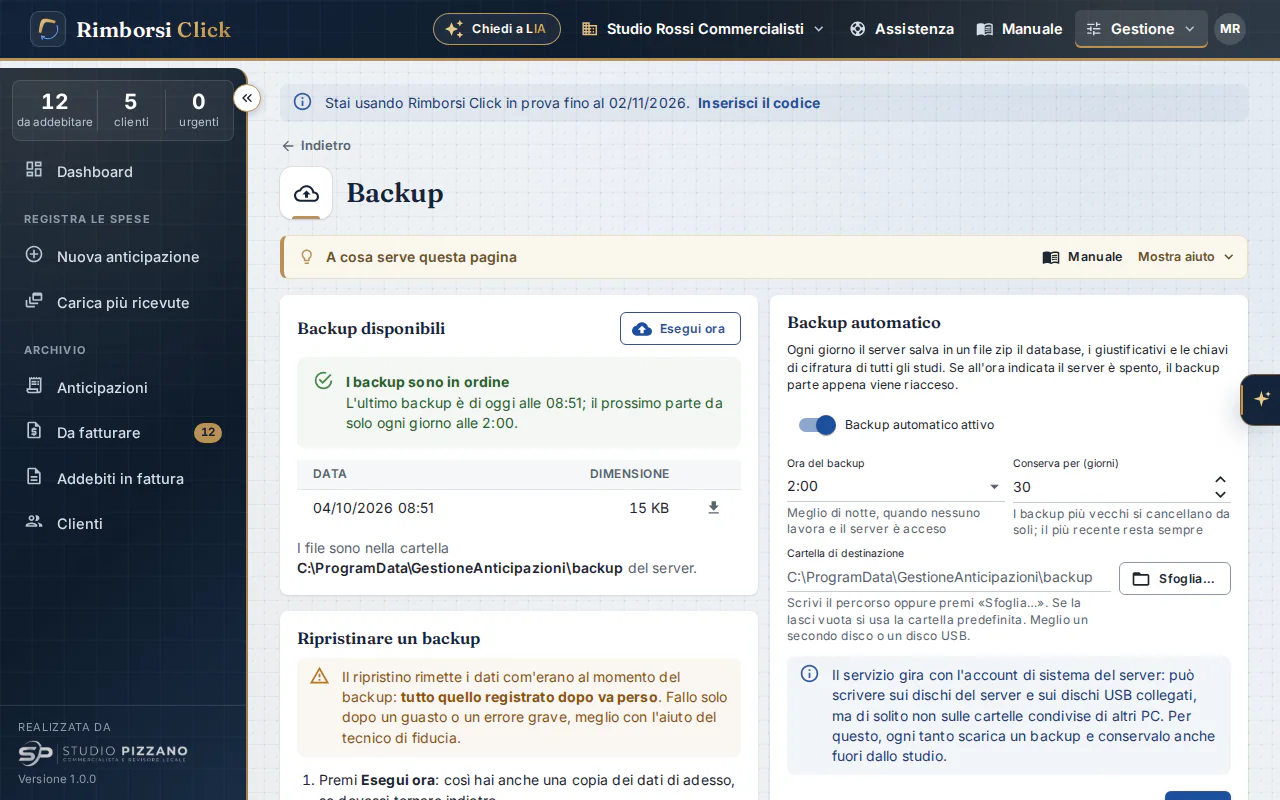
Lo stato dei backup
In cima al riquadro Backup disponibili un riquadro colorato dice com'è la situazione. È la prima cosa da guardare.
| Titolo | Cosa vuol dire e cosa fare |
|---|---|
| I backup sono in ordine (verde) | L'ultimo backup è di oggi o di ieri; il prossimo parte da solo all'ora indicata. Niente da fare. |
| Non c'è ancora nessun backup | Premi Esegui ora per fare subito la prima copia. |
| Il backup automatico è spento | Le copie si fanno solo quando premi «Esegui ora». Riaccendi Backup automatico attivo e premi Salva. |
| L'ultimo backup è di N giorni fa | Il server era spento o in sospensione all'ora del backup. Lascialo acceso, cambia l'ora oppure premi «Esegui ora». |
| L'ultimo backup è incompleto (ambra) | Il backup c'è, ma qualcosa non è entrato: file aperti o bloccati in quel momento, oppure la cartella dell'archivio di uno studio non raggiungibile (disco scollegato). Chiudi i file, ricollega il disco e premi «Esegui ora». |
| L'ultimo backup non è riuscito (rosso) | Il riquadro dice il motivo, per esempio «il servizio non ha il permesso di scrivere nella cartella dei backup», «la cartella dei backup non è raggiungibile» o «non è stato possibile scrivere il file del backup» (disco scollegato o pieno), e la data dell'ultimo backup riuscito. Risolvi il problema e premi «Esegui ora». |
Fare subito un backup
- Premi Esegui ora. Mentre lavora il pulsante diventa «Backup in corso…»: lascia aperta la pagina fino al messaggio di fine (può richiedere qualche minuto).
- Alla fine compare «Backup completato.» e il riquadro dello stato si aggiorna. Se il backup è stato fatto ma è incompleto compare «Backup fatto, ma incompleto: leggi il riquadro ambra.».
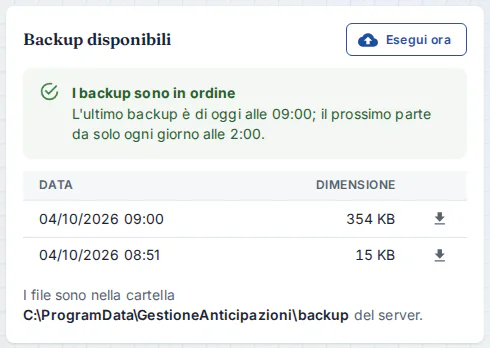
Il backup appena fatto compare nell'elenco con data e dimensione. - L'elenco mostra i backup con Data e Dimensione; sotto c'è la cartella del server in cui si trovano. La freccia Scarica accanto a un backup lo salva sul computer che stai usando: utile per tenerne una copia fuori dall'ufficio.
Se un backup è già in corso, un secondo non parte («Un backup è già in corso.»). Puoi anche chiedere a LIA «fai un backup adesso»: lo prepara e lo esegue dopo la tua conferma.
Impostazioni del backup automatico
Ogni giorno il server salva in un file zip il database, i giustificativi e le chiavi di cifratura di tutti gli studi. Se all'ora indicata il server è spento, il backup parte più tardi nella stessa giornata, appena il server è acceso.
| Campo | Cosa fare |
|---|---|
| Backup automatico attivo | Lascialo acceso: il backup si fa da solo ogni giorno. |
| Ora del backup | Scegli dall'elenco l'ora, da 0:00 a 23:00. All'inizio è 2:00. Meglio di notte, quando nessuno lavora, ma il computer server deve essere acceso. |
| Conserva per (giorni) | Per quanti giorni tenere i backup (all'inizio 30, almeno 1). I più vecchi si cancellano da soli; il più recente resta sempre. |
| Cartella di destinazione | Dove salvare i backup: scrivi il percorso o sceglilo con Sfoglia… (vedi Scegliere la cartella con «Sfoglia»).
Vuota: C:\ProgramData\GestioneAnticipazioni\backup. Meglio un secondo disco o un disco USB collegato al server, così un guasto del disco principale non si porta via anche i backup. |
| Salva | Salva le impostazioni: «Impostazioni del backup salvate.». Finché non salvi, accanto compare «Modifiche non salvate» e «Esegui ora» usa ancora la cartella salvata. |
Il servizio di Rimborsi Click gira con l'account di sistema del server: può scrivere sui dischi del server e sui dischi USB collegati, ma di solito non sulle cartelle condivise di altri PC. Se la cartella non va bene, sotto il campo compare «La cartella non è utilizzabile: …» con il motivo (permesso mancante, disco non collegato, percorso scritto male).
Cosa c'è in un backup
Ogni backup è un file .zip chiamato anticipazioni-AAAAMMGG-HHMMSS.zip (anno, mese, giorno, ora, minuti, secondi). Dentro ci sono:
anticipazioni.db: il database con spese, clienti, addebiti, utenti e configurazione di tutti gli studi;allegati\: le ricevute e i PDF archiviati nella cartella predefinita;annullati\: i giustificativi delle spese annullate;chiavi\: le chiavi di cifratura di Rimborsi Click;archivi\<numero studio>\: solo per gli studi con l'archivio in una cartella scelta da te. Dentro trovi il file_PERCORSO ORIGINALE.txtcon il nome dello studio e la cartella da cui vengono.
Ripristinare un backup
Il ripristino si fa a mano sul computer server e rimette i dati com'erano al momento del backup: tutto quello registrato dopo va perso. Fallo solo dopo un guasto o un errore grave, meglio con l'aiuto del tecnico di fiducia. I passi principali sono riassunti anche nel riquadro «Ripristinare un backup» della pagina.
- Se il programma funziona ancora, premi Esegui ora: così hai anche una copia dei dati di adesso, se dovessi tornare indietro.
- Scegli il file
.zipda ripristinare (di solito il più recente) e copialo sul Desktop del server. - Ferma il servizio di Rimborsi Click: premi Win+R, scrivi
services.msce premi Invio; trova GestioneAnticipazioni, fai clic destro e scegli Arresta. - Rinomina la cartella
C:\ProgramData\GestioneAnticipazioniinGestioneAnticipazioni-vecchiae crea una nuova cartella vuotaC:\ProgramData\GestioneAnticipazioni. (La cartella ProgramData è nascosta: scrivi il percorso nella barra degli indirizzi di Esplora file.) - Estrai tutto il contenuto dello zip dentro
C:\ProgramData\GestioneAnticipazioni(clic destro sullo zip → Estrai tutto). - Se lo zip contiene la cartella
archivi: per ogni sottocartella leggi il file_PERCORSO ORIGINALE.txte copia il contenuto di quella sottocartella nella cartella indicata. - Riavvia il servizio: in
services.msc, clic destro su GestioneAnticipazioni → Avvia. - Apri Rimborsi Click e controlla che ci siano le ultime spese. Se tutto è a posto, puoi cancellare la cartella
GestioneAnticipazioni-vecchia.
Se ripristini il backup su un altro computer (per esempio dopo aver cambiato il server), prima installa Rimborsi Click sul nuovo computer, poi segui la procedura. Dopo il ripristino:
- riscrivi la password della posta in uscita in : è cifrata con le chiavi del vecchio computer (la chiave dell'intelligenza artificiale è inclusa e non va reinserita);
- apri la pagina Licenza e premi Verifica ora la licenza. Se la verifica non riesce o, inserendo di nuovo il codice, compare un messaggio del portale come «La licenza è già attiva su tutti i server consentiti.», apri una richiesta nella pagina Assistenza per spostare la licenza sul nuovo server.
Una volta al mese scarica l'ultimo backup con la freccia Scarica e conservalo in un posto diverso (per esempio una chiavetta tenuta fuori ufficio o un cloud dello studio).
Rimborsi Click, il software per le spese anticipate dei clienti Registra le spese che lo studio paga per i clienti, con le ricevute, e le riaddebita in fattura elettronica. Provalo 15 giorni gratis, con tutte le funzioni.
Prova gratisGuarda i video