
Il primo avvio
- A cosa serve
- Preparare Rimborsi Click la prima volta: creare lo studio, scegliere la cartella dell'archivio e creare il primo utente, cioè l'amministratore.
- Chi lo fa
- Chi ha installato Rimborsi Click. Si fa una volta sola: dopo, questa pagina non compare più.
- Dove
- Compare da sola la prima volta che apri Rimborsi Click sul computer server (indirizzo
/setup).
Com'è fatta
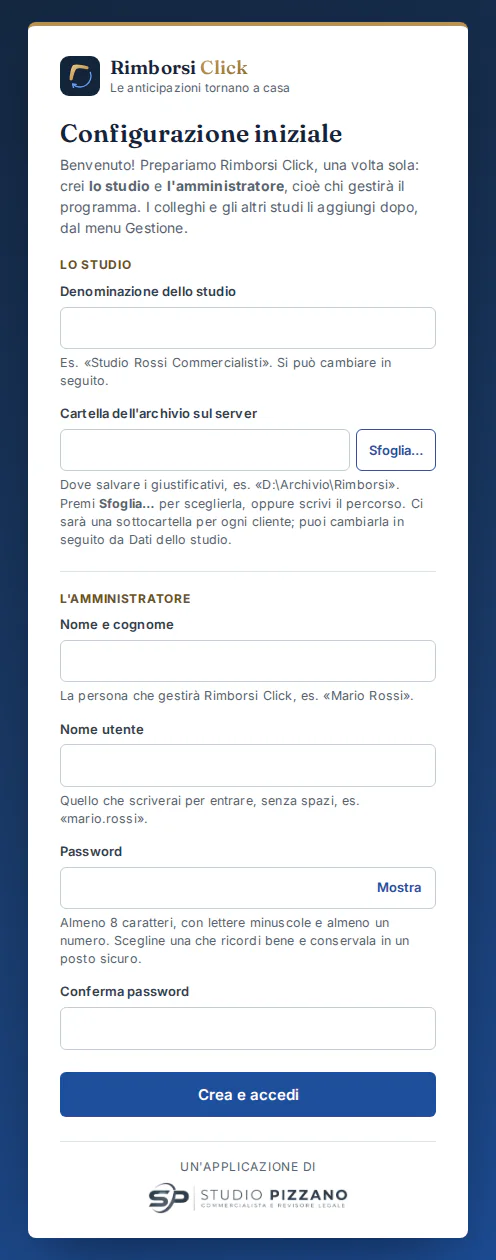
In alto c'è il benvenuto, poi due gruppi di campi: Lo studio (il nome dello studio e la cartella dell'archivio) e L'amministratore (chi gestirà il programma). In fondo il pulsante Crea e accedi. I colleghi e gli altri studi non si creano qui: li aggiungi dopo, dal menu Gestione.
I campi
| Campo | Cosa scrivere |
|---|---|
| Denominazione dello studio | Il nome del tuo studio, per esempio «Studio Rossi Commercialisti». Compare in alto nel programma e nei documenti. Si può cambiare in seguito. |
| Cartella dell'archivio sul server | La cartella del PC server in cui Rimborsi Click salverà le ricevute e i PDF, con una sottocartella per ogni cliente,
per esempio D:\Archivio\Rimborsi. Premi Sfoglia… e sceglila tra i dischi e le cartelle del server,
oppure scrivi il percorso completo, con la lettera del disco. Se non esiste ancora, Rimborsi Click la crea. È obbligatoria: scegli un disco
con spazio e incluso nei backup. Si può cambiare in seguito da Dati studio e avvisi. |
| Nome e cognome | Il nome e cognome dell'amministratore, per esempio «Mario Rossi». Compare in alto e nel Registro attività. |
| Nome utente | Il nome breve che scriverai ogni volta per entrare, senza spazi, per esempio mario.rossi. Usa solo lettere senza accenti,
numeri e i segni . _ - @. Scrivilo su un foglio. |
| Password | Almeno 8 caratteri, con almeno una lettera minuscola e almeno un numero. Scegline una che ricordi bene e conservala in un posto sicuro. Il pulsante Mostra accanto al campo fa vedere quello che stai scrivendo (e Nascondi lo copre di nuovo). |
| Conferma password | Riscrivi la stessa password, per essere sicuro di non aver sbagliato a battere. |
Tutti i campi sono obbligatori. Se il tasto Bloc Maiusc è acceso mentre scrivi la password, sotto compare l'avviso «Il Bloc Maiusc è attivo: la password distingue maiuscole e minuscole.».
Scegliere la cartella con «Sfoglia…»
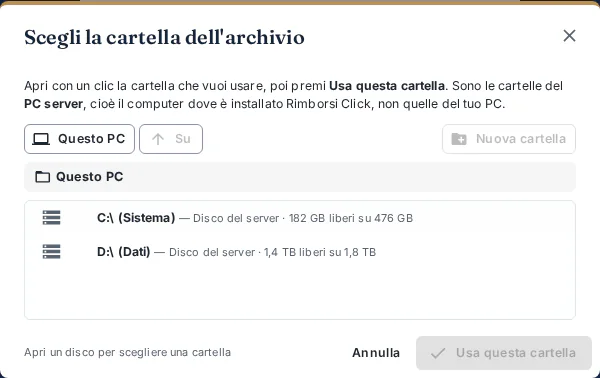
Sfoglia… apre la finestra «Scegli la cartella dell'archivio» con i dischi e le cartelle del server. Si attiva un attimo dopo che la pagina ha finito di caricarsi. Entra nelle cartelle con un clic, crea una cartella nuova con Nuova cartella e conferma con Usa questa cartella: il percorso viene scritto nel campo. La finestra funziona come quella della pagina Dati studio e avvisi (capitolo 21).
Procedura
- Sul computer server apri Rimborsi Click (l'icona Rimborsi Click sul Desktop, oppure si apre da solo alla fine dell'installazione).
- Compila tutti i campi, come nell'esempio qui sotto.
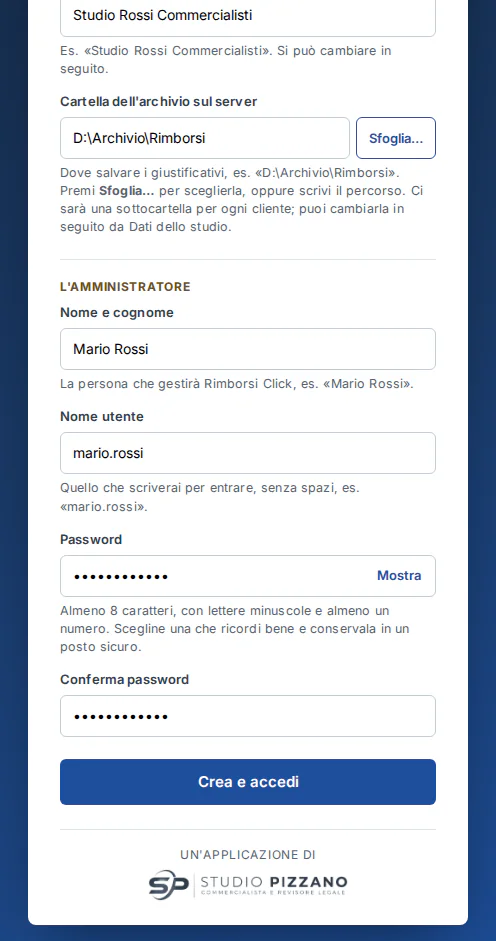
La Configurazione iniziale compilata con il nome dello studio, la cartella dell'archivio e i dati dell'amministratore. - Premi Crea e accedi. Il pulsante diventa «Preparazione in corso…»: aspetta qualche secondo.
- Rimborsi Click crea lo studio, con già pronte le tipologie di spesa e i mezzi di pagamento più comuni, crea il tuo utente e ti fa entrare subito nella Dashboard. Su quel computer resti collegato, come se avessi spuntato «Resta collegato su questo computer» (vedi il capitolo 5).
Il tuo utente è amministratore dell'installazione (nel menu del tuo nome compare come «Amministratore installazione»): può fare tutto, compreso creare gli altri utenti e attivare la licenza.
Se apri la pagina da un altro PC
La configurazione iniziale si fa solo sul computer server. Se un collega apre l'indirizzo di Rimborsi Click da un altro PC prima che tu l'abbia fatta, vede la scritta «Questo passo si fa sul computer server.» con le istruzioni: andare sul server, aprire il collegamento Rimborsi Click dal Desktop o dal menu Start e completare lì la configurazione. Dopo, si entra anche dagli altri PC con lo stesso indirizzo.
Cosa trovi già pronto
Il nuovo studio parte con queste impostazioni, che potrai cambiare quando vuoi:
| Cosa | Valori iniziali |
|---|---|
| Tipologie da listino | Visura camerale ordinaria 5,00 € · Visura camerale storica 7,00 € · Certificato camerale 5,00 € · Marca da bollo da 16 € (16,00 €) · Marca da bollo da 2 € (2,00 €) · Diritti di segreteria deposito bilancio 2,50 € · Onorario deposito bilancio (senza prezzo: lo scrivi tu nel listino) |
| Tipologie dal giustificativo | Deposito bilancio · Pratica camerale (ComUnica/Registro Imprese) · Pratica SUAP · Diritto annuale CCIAA · F24 addebitato sul conto dell'intermediario |
| Tipologia a causale libera | Altra spesa (causale libera) |
| Spese aggiunte insieme | Con ogni Deposito bilancio si propongono anche i Diritti di segreteria deposito bilancio e, quando gli avrai dato un prezzo, l'Onorario deposito bilancio, come spese separate. |
| Mezzo proposto | Per visure, certificato camerale, deposito bilancio e pratica camerale si propone il Conto Telemaco. |
| IVA | Le tipologie partono escluse da IVA (art. 15), tranne visure e certificato camerale (che lo studio chiede a proprio nome), Diritti di segreteria deposito bilancio e Onorario deposito bilancio, che si addebitano con IVA 22% (e cassa previdenziale, se lo studio la applica). Si cambia tipologia per tipologia (capitolo 19). |
| Mezzi di pagamento | Contanti (cassa studio) · Carta di credito studio · Conto Telemaco · Bonifico |
| Soglie degli avvisi | Spese da addebitare ferme da più di 60 giorni · clienti con almeno 500,00 € da recuperare |
| Backup automatico | Attivo ogni notte alle 2; i backup si conservano per 30 giorni |
| Licenza | Prova di 15 giorni, completa (vedi il capitolo 3) |
Errori possibili
Prima ancora di inviare, la pagina controlla i campi e ti ferma con un messaggio accanto al campo sbagliato:
- «Compila questo campo» (o un messaggio simile del browser): un campo è vuoto;
- «Alla password manca: …» (per esempio «almeno 8 caratteri (ora 5), almeno un numero.»): la password non rispetta le regole;
- «Le due password non coincidono: riscrivila uguale a quella di sopra.»;
- «Il nome utente non può contenere spazi: usa un punto, es. mario.rossi.».
Se il problema lo trova il server, la pagina si ricarica e mostra in alto, in rosso, cosa correggere. I messaggi possibili sono:
- «Cartella dell'archivio: …» seguito dal motivo, per esempio «Scrivi il percorso completo, con la lettera del disco, ad esempio D:\Archivio\Anticipazioni.», «Le cartelle di rete non sono raggiungibili dal servizio: scegli una cartella su un disco del PC server.», «Questa cartella non si può usare (è di sistema o è la radice di un disco)…» oppure «Il programma non ha il permesso di scrivere in questa cartella…»: scegli un'altra cartella con Sfoglia…;
- «Le password non coincidono.»;
- «La password deve avere almeno 8 caratteri.», «La password deve contenere almeno un numero.», «La password deve contenere almeno una lettera minuscola.»;
- «Il nome utente '…' non è valido: usare solo lettere, numeri e . _ - @» – hai messo spazi o lettere accentate nel nome utente;
- «Indicare la denominazione dello studio.», «Indicare il nome utente.» o «Indicare la cartella dell'archivio.».
Sotto il messaggio è scritto cosa fare: denominazione, cartella, nome e nome utente sono già riscritti; per sicurezza le due password vanno riscritte. Correggi e premi di nuovo Crea e accedi.
- Inserisci il codice di attivazione in (capitolo 3).
- Completa i dati dello studio in (capitolo 21).
- Controlla prezzi e tipologie in nel menu a sinistra (capitolo 19).
- Carica i clienti, magari da Excel (capitolo 16).
- Crea gli utenti per i colleghi (capitolo 24).
- Collega gli altri PC (capitolo 7).
Rimborsi Click, il software per le spese anticipate dei clienti Registra le spese che lo studio paga per i clienti, con le ricevute, e le riaddebita in fattura elettronica. Provalo 15 giorni gratis, con tutte le funzioni.
Prova gratisGuarda i video