Tenere l'anagrafica dei clienti dello studio: creare, cercare, correggere e disattivare i clienti, con i dati che servono alla fattura elettronica.
Chi la usa
Tutti.
Dove
Menu Clienti.
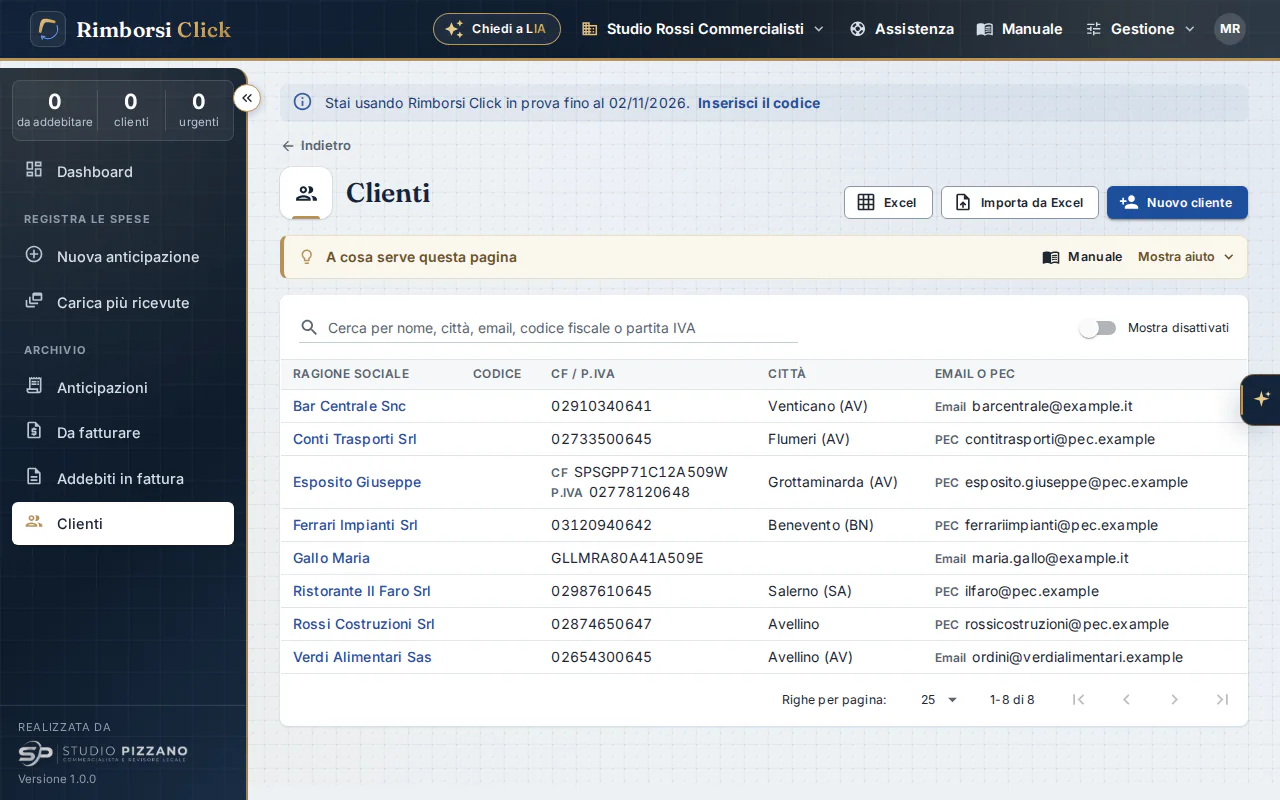
La pagina Clienti: la ricerca, l'interruttore «Mostra disattivati» e l'elenco dei clienti.
Ogni studio ha i suoi clienti: ogni spesa va collegata a un cliente di questo elenco. Puoi inserirli uno per volta oppure importarli tutti insieme da un file Excel
(vedi il capitolo 16).
Com'è fatta
In alto ci sono il titolo, il collegamento ← Indietro e i pulsanti; sotto, il riquadro A cosa serve questa pagina e, quando ha qualcosa da dire, il riquadro
LIA ti suggerisce (vedi più avanti). La tabella mostra Ragione sociale, Codice, CF / P.IVA (una volta sola se coincidono), Città con la provincia,
Email o PEC (la PEC se c'è) e l'etichetta «Disattivato» per i clienti disattivati. I clienti sono in ordine alfabetico, 25 per pagina.
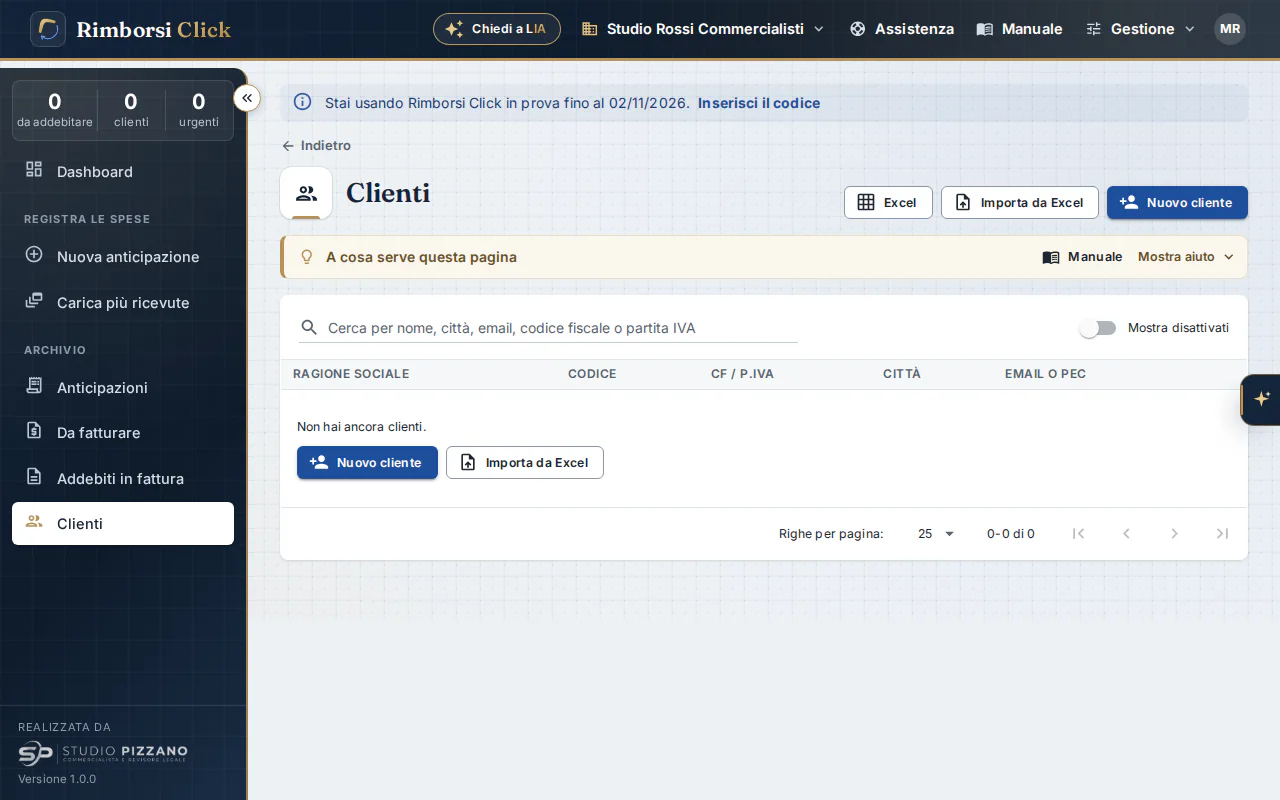
Quando non c'è ancora nessun cliente la pagina scrive «Non hai ancora clienti.» con i pulsanti Nuovo cliente e Importa da Excel.
Appena installato Rimborsi Click: ancora nessun cliente.
Pulsanti e comandi
Elemento
Cosa fa
Casella di ricerca
Riduce l'elenco mentre scrivi: cerca nel nome, nel codice cliente, nel codice fiscale, nella partita IVA, nella città, nell'email e nella PEC (vedi sotto).
Interruttore Mostra disattivati
Mostra anche i clienti disattivati, con l'etichetta «Disattivato».
Excel
Scarica in Excel i clienti che vedi, con tutti i loro dati.
Apre la scheda del cliente per correggerla. Da tastiera: Tab fino al nome e Invio.
Sul telefono restano visibili Nuovo cliente e i tre puntini, con Importa da Excel e Scarica l'elenco in Excel.
Cercare un cliente
Scrivi nella casella Cerca per nome, città, email, codice fiscale o partita IVA una parte di quello che sai del cliente.
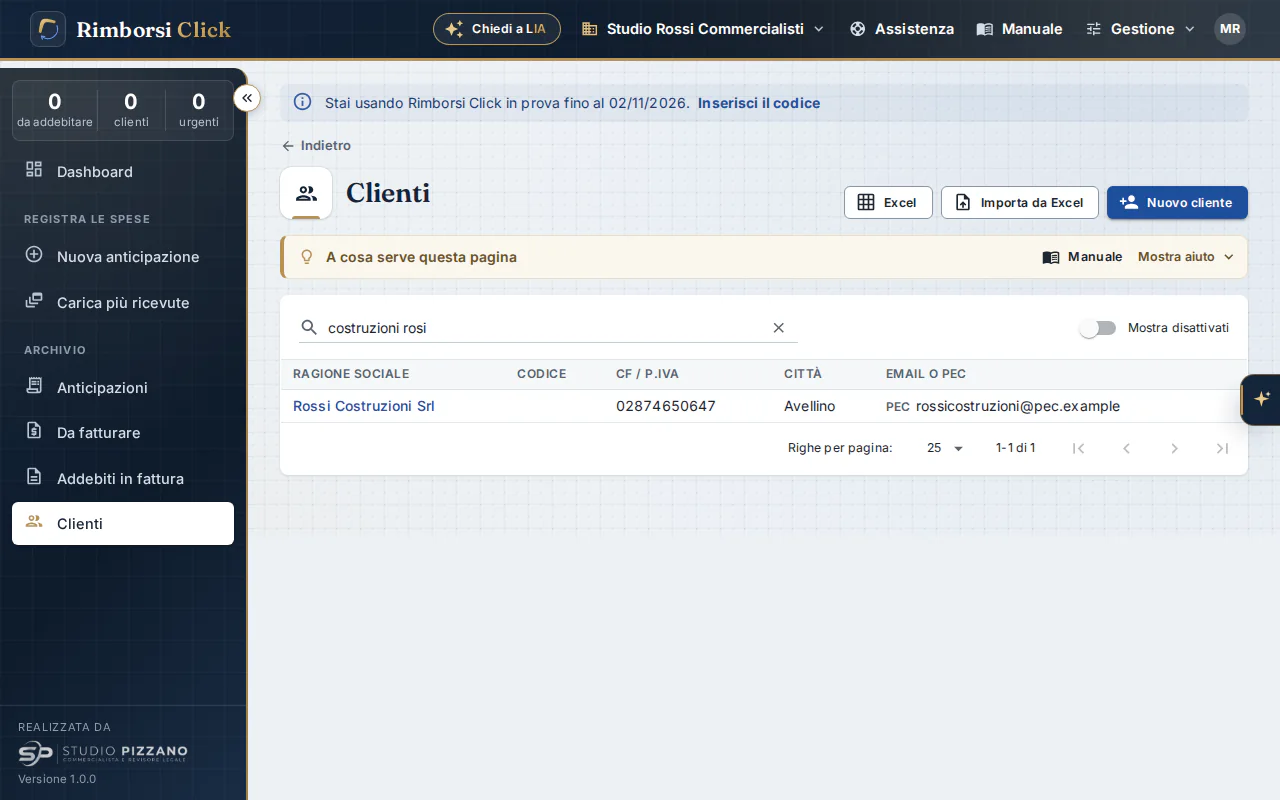
Le parole possono essere in qualsiasi ordine, gli accenti non contano e un errore di battitura è tollerato: «rossi costruz» o «costruzioni rosi» trovano Rossi Costruzioni Srl.
Mentre cerchi, i clienti più pertinenti vengono per primi.
La ricerca riduce l'elenco mentre scrivi.
Se non lo trovi, accendi Mostra disattivati: potrebbe essere stato disattivato. Controlla anche, in alto, di essere nello studio giusto.
Se non c'è, la pagina scrive «Nessun cliente per …» con due pulsanti: Azzera ricerca e Crea «…» come nuovo cliente. Il secondo apre la scheda nuova con quello che
hai scritto già al suo posto: nella partita IVA se è una partita IVA valida, nel codice fiscale se è un codice fiscale, altrimenti nel nome.
Creare un cliente
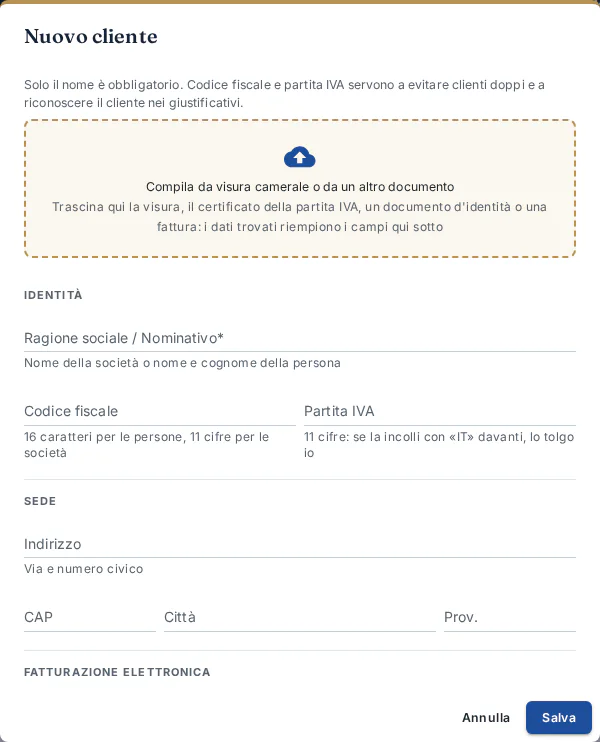
Premi Nuovo cliente. Si apre la scheda «Nuovo cliente», con il cursore già nel nome.
La scheda «Nuovo cliente»: i campi sono divisi in Identità, Sede, Fatturazione elettronica, Contatti e Per lo studio.
Se hai un documento del cliente (una sua fattura elettronica XML, la visura camerale, il certificato della partita IVA, una stampa del cassetto fiscale),
trascinalo nel riquadro in cima alla scheda: Rimborsi Click ti mostra i dati trovati e scegli quali usare. Se hai solo la partita IVA, prova
Cerca con la partita IVA. Tutto è spiegato più avanti, in Compilare o completare la scheda da un documento.
Compila almeno la Ragione sociale / Nominativo: è l'unico dato obbligatorio. Codice fiscale e partita IVA evitano i clienti doppi; indirizzo, codice destinatario o PEC
servono per la fattura elettronica.
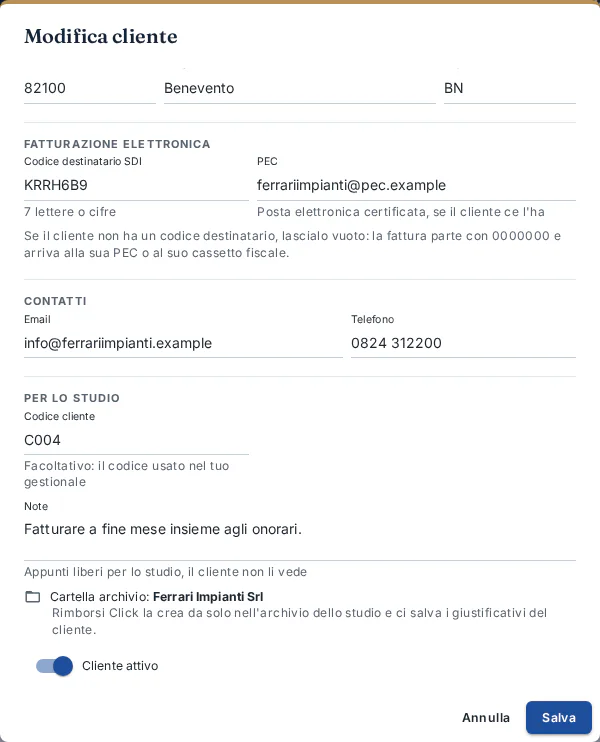
Una scheda cliente compilata, con la cartella dell'archivio in fondo.
Premi Salva. Compare «Cliente salvato.» oppure, se mancano i dati per la fattura elettronica,
«Cliente salvato. Mancano i dati per la fattura elettronica: potrai completarli in seguito.».
Se un campo non va bene, l'errore compare sotto il campo quando lo lasci e Salva non salva finché non lo correggi.
Annulla (o Esc) chiude la scheda; se avevi cambiato qualcosa chiede prima «Chiudere senza salvare?» con Chiudi senza salvare e Continua a modificare.
Compilare o completare la scheda da un documento
In cima alla scheda del cliente (nuovo o già registrato) c'è il riquadro Compila o completa da visura, fattura o altro documento, con sotto i pulsanti
Cerca con la partita IVA e Cerca sul web con LIA. Qualunque cosa usi, Rimborsi Click non cambia
la scheda da solo: ti mostra i dati trovati e scegli tu quali usare.
Da dove
Cosa legge
Piano
Fattura elettronica XML (anche firmata .p7m)
Una fattura che lo studio ha emesso al cliente, o che il cliente ha emesso allo studio:
ragione sociale (o nome e cognome), codice fiscale, partita IVA, sede e, se la fattura è per il cliente, codice destinatario e PEC. Si legge senza intelligenza artificiale.
Base e Plus
Visura, PDF, foto
Visura camerale, certificato di attribuzione della partita IVA, stampa dei dati anagrafici dal cassetto fiscale dell'Agenzia delle Entrate,
copia di cortesia di una fattura, documento d'identità, biglietto da visita (PDF o immagine JPG, PNG, WEBP, fino a 15 MB): li legge l'intelligenza artificiale.
Plus (e prova), con la lettura AI accesa
Cerca con la partita IVA
Nome e sede dall'archivio europeo VIES della Commissione europea, il servizio ufficiale
che controlla le partite IVA. Il pulsante si attiva quando nel campo Partita IVA c'è una partita IVA valida.
Base e Plus
Cerca sul web con LIA
LIA cerca sul web i dati pubblici dell'impresa, partendo dalla sua scheda su ufficiocamerale.it e poi, se serve,
su registro delle imprese, indice INI-PEC e sito dell'impresa, partendo dal nome, dalla partita IVA o dal codice fiscale numerico della società, e ti mostra le pagine da cui li ha presi.
Può volerci mezzo minuto: accanto a «LIA sta cercando sul web i dati dell'impresa…» c'è Interrompi, che ferma subito la ricerca
(«Ricerca interrotta. La scheda è come prima: puoi compilarla a mano o riprovare.»). Lo stesso pulsante ferma anche Cerca con la partita IVA se il VIES è lento.
Solo Plus con l'abbonamento (non nella prova)
Apri la scheda del cliente (o Nuovo cliente) e trascina il documento nel riquadro, oppure fai clic sul riquadro e sceglilo; oppure premi uno dei due pulsanti di ricerca.
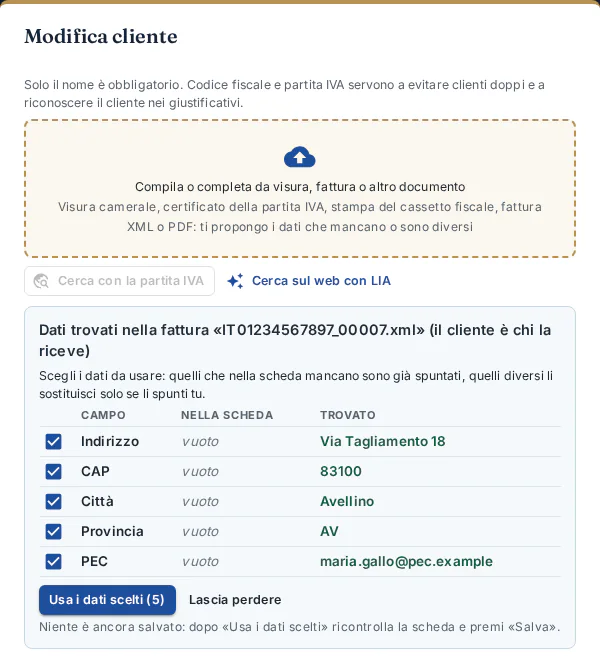
Compare il riquadro Dati trovati … (per esempio «Dati trovati nella fattura «IT01234567897_00007.xml» (il cliente è chi la riceve)»), con una riga per ogni campo:
Nella scheda (il valore di adesso, oppure vuoto) e Trovato. Compaiono solo i campi che mancano o sono diversi: le differenze di sola forma
(«S.R.L.» e «Srl», le maiuscole, «Maria Gallo» e «Gallo Maria») non contano.
I campi vuoti nella scheda sono già spuntati; quelli diversi no: si sostituiscono solo se li spunti tu (il valore di adesso compare barrato).
Una fattura XML emessa dallo studio completa la scheda di Gallo Maria: indirizzo, CAP, città, provincia e PEC mancavano e sono già spuntati.
Se la partita IVA o il codice fiscale trovati sono diversi da quelli della scheda, sopra compare un avviso («Attenzione: la partita IVA trovata … è diversa da quella della scheda …»)
e non è spuntato niente: controlla che il documento sia proprio di quel cliente.
Premi Usa i dati scelti (N): i campi spuntati vengono scritti nella scheda e compare «Scritti N campi nella scheda. Ricontrolla i dati e premi «Salva».».
Lascia perdere chiude il riquadro senza cambiare niente. La scheda si salva solo con Salva, come sempre.
Chi è il cliente in una fattura
In una fattura ci sono due soggetti: chi la emette e chi la riceve. Rimborsi Click propone quello che ha il codice fiscale o la partita IVA già scritti nella scheda; altrimenti
quello che non è lo studio, riconosciuto dai dati in Dati studio e avvisi (partita IVA, codice fiscale o denominazione). Se non lo capisce,
chiede «Chi è il cliente nella fattura «…»?» con due pulsanti, Chi la emette: … e Chi la riceve: …. Il codice destinatario e la PEC della fattura sono il recapito
di chi la riceve: si propongono solo quando il cliente è lui. Anche la lettura con l'intelligenza artificiale sa chi è lo studio: se in un documento trova solo i dati
dello studio lo dice («Nel documento ho trovato solo i dati dello studio, non quelli del cliente.») e non propone niente.
L'archivio europeo VIES
Nel VIES ci sono solo le partite IVA abilitate alle operazioni con l'estero (intracomunitarie): per molte piccole imprese e molti professionisti compare
«Questa partita IVA non è nell'archivio europeo VIES… non vuol dire che sia sbagliata». Il nome e l'indirizzo arrivano in maiuscolo, come li scrive il VIES.
Il servizio a volte non risponde per qualche minuto: compare «L'archivio europeo VIES in questo momento non risponde…» e basta riprovare più tardi.
Al VIES arriva solo la partita IVA, dal server dello studio, senza intelligenza artificiale.
La ricerca sul web con LIA
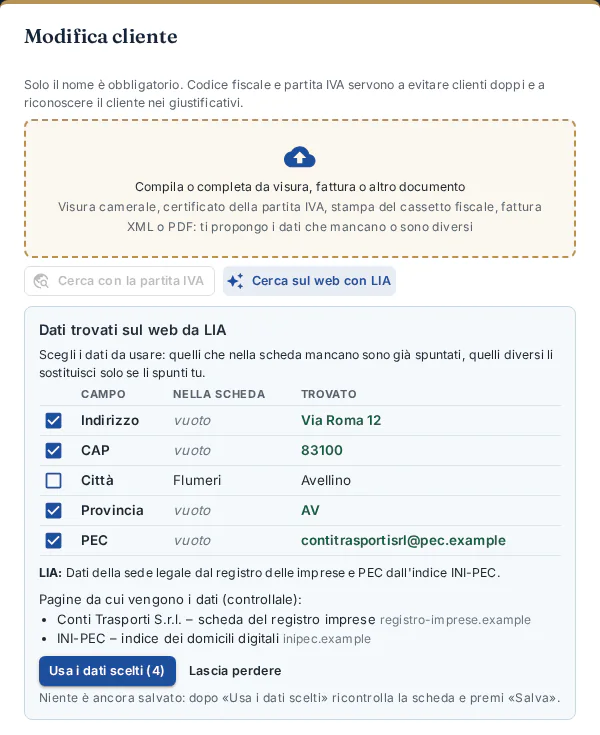
Mentre cerca compare «LIA sta cercando sul web i dati dell'impresa…»: può volerci mezzo minuto. Sotto i dati trovati ci sono una frase di LIA e le Pagine da cui vengono i dati:
aprile e controllale, perché i dati sul web possono essere vecchi o sbagliati.
«Cerca sul web con LIA»: la città diversa non è spuntata; sotto, la frase di LIA e le pagine da controllare.
Se LIA trova più imprese con nomi simili, o un'impresa con un'altra partita IVA, non propone niente
e lo spiega. LIA cerca solo i dati delle imprese che risultano dai registri pubblici: se hai solo il codice fiscale di una persona, risponde «Il codice fiscale di una persona
non si cerca sul web…» e non lo manda da nessuna parte.
Attenzione – privacy
Con Cerca sul web con LIA il nome scritto nella scheda, la partita IVA (o il codice fiscale numerico della società) e la città passano, attraverso il portale di Studio Pizzano,
al servizio di intelligenza artificiale e al suo motore di ricerca sul web; mai il codice fiscale di una persona. Durante la prova gratuita la ricerca sul web non c'è, e con
l'abbonamento ha un numero massimo di ricerche al giorno («Le ricerche sul web con LIA di oggi sono finite per questo server…»). Con Cerca con la partita IVA al servizio
della Commissione europea arriva solo la partita IVA. Una fattura XML si legge nel programma e non esce dallo studio.
I campi della scheda cliente
Campo
Cosa scrivere
Identità
Ragione sociale / Nominativo *
Il nome della società o nome e cognome della persona. Compare nei PDF, nella fattura e nel nome della cartella del cliente.
Codice fiscale
16 caratteri per le persone, 11 cifre per le società. Viene scritto in maiuscolo e controllato: se un carattere è sbagliato o scambiato te lo dice.
Partita IVA
11 cifre; se la incolli con «IT» davanti, Rimborsi Click lo toglie. Anche le cifre vengono controllate.
Sede
Indirizzo, CAP, Città, Prov.
Via e numero civico; CAP di 5 cifre; sigla della provincia di 2 lettere (per esempio AV). Servono alla fattura elettronica.
Fatturazione elettronica
Codice destinatario SDI
7 lettere o cifre. Se il cliente non lo ha, lascialo vuoto: la fattura parte con 0000000 e arriva alla sua PEC o al suo cassetto fiscale.
PEC
La posta elettronica certificata, se il cliente ce l'ha. Senza codice destinatario la fattura elettronica la indica come recapito.
Contatti
Email, Telefono
Recapiti per comodità dello studio.
Per lo studio
Codice cliente
Facoltativo: il codice che il cliente ha nel tuo gestionale.
Note
Appunti liberi per lo studio: il cliente non li vede.
Cartella archivio
Il nome della cartella in cui finiscono i giustificativi del cliente (vedi sotto). Non si scrive: si aggiorna da solo mentre scrivi il nome.
Interruttore Cliente attivo
Se lo spegni, il cliente viene disattivato (vedi sotto).
Se il cliente c'è già
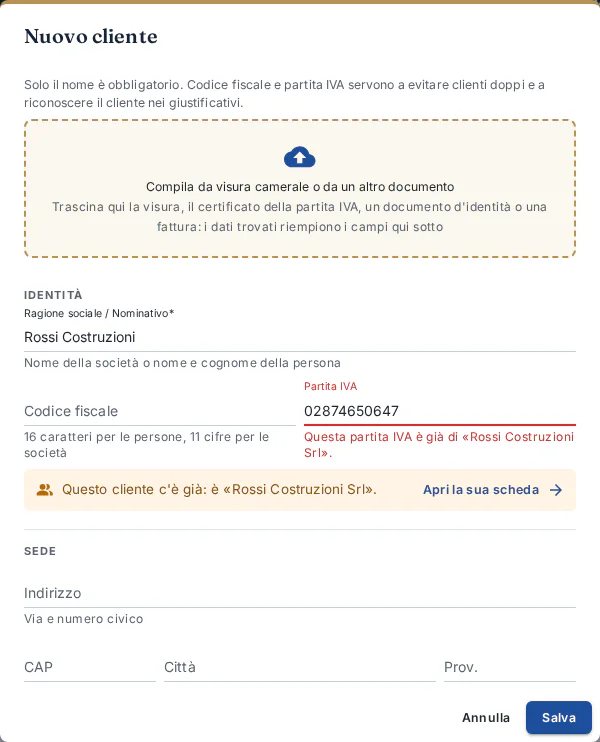
Se scrivi un codice fiscale o una partita IVA che appartiene già a un altro cliente, sotto il campo compare per esempio «Questa partita IVA è già di «Rossi Costruzioni Srl».» e,
sotto i codici, l'avviso Questo cliente c'è già con il pulsante Apri la sua scheda. Il cliente doppio non si può salvare: apri la scheda di quello esistente
e correggi lì.
La partita IVA è già di un altro cliente.
Correggere un cliente
Cerca il cliente e fai clic sulla sua riga: si apre la scheda «Modifica cliente».
Correggi i dati e premi Salva. Le spese già registrate restano collegate al cliente; il nuovo nome compare nei PDF da quel momento.
Le modifiche restano scritte nel Registro attività.
Per completare un cliente a cui mancano dei dati (per esempio quelli per la fattura elettronica) trascina nella sua scheda una sua fattura o la visura, oppure usa
Cerca con la partita IVA: ti vengono proposti solo i dati che mancano o sono diversi (vedi sopra).
Disattivare un cliente
I clienti non si cancellano: si disattivano. Un cliente disattivato non compare più quando scegli il cliente di una nuova spesa, ma tutte le sue spese e i suoi addebiti
restano consultabili. Serve per i clienti che lo studio non segue più.
Apri la scheda del cliente.
Spegni l'interruttore Cliente attivo e premi Salva.
Per rivederlo nell'elenco accendi Mostra disattivati. Per riattivarlo, riaccendi Cliente attivo e salva.
I suggerimenti di LIA
Sopra l'elenco può comparire il riquadro LIA ti suggerisce, con una frase e un pulsante per ogni cosa da sistemare. Sono controlli fatti dal programma, senza
intelligenza artificiale.
LIA segnala i clienti da completare e quelli che sembrano doppi.
Suggerimento
Pulsante e cosa fa
«… clienti con spese da fatturare non hanno i dati per la fattura elettronica.»
Mostrali (o Mostralo): l'elenco mostra solo quei clienti, con la scritta
«Solo i clienti senza dati per la fattura elettronica» e il pulsante Mostra tutti per togliere il filtro. Aprili e completa codice fiscale o partita IVA, indirizzo, CAP,
città e provincia: appena un cliente è completo esce dall'elenco. Codice destinatario e PEC non servono: senza, la fattura parte con 0000000 e arriva al cassetto fiscale del cliente.
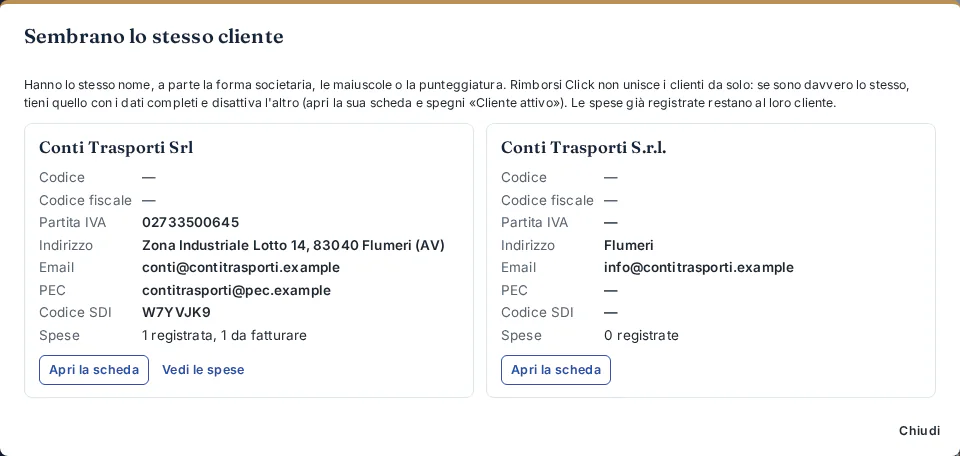
««…» e «…» sembrano lo stesso cliente.» (stesso nome a parte la forma societaria, stessa partita IVA o stesso codice fiscale)
Confronta: apre la finestra
«Sembrano lo stesso cliente» con i due clienti affiancati, i dati diversi in grassetto e quante spese hanno. Apri la scheda apre uno dei due, Vedi le spese mostra le sue spese.
Rimborsi Click non unisce niente da solo: se sono davvero lo stesso, tieni quello con i dati completi e disattiva l'altro.
Il confronto di due clienti che sembrano lo stesso.
La × accanto a un suggerimento lo nasconde su questo computer; LIA lo ripropone se la situazione cambia.
La cartella del cliente
Appena salvi un cliente nuovo (a mano, importandolo da Excel o con LIA) Rimborsi Click crea da solo la sua cartella nell'archivio dello studio, con il nome del cliente;
se c'è già un cliente con lo stesso nome, la cartella del secondo porta anche la partita IVA o il codice fiscale. Dentro trovi le ricevute (con nomi ordinati: data, tipologia e
numero della spesa) e la sottocartella Fatture con i PDF degli addebiti. Non serve aprirla: tutto si consulta da Rimborsi Click. Dove si trova l'archivio lo decide
l'amministratore (vedi Dati studio e avvisi).
Attenzione
Non rinominare, spostare o cancellare a mano i file nella cartella dell'archivio: Rimborsi Click non li ritroverebbe più e il PDF per la fattura
mostrerebbe «file non trovato nell'archivio».
Rimborsi Click, il software per le spese anticipate dei clienti
Registra le spese che lo studio paga per i clienti, con le ricevute, e le riaddebita in fattura elettronica. Provalo 15 giorni gratis, con tutte le funzioni.