
Utenti e permessi
- A cosa serve
- Creare gli accessi per i colleghi, decidere in quali studi possono lavorare e con quale ruolo, dare una nuova password a chi l'ha dimenticata, sbloccare o disattivare un utente.
- Chi la usa
- Solo l'amministratore dell'installazione.
- Dove
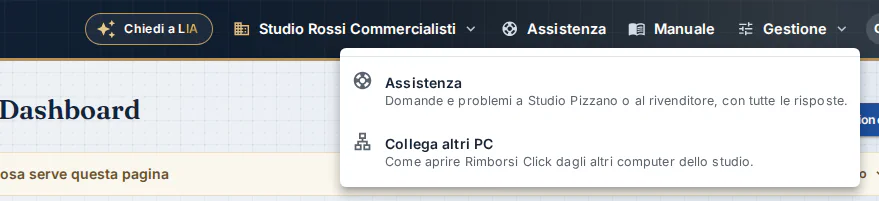
- Barra in alto: (colonna «Amministrazione»).
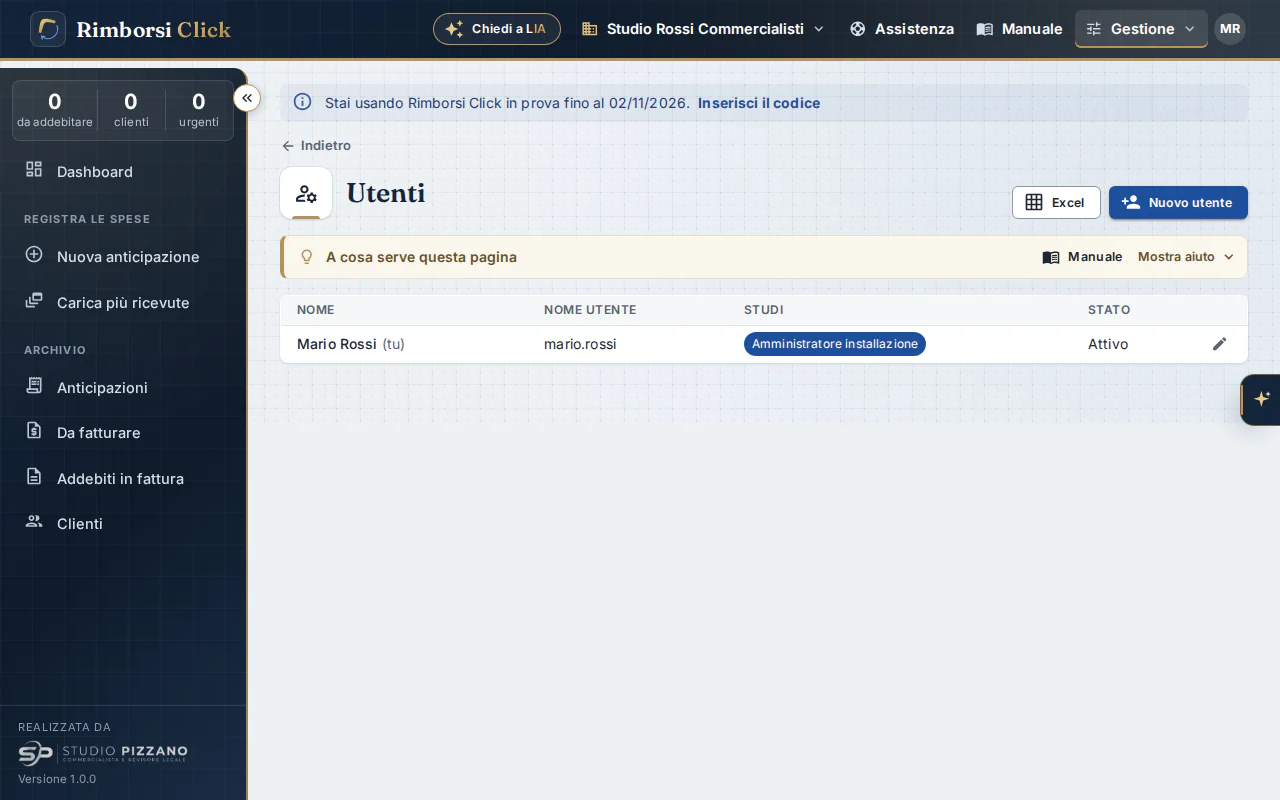
Per ogni utente vedi il Nome (accanto al tuo c'è «(tu)»), il Nome utente, gli Studi in cui lavora (con «(admin)» se ne è amministratore, «Amministratore installazione» se entra in tutti, «Nessuno studio» se non ne ha) e lo Stato: «Attivo», «Disattivato» e, se ha sbagliato la password troppe volte, l'etichetta «Bloccato». In fondo alla riga ci sono la matita ✎ (apre la scheda) e la busta con la freccia (Reinvia accesso, vedi più avanti). Il pulsante Excel scarica l'elenco.
I tre ruoli
| Cosa può fare | Operatore | Amministratore studio | Amministratore installazione |
|---|---|---|---|
| Dashboard, nuove spese, Carica più ricevute, Anticipazioni, Da fatturare, addebiti in fattura, proforma e fattura XML | Sì | Sì | Sì |
| Clienti e importazione da Excel | Sì | Sì | Sì |
| Scaricare PDF ed Excel, chiedere a LIA | Sì | Sì | Sì |
| Richieste di assistenza | Le sue | Tutte quelle dello studio | Tutte quelle dello studio |
| Stornare un addebito | No | Sì | Sì |
| Gestione › Configurazione: Tipologie e listino, Mezzi di pagamento, Dati studio e avvisi, Registro attività | No | Sì | Sì |
| Gestione › Amministrazione: Studi, Utenti, Lettura AI e posta, Backup, Licenza | No | No | Sì |
Operatore e amministratore studio si assegnano studio per studio: la stessa persona può essere amministratore di uno studio e operatore di un altro. L'amministratore dell'installazione lavora in tutti gli studi come amministratore. Ognuno vede il proprio ruolo facendo clic sul tondo con le iniziali in alto a destra («Operatore», «Amministratore dello studio» o «Amministratore installazione»).
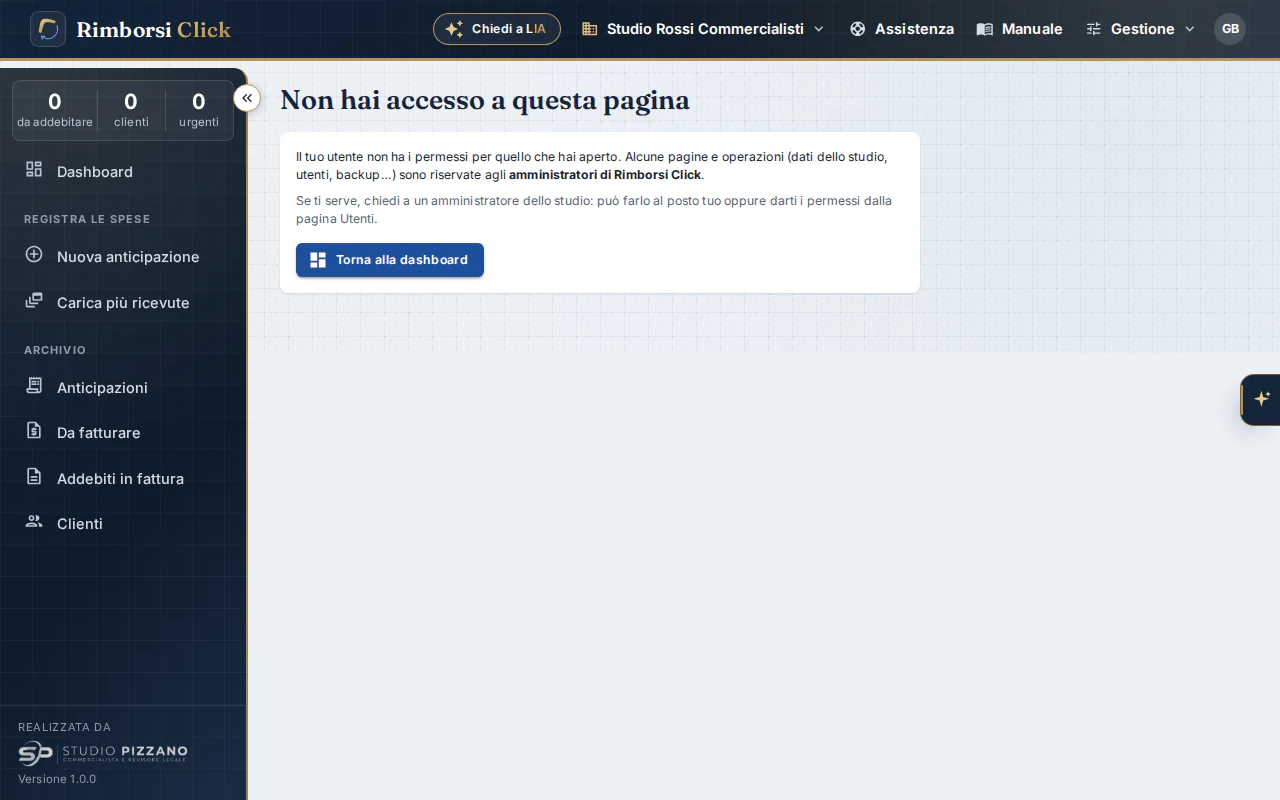
Se un utente scrive nella barra degli indirizzi l'indirizzo di una pagina che non gli è permessa, vede «Non hai accesso a questa pagina» con il pulsante Torna alla dashboard.
Creare un utente
- Premi Nuovo utente. Si apre la scheda «Nuovo utente», divisa in gruppi.
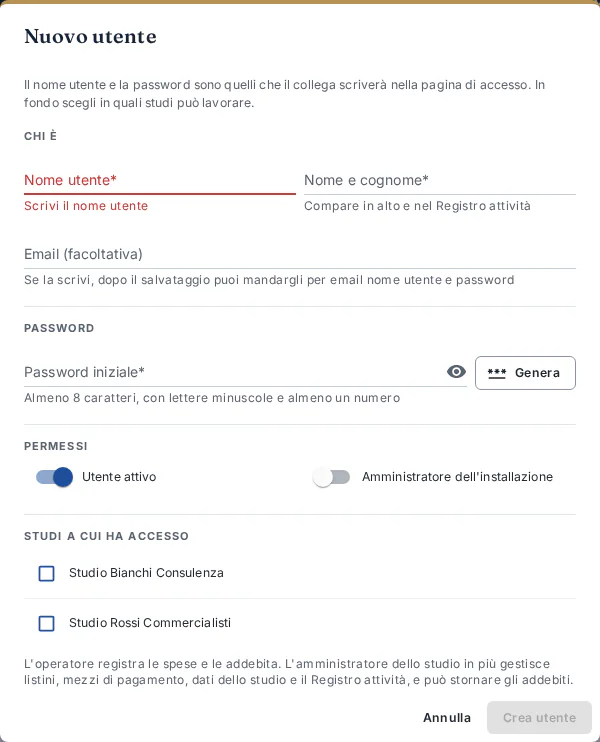
La scheda «Nuovo utente». - Compila i campi:
Campo Cosa scrivere Nome utente Quello che il collega scriverà per entrare: una parola senza spazi, per esempio giulia.bianchi. Sono ammessi lettere senza accenti, numeri e i segni . - _. Dopo non si può più cambiare.Nome e cognome Compare in alto, nel campo «Anticipato da» e nel Registro attività. Email (facoltativa) Se la scrivi, dopo il salvataggio puoi mandargli per email nome utente e password. Serve anche per l'email del lunedì agli amministratori dello studio. Password iniziale Almeno 8 caratteri, con lettere minuscole e almeno un numero. Mentre scrivi, sotto il campo leggi cosa manca («Manca: …»); l'occhio la mostra o la nasconde. Il pulsante Genera ne crea una temporanea sicura e facile da dettare (per esempio Kabu-7mes-4tor).Dovrà cambiarla al primo accesso Spuntata (consigliato): al primo accesso il collega deve scegliere una password sua prima di poter lavorare. Utente attivo Acceso: può entrare. Spento: non può più entrare, ma quello che ha registrato resta. Amministratore dell'installazione Accendilo solo per chi deve gestire tutto il programma: vedrà tutti gli studi e potrà creare studi e utenti, cambiare le password degli altri, fare i backup e impostare la lettura AI. - In Studi a cui ha accesso spunta ogni studio in cui lavorerà e, per ognuno, scegli il Ruolo: Operatore («Registra e consulta le spese») o
Amministratore studio («Anche configurazione, storni e registro»). Compaiono solo gli studi attivi.
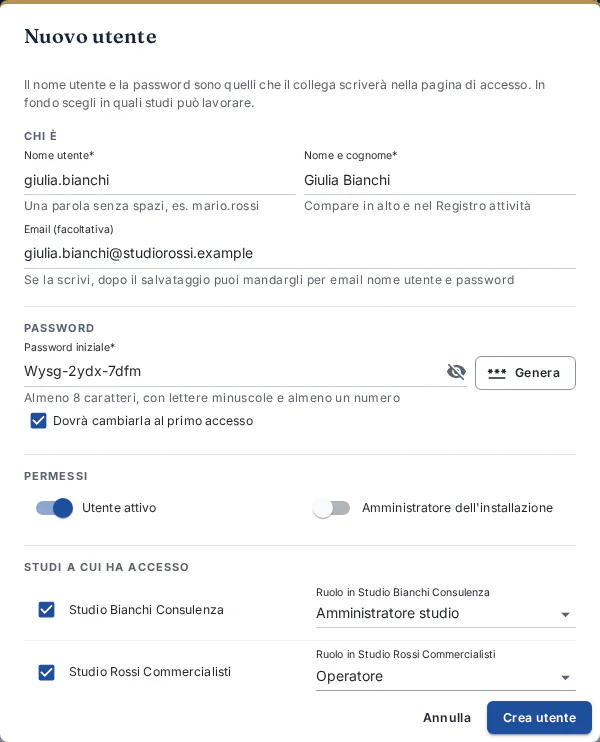
Giulia Bianchi abilitata a due studi: operatrice nello Studio Rossi Commercialisti, amministratrice nello Studio Bianchi Consulenza. - Premi Crea utente (si attiva quando nome utente, nome e cognome e password vanno bene). Se qualcosa non va, l'errore compare sotto il campo che lo ha causato e i dati scritti restano: per esempio «Spunta almeno uno studio in cui può lavorare.» o «Il nome utente '…' è già in uso.».
- Si apre la finestra «Accesso creato per …» con l'indirizzo di Rimborsi Click, il nome utente e la password provvisoria (pulsante Copia la password).
Scegli come mandarli al collega:
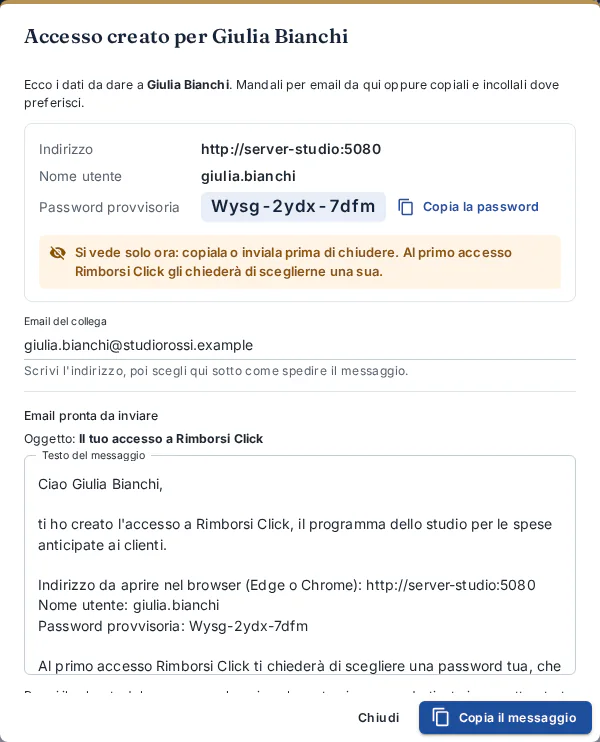
La finestra con i dati di accesso da comunicare al collega. - Di solito (capitolo 25) scrivi o controlla Email del collega e premi Invia email: la spedisce direttamente Rimborsi Click e compare «Email inviata a …». Ci sono anche Copia il messaggio e Apri nel programma di posta.
- Se l'invio automatico non è disponibile, sotto trovi l'email pronta da inviare (oggetto e testo). Premi Programma di posta (Outlook, Posta di Windows…) o Gmail: si apre con destinatario, oggetto e testo già scritti; controlla e premi Invia. Per altre caselle sul web usa Copia il messaggio e incollalo con Ctrl+V.
- Chiudi chiude la finestra. La password si vede solo ora: se non l'hai ancora copiata né inviata, Rimborsi Click lo ricorda con Torna indietro e Chiudi comunque.
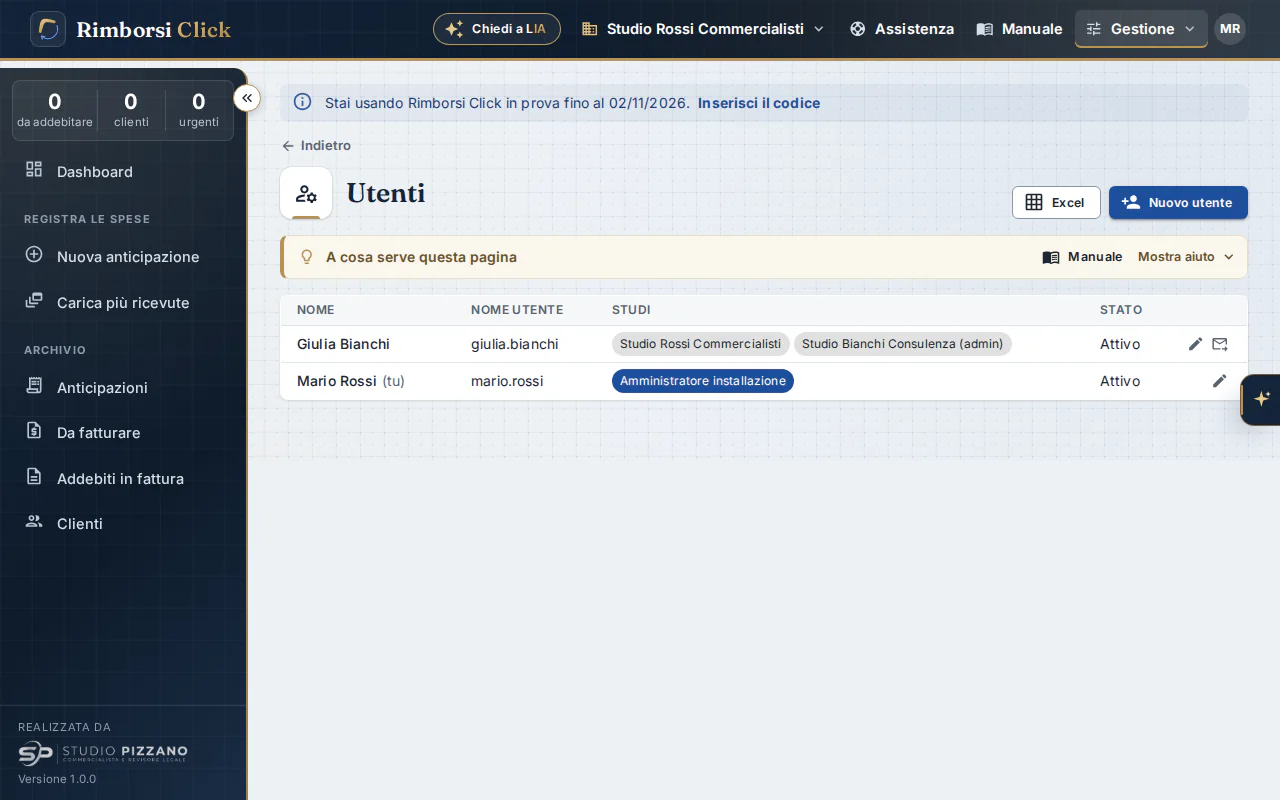
Il nuovo utente nell'elenco, con i suoi studi.
Password dimenticata o utente bloccato
Dopo 5 password sbagliate di fila l'utente viene bloccato per 10 minuti (vedi il capitolo 5) e nell'elenco ha l'etichetta «Bloccato». Se non vuole aspettare, o se ha dimenticato la password:
Il modo più rapido: «Reinvia accesso»
- Premi la busta con la freccia (Reinvia accesso) sulla riga dell'utente. Si apre la conferma «Nuova password per …?».
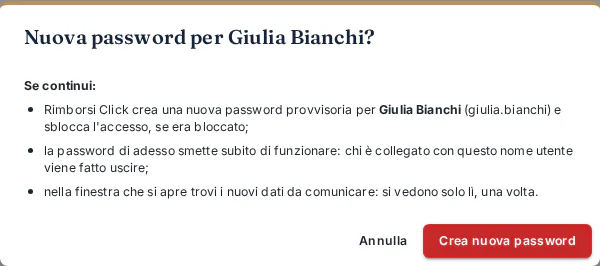
La conferma di «Reinvia accesso». - Premi Crea nuova password. Rimborsi Click crea una password provvisoria, sblocca l'utente e chiude le sessioni aperte con la password di prima.
- Si apre la finestra con i nuovi dati: mandali come visto sopra. Al primo accesso gli verrà chiesto di scegliere una password sua.
Il pulsante serve anche quando il collega ha perso l'email con le credenziali. Non compare accanto al tuo nome né agli utenti disattivati.
Dalla scheda dell'utente
- Premi la matita sulla riga dell'utente.
- Nel gruppo Password premi Genera (oppure scrivi una password in Nuova password; lasciala vuota per non cambiarla) e lascia spuntato Dovrà cambiarla al primo accesso.
- Premi Salva. La password di prima smette di funzionare e l'utente viene sbloccato. Nella finestra che compare mandagli la password provvisoria.
Se la password l'ha dimenticata l'amministratore
Se nessun amministratore riesce più a entrare, la password si reimposta dal computer server (quello su cui è installato Rimborsi Click):
- Sul server apri il menu Start e cerca Rimborsi Click – Reimposta password. Windows chiede il permesso di amministratore: rispondi Sì.
- Nella finestra nera compare l'elenco degli utenti attivi: scrivi il numero (o il nome utente) e premi Invio.
- Compare una password temporanea: scrivila e premi Invio per chiudere. L'utente viene anche sbloccato.
- Entra in Rimborsi Click con quella password: ti verrà chiesto subito di sceglierne una nuova.
Cambiare ruoli e studi, disattivare
- Per cambiare gli studi o il ruolo, apri la scheda con la matita, cambia le spunte o il ruolo e premi Salva. Compare «Utente salvato.».
- Se l'utente è collegato, dopo la modifica dovrà rientrare: i nuovi permessi valgono dal nuovo accesso.
- Quando un collega lascia lo studio, non cancellarlo: spegni Utente attivo e premi Salva. Nella scheda compare la conferma «Disattivare …?»: premi Disattiva e salva. Non potrà più entrare (se è collegato viene fatto uscire), ma il suo nome resta nelle spese e nel registro. Puoi riattivarlo quando vuoi.
- Nella tua scheda gli interruttori Utente attivo e Amministratore dell'installazione sono bloccati: non puoi disattivarti né toglierti i permessi di amministratore.
- Annulla (o Esc) con modifiche non salvate chiede «Chiudere senza salvare?».
Ognuno deve avere il proprio utente: non condividere lo stesso nome utente tra più persone, altrimenti il Registro attività non dice chi ha fatto cosa. Gli utenti sono illimitati con qualsiasi licenza.
Rimborsi Click, il software per le spese anticipate dei clienti Registra le spese che lo studio paga per i clienti, con le ricevute, e le riaddebita in fattura elettronica. Provalo 15 giorni gratis, con tutte le funzioni.
Prova gratisGuarda i video