
Dal telefono
- A cosa serve
- Usare lo smartphone come scanner: fotografi marche da bollo, quietanze F24 pagate in banca, ricevute pagate in contanti e ogni giustificativo che non è un PDF, e arrivano in Rimborsi Click pronti da registrare. Anche da fuori studio.
- Chi la usa
- Tutti. Ognuno collega il proprio telefono una volta sola.
- Dove
- Menu (gruppo «Registra le spese»), e il pulsante Scatta col telefono in Nuova anticipazione e in Carica più ricevute.
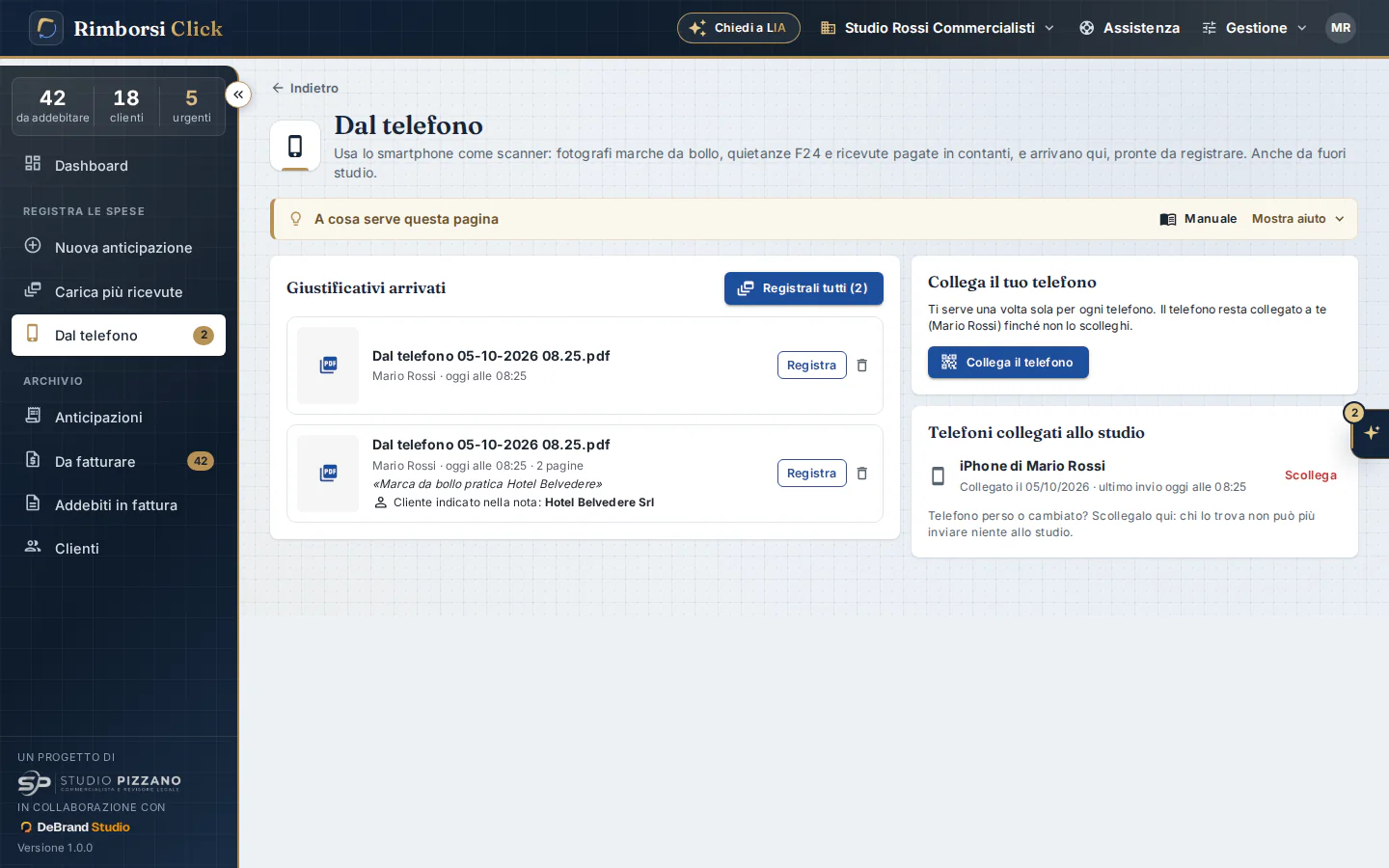
Come funziona
Il telefono non si collega al computer server dello studio: manda le foto al sito di Rimborsi Click, e il programma dello studio le ritira ogni minuto. Per questo funziona dal Wi-Fi dello studio, dalla rete del telefono e da fuori, per esempio dalla banca subito dopo aver pagato un F24.
Le foto e le note partono dal telefono già cifrate, con una chiave che esiste solo sul computer server dello studio. Il sito di Rimborsi Click le passa al programma senza poterle aprire e le cancella appena il programma le ritira (al massimo dopo 7 giorni, se il server resta spento).
Serve la licenza attivata online oppure la prova gratuita; va bene anche il piano Base. Con il piano Plus, quando registri il giustificativo, la lettura automatica compila cliente, tipologia, data e importo come per le ricevute caricate dal computer.
Collegare il telefono, passo passo
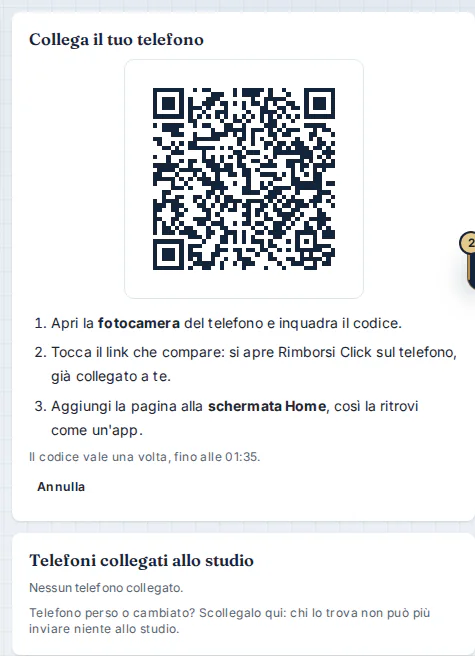
- Apri e premi Collega il telefono: compare un codice QR.
- Sul telefono apri la fotocamera e inquadra il codice. Tocca il link che compare: si apre la pagina di Rimborsi Click, già collegata a te.
- Sul PC, dopo qualche secondo, leggi «Telefono collegato.» e il telefono compare in «I tuoi telefoni collegati».
- Sul telefono aggiungi la pagina alla schermata Home (iPhone: Condividi › Aggiungi alla schermata Home; Android: menu ⋮ › Aggiungi a schermata Home). Da quel momento la apri come un'app.
Fotografare e inviare un giustificativo
Il telefono fa da scanner: ogni foto diventa una pagina pulita, come uscita da uno scanner da ufficio. Trova da solo il foglio, lo raddrizza, toglie le ombre e rende bianco lo sfondo; tu controlli e confermi. Tutto avviene sul telefono, prima della cifratura.
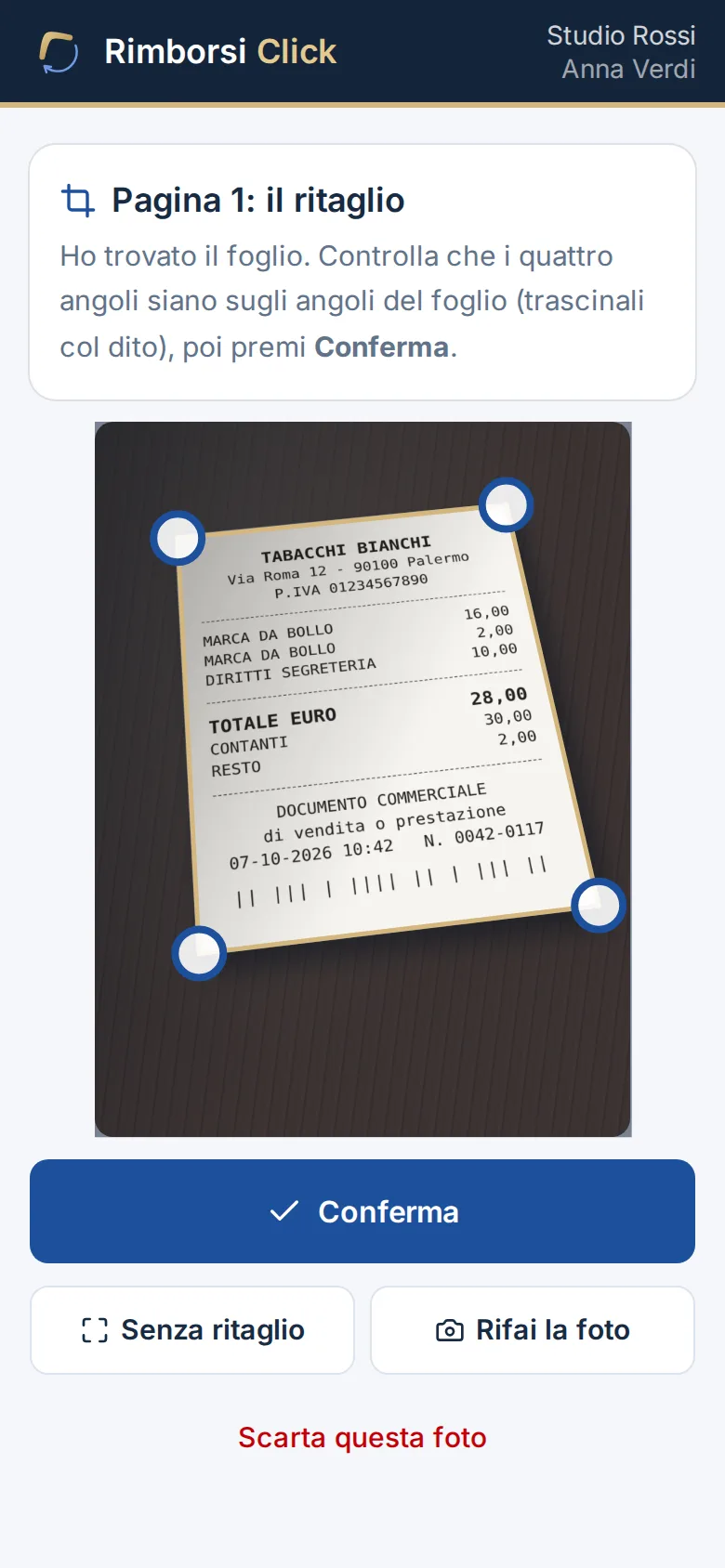
- Apri Rimborsi Click sul telefono e tocca Scatta la foto. Appoggia il foglio su un piano più scuro del foglio e inquadralo tutto.
- Il ritaglio. Rimborsi Click cerca i quattro angoli del foglio e li mostra con quattro maniglie: se uno non è sull'angolo, trascinalo col dito (mentre trascini compare una lente con l'angolo ingrandito). Poi tocca Conferma: il foglio viene raddrizzato, anche se l'hai fotografato storto. Se non trova il foglio con sicurezza (per esempio un foglio bianco su un tavolo bianco) te lo dice e propone la foto intera. Con Senza ritaglio tieni la foto intera.
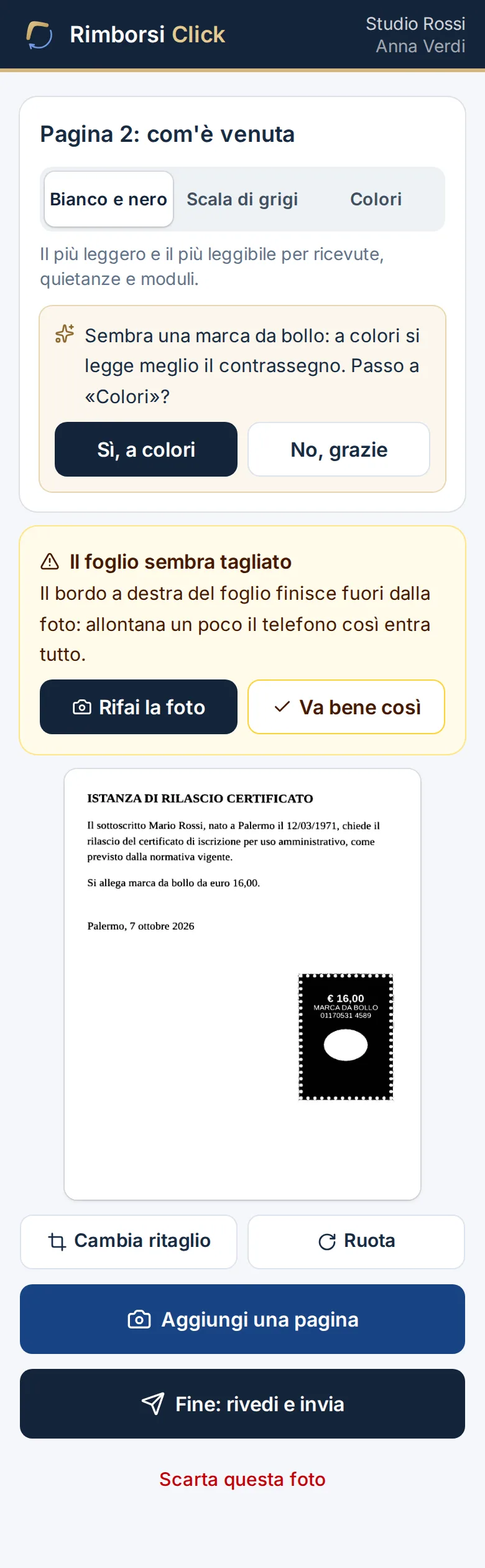
- Il controllo della foto. Prima di andare avanti Rimborsi Click ti avvisa, con il perché, se la foto è mossa o sfocata, troppo scura, ha un riflesso forte o se il foglio è tagliato sul bordo. Puoi rifarla con Rifai la foto oppure tenerla con Va bene così: l'avviso non blocca niente.
- Il modo. Ogni pagina parte in Bianco e nero, il più leggero e il più leggibile per ricevute, quietanze e moduli. Con un tocco passi a Scala di grigi (fogli con foto o scritte molto chiare) o a Colori; l'anteprima cambia subito. Se la pagina sembra una marca da bollo o ha un timbro colorato, Rimborsi Click lo dice e ti chiede se passare a Colori: decidi tu. Usa «…» anche per le altre pagine mette lo stesso modo a tutte.
- Se il giustificativo ha più pagine, tocca Aggiungi una pagina e fotografa la successiva: ogni pagina ha il suo ritaglio, il suo modo e il suo controllo. Quando hai finito tocca Fine: rivedi e invia.
- Nell'elenco le pagine sono numerate: con le frecce cambi l'ordine, toccandone una la riapri per correggere ritaglio e modo, con Ruota la giri, con il cestino la togli. Le pagine diventano un solo PDF A4, nell'ordine dell'elenco. Non c'è un numero massimo di pagine.
- Hai già il documento come PDF sul telefono (per esempio la quietanza dall'app della banca)? Tocca Scegli dalla galleria o un PDF: ogni PDF va da solo, così com'è. Le foto scelte dalla galleria si sistemano da sole (ritaglio proposto, bianco e nero); quelle da controllare hanno un triangolo giallo.
- Scrivi una nota per lo studio, soprattutto se il documento non dice a chi si riferisce (marca da bollo, ricevuta in contanti): per esempio «marca da bollo per la pratica Hotel Belvedere». Se la nota contiene il nome del cliente, il suo codice fiscale, la partita IVA o il codice cliente, Rimborsi Click lo propone quando registri la spesa. Arriva insieme alle pagine.
- Tocca Invia a …. Quando leggi «Giustificativo inviato» puoi fotografarne un altro.
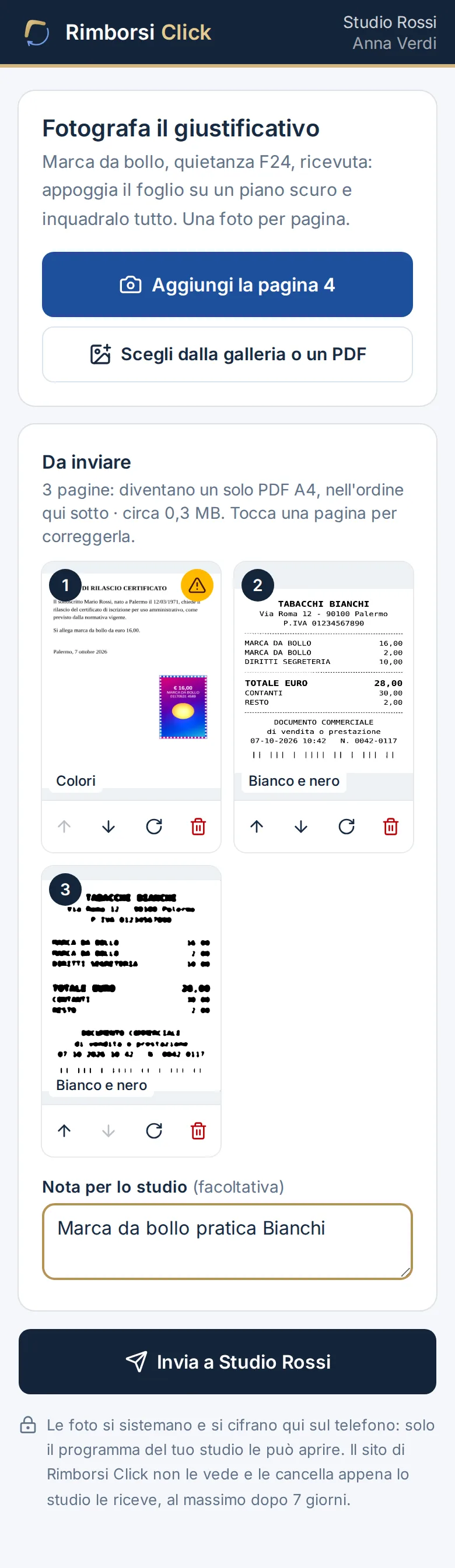
Quanto può essere lungo. Un invio arriva fino a 50 MB: con il bianco e nero sono centinaia di pagine. Se il documento supera il limite, Rimborsi Click riduce da solo la risoluzione delle pagine quanto basta, senza renderle illeggibili; se non basta nemmeno così te lo dice prima di inviare e propone di passare le pagine a bianco e nero o di mandarlo in due invii. Se l'invio non riesce, le pagine restano sul telefono e puoi riprovare.
Il limite di 50 MB e l'invio più leggero valgono con Rimborsi Click aggiornato all'ultima versione sul computer server. Con una versione precedente il telefono lo sa da solo e resta sotto i 19 MB: tutto il resto (ritaglio, modi, PDF unico) funziona uguale.
Registrare i giustificativi arrivati
| Parte | Cosa contiene |
|---|---|
| Miniatura | Apre il giustificativo in una nuova scheda, grande. |
| Nome, chi l'ha inviato e quando | «Dal telefono 05-10-2026 09.30», poi il nome dell'utente, «oggi alle 9:30» e, se sono più di una, le pagine. Sotto, tra virgolette, la nota scritta sul telefono e, se la nota nomina un cliente, «Cliente indicato nella nota: …». |
| Registra | Apre Nuova anticipazione con il giustificativo già allegato, la nota nelle note della spesa e il cliente indicato nella nota già scelto («Proposto dalla nota scritta sul telefono: controlla che sia giusto»). Salvata la spesa, il giustificativo esce da questo elenco. |
| Cestino | Toglie il giustificativo senza registrarlo, dopo una conferma. |
| Registrali tutti | Con più giustificativi: li apre tutti in Carica più ricevute, una spesa per ognuno. |
A quale cliente appartiene
- Dalla spesa aperta sul PC («Scatta col telefono», più sotto): il cliente è quello già scelto nella spesa.
- Dal documento, con il piano Plus: la lettura automatica legge a chi è intestato (codice fiscale, partita IVA, denominazione), per esempio in una quietanza F24, e propone quel cliente.
- Dalla nota, in tutti e due i piani: se la nota scritta sul telefono contiene il nome del cliente o un suo codice, Rimborsi Click lo propone. Lo fa solo se non ci sono dubbi: con «Rossi» e due clienti Rossi non propone nessuno. Se la nota e il documento indicano clienti diversi, vale il documento e compare un avviso da controllare.
- Altrimenti il cliente lo scegli tu, guardando la foto e la nota. Con il piano Plus la nota aiuta anche la lettura automatica a capire tipologia, pratica e descrizione.
Accanto alla voce del menu, un tondino con il numero dei giustificativi arrivati e non ancora registrati. L'elenco è dello studio: tutti gli utenti vedono quello che arriva, con il nome di chi l'ha inviato.
Scatta col telefono, dalla spesa aperta sul PC
Quando hai la spesa aperta e il foglio in mano, non serve collegare niente: sotto il riquadro dei giustificativi premi Scatta col telefono.
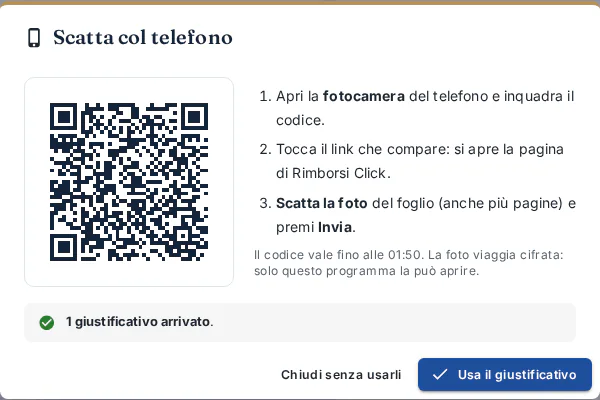
- Inquadra il codice QR con la fotocamera di qualsiasi telefono (anche di un collega) e tocca il link.
- Fotografa il foglio e tocca Invia: dopo pochi secondi nella finestra leggi «1 giustificativo arrivato».
- Premi Usa il giustificativo: diventa un file «da salvare» della spesa, come se lo avessi caricato dal computer, e con la lettura automatica compila il modulo.
Il codice vale mezz'ora e solo finché la finestra è aperta. Se chiudi senza usarli, i giustificativi arrivati restano in . In Carica più ricevute il pulsante funziona allo stesso modo: ogni giustificativo arrivato diventa una riga.
Telefono perso o cambiato
In «I tuoi telefoni collegati» premi Scollega accanto al telefono: da quel momento non può più inviare niente allo studio. Gli amministratori dello studio vedono e possono scollegare i telefoni di tutti («Telefoni collegati allo studio»).
Il programma ritira le foto solo quando il computer server è acceso e collegato a internet. Se era spento, le foto aspettano sul sito fino a 7 giorni e arrivano appena si riaccende. Con l'abbonamento scaduto (sola visualizzazione) restano sul sito finché non lo rinnovi.
Rimborsi Click, il software per le spese anticipate dei clienti Registra le spese che lo studio paga per i clienti, con le ricevute, e le riaddebita in fattura elettronica. Provalo 15 giorni gratis, con tutte le funzioni.
Prova gratisGuarda i video