
Tipologie di spesa e listino
- A cosa serve
- Decidere quali tipi di spesa si possono scegliere quando registri un'anticipazione e, per quelli a prezzo fisso, il prezzo di listino con la data da cui vale.
- Chi la usa
- L'amministratore dello studio (e l'amministratore dell'installazione).
- Dove
- Menu a sinistra: , in fondo al gruppo «Archivio» (solo per gli amministratori dello studio).
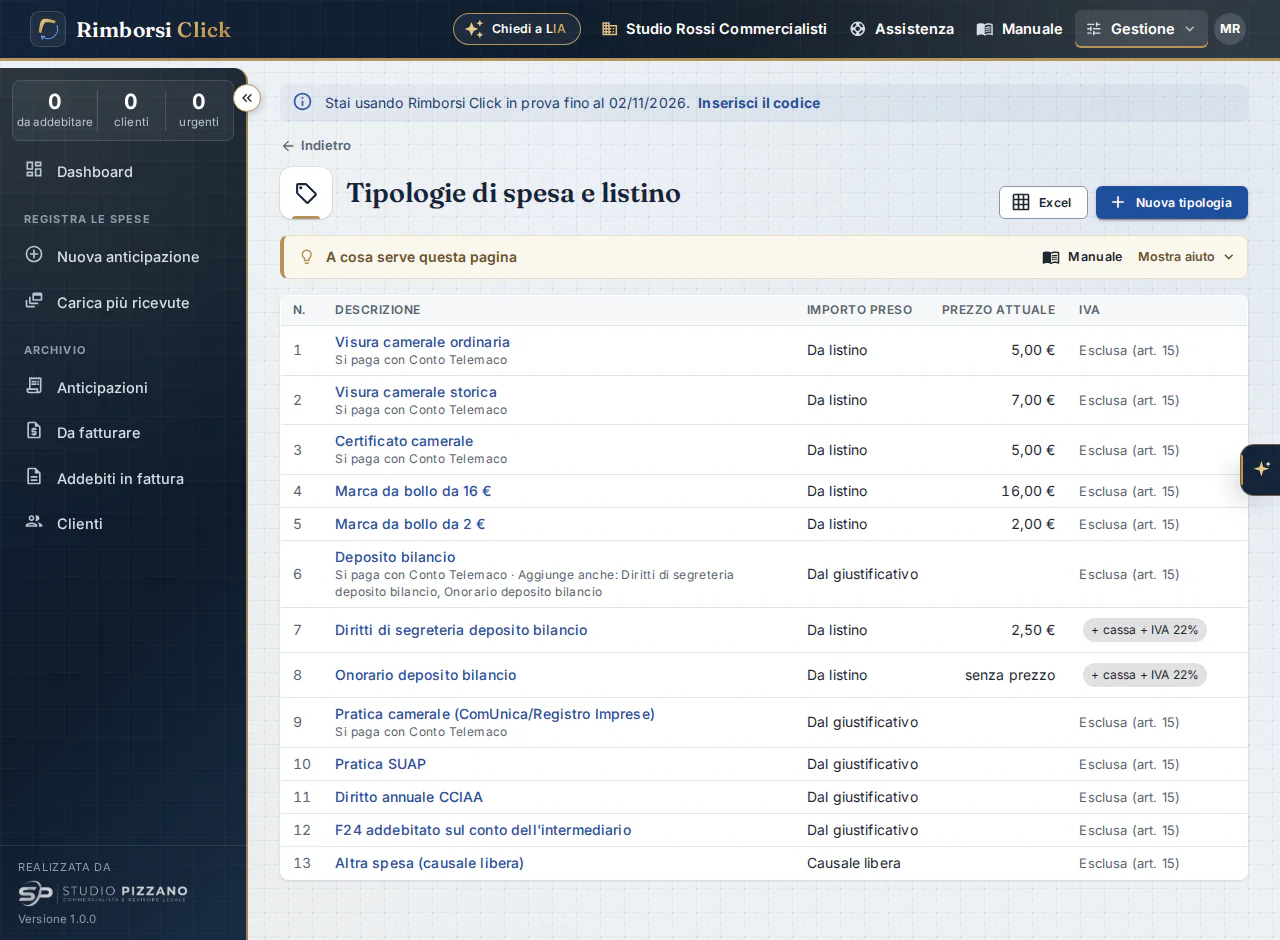
Com'è fatta
In alto, accanto al titolo, ci sono i pulsanti Excel e Nuova tipologia. Sotto c'è il riquadro «A cosa serve questa pagina» e, se LIA ha qualcosa da proporti sul listino, il riquadro «LIA ti suggerisce» (vedi più avanti). Poi il riquadro dei filtri (vedi «Cercare una tipologia» più avanti) e l'elenco, con queste colonne:
| Colonna | Cosa indica |
|---|---|
| N. | La posizione nell'elenco: 1 è la prima tipologia proposta quando registri una spesa. |
| Descrizione | Il nome della tipologia. Sotto, in piccolo, l'eventuale mezzo abituale («Si paga con Conto Telemaco») e le spese aggiunte in automatico («Aggiunge anche: …»). |
| Importo preso | «Da listino», «Dal giustificativo» oppure «Causale libera» (vedi sotto). |
| Prezzo attuale | Solo per le tipologie da listino: il prezzo valido oggi, oppure «senza prezzo» se il listino è vuoto. Sotto, in piccolo, l'ultimo cambio («dal 01/01/2026, prima 6,00 €») e il prossimo prezzo già scritto con una data futura («dal 01/01/2027: 7,50 €»). |
| IVA | «Esclusa (art. 15)», come di norma, oppure «+ IVA 22%» o «+ cassa + IVA 22%» per i rimborsi; per i compensi dello studio «Compenso + IVA 22%». |
| Spese 12 mesi | Quante spese sono state registrate con la tipologia negli ultimi 12 mesi (le annullate non contano) e, sotto, la data dell'ultima; «mai usata» se non ce n'è nessuna. Sotto i 960 pixel di larghezza la colonna si nasconde. |
| (stato) | Le tipologie spente hanno l'etichetta «Disattivata». |
Fai clic su una riga (o sul nome) per aprire la tipologia e modificarla.
Cercare una tipologia
Sopra l'elenco c'è il riquadro dei filtri. L'elenco si aggiorna da solo a ogni scelta e i filtri restano finché resti nella pagina, anche dopo aver salvato una tipologia.
| Campo | Cosa trova |
|---|---|
| Cerca nel testo | Una o più parole, in qualsiasi ordine, anche senza accenti o con un errore di battitura («visrua» trova «Visura»). Cerca nel nome della tipologia, nel mezzo con cui si paga e nelle spese aggiunte in automatico; le lettere trovate sono evidenziate e in cima ci sono le tipologie più pertinenti. |
| Importo preso | Da listino, dal giustificativo, causale libera (anche più di uno). |
| Come si riaddebita | Anticipazione esclusa da IVA, rimborso con IVA, compenso dello studio (anche più di uno). |
| Stato | Tutte, solo attive o solo disattivate. |
Con Altri filtri si aprono gli altri campi (accanto al pulsante, tra parentesi, quanti ne stai usando):
| Campo | Cosa trova |
|---|---|
| Prezzo attuale da / fino a | Le tipologie da listino con il prezzo valido oggi in quell'intervallo (estremi compresi). Le tipologie senza prezzo non compaiono. |
| Prezzo cambiato dal / al | Le tipologie da listino con un nuovo prezzo che vale da una data del periodo, al posto di uno precedente: per esempio «dal 01/01/2026» trova i prezzi cambiati da inizio anno, compresi quelli futuri già scritti. Il primo prezzo di una tipologia non conta come cambio. Sotto il prezzo compaiono, in grassetto, i cambi del periodo: «dal 01/01/2026: 6,00 € → 7,00 €». |
| Si paga sempre con | Il mezzo di pagamento abituale, oppure «Nessun mezzo abituale». |
| Spese aggiunte in automatico | Solo le tipologie che aggiungono altre spese (come il Deposito bilancio) oppure solo quelle che non ne aggiungono. |
| Uso nelle spese | Usate negli ultimi 12 mesi, non usate negli ultimi 12 mesi (comprese quelle mai usate) oppure mai usate. Utile per decidere quali disattivare. |
Accanto ad Altri filtri ci sono i filtri rapidi, che impostano i campi con un clic (premuti di nuovo li tolgono): Prezzi cambiati quest'anno, Non usate da 12 mesi, Con IVA (rimborsi e compensi) e Disattivate.
Sotto compare la riga Filtri in uso: la × su un filtro lo toglie, Azzera filtri li toglie tutti; in fondo alla riga c'è quante tipologie vedi («4 tipologie su 17»). Se nessuna tipologia risponde, l'elenco dice «Nessuna tipologia con questi filtri.» con il pulsante Azzera filtri. Il pulsante Excel scarica le tipologie che vedi, con i filtri applicati: il foglio «Tipologie» (con riaddebito, spese degli ultimi 12 mesi, spese in tutto e data dell'ultima) e il foglio «Storico prezzi» con tutti i prezzi delle stesse tipologie.
Tre modi di prendere l'importo
| Scelta nella finestra | Quando usarla | Esempi |
|---|---|---|
| Dal listino (prezzo fisso) | La spesa costa sempre lo stesso. Quando scegli la tipologia, l'importo si compila da solo con il prezzo valido alla data della spesa. | Visura camerale storica (7,00 €), marca da bollo da 16 €. |
| Dal giustificativo (lettura AI) | L'importo cambia ogni volta ed è scritto sulla ricevuta: lo legge la lettura automatica, se attiva, oppure lo scrivi tu. | Pratica SUAP, deposito bilancio, diritto annuale. |
| Causale libera (spese fuori listino) | Spese sporadiche che non sono in listino: chi registra la spesa scrive a mano la causale (obbligatoria, il cliente la legge in fattura) e l'importo. | «Altra spesa (causale libera)». |
Le tipologie già pronte
Ogni nuovo studio parte con un elenco già pronto, che puoi cambiare: visura camerale ordinaria e storica, certificato camerale, marca da bollo da 16 € e da 2 €, deposito bilancio, pratica camerale (ComUnica/Registro Imprese), pratica SUAP, diritto annuale CCIAA, F24 addebitato sul conto dell'intermediario (l'F24 che lo studio, come intermediario Entratel, paga per il cliente con addebito sul proprio conto) e «Altra spesa (causale libera)». Le pratiche camerali si pagano già con il Conto Telemaco.
Il Deposito bilancio aggiunge in automatico due spese collegate: Diritti di segreteria deposito bilancio (2,50 € + IVA) e Onorario deposito bilancio. L'onorario nasce senza prezzo: scrivi nel suo listino quanto chiede lo studio. Finché il prezzo manca, l'onorario non viene aggiunto.
Creare una tipologia
- Premi Nuova tipologia. Si apre la finestra «Nuova tipologia», divisa in gruppi.
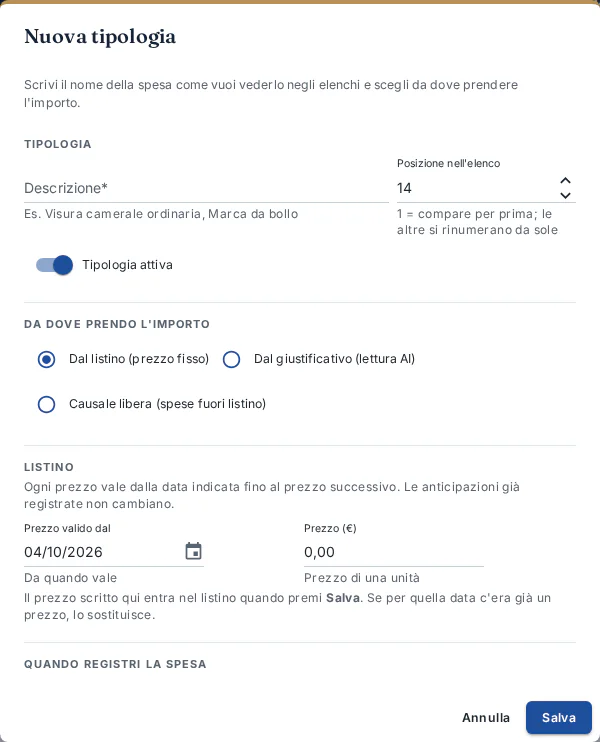
La finestra «Nuova tipologia». - Nel gruppo Tipologia scrivi la Descrizione, l'unico dato obbligatorio (per esempio «Diritti di segreteria SUAP»). Se esiste già una tipologia con lo stesso nome, sotto il campo compare «C'è già una tipologia con questo nome: scegline un altro, così nelle scelte non si confondono.».
- In Posizione nell'elenco scegli dove metterla: 1 = compare per prima. Le altre tipologie si rinumerano da sole.
- In Da dove prendo l'importo scegli una delle tre voci viste sopra.
- Se hai scelto Dal listino, compare il gruppo Listino: in Prezzo valido dal metti la data da cui vale e in Prezzo (€) il prezzo di una unità. Senza un prezzo, premendo Salva compare «Scrivi il prezzo: senza un prezzo la spesa si registrerebbe a zero.».
- Facoltativo, nel gruppo Quando registri la spesa:
- Si paga sempre con: il mezzo proposto in automatico nelle nuove spese (per esempio Conto Telemaco per le pratiche camerali).
- Aggiungi sempre anche: una o più tipologie da registrare in automatico insieme a questa, come spese separate. Nella nuova spesa compare la casella «Aggiungi anche …», già spuntata, con il prezzo di ogni spesa collegata. Si aggiungono solo le tipologie attive che hanno un prezzo.
- Nel gruppo IVA, alla domanda Come si riaddebita al cliente?, lascia Anticipazione in nome e per conto del cliente, a meno che lo studio non abbia deciso diversamente (vedi sotto).
- Lascia acceso Tipologia attiva e premi Salva. Compare «Tipologia «…» salvata.».
Annulla (o Esc) chiude senza salvare; se hai cambiato qualcosa, prima chiede «Chiudere senza salvare?» con Chiudi senza salvare e Continua a modificare.
Cambiare un prezzo da una certa data
Quando la Camera di Commercio o un ente cambia una tariffa, non cancellare il prezzo vecchio: aggiungine uno nuovo con la data da cui vale. Così le spese passate mantengono il prezzo giusto e quelle nuove prendono il nuovo.
- Apri la tipologia facendo clic sulla sua riga.
- Nel gruppo Listino scegli in Nuovo prezzo dal la data da cui vale la nuova tariffa (per esempio 01/01/2027).
- In Nuovo prezzo (€) scrivi il nuovo prezzo. Se il prezzo non cambia, lascia 0.
- Premi Salva: il nuovo prezzo entra nel listino e la finestra si chiude. Non serve nessun altro pulsante.
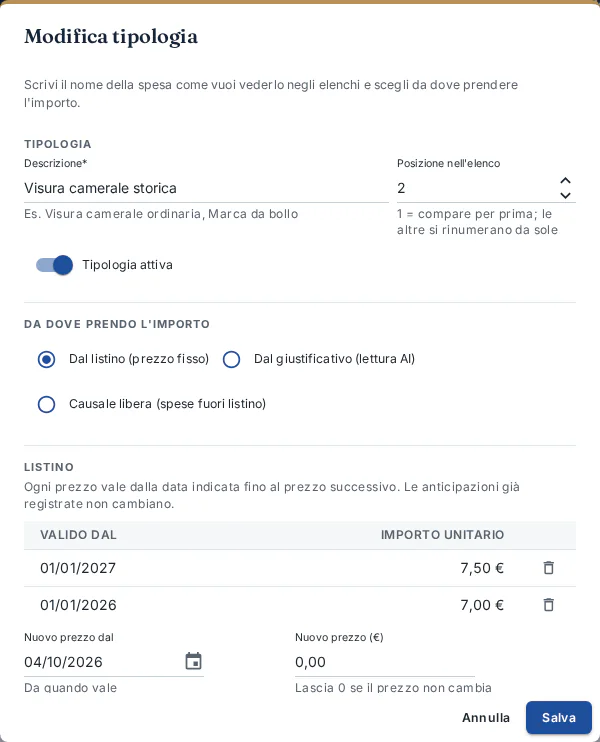
Il listino di una tipologia: ogni prezzo vale dalla sua data fino al prezzo successivo.
- Ogni prezzo vale dalla sua data fino al giorno prima del prezzo successivo. Una spesa del 15/03/2026 prende il prezzo con la data più recente non successiva al 15/03/2026.
- Se scrivi un prezzo con una data che c'è già, il vecchio prezzo di quella data viene sostituito.
- Il cestino accanto a un prezzo lo toglie dal listino. Diventa definitivo solo quando premi Salva; con Annulla lo recuperi.
- Se una spesa ha una data precedente al primo prezzo, sotto l'importo compare «Nessun prezzo di listino per questa data» e l'importo va scritto a mano.
- Cambiare il listino non modifica le spese già registrate.
LIA ti suggerisce di aggiornare il listino
Se le ultime spese di una tipologia da listino sono state pagate quasi tutte a un prezzo diverso da quello del listino, in cima alla pagina (e nella Dashboard degli amministratori) compare il riquadro «LIA ti suggerisce», per esempio «Le ultime 5 spese «Visura camerale storica» sono state pagate 7,50 €, il listino dice 7,00 €.». LIA lo propone quando, tra le ultime 10 spese degli ultimi 6 mesi, almeno 5 ci sono e almeno 8 su 10 hanno lo stesso prezzo.
- Aggiorna il listino apre la tipologia con il nuovo prezzo già scritto, valido da oggi, e la riga «LIA ha scritto 7,50 €, il prezzo pagato nelle ultime spese: controllalo prima di salvare.». Controlla e premi Salva: le spese già registrate non cambiano.
- La × nasconde il suggerimento su questo computer. Se la situazione cambia, LIA lo ripropone.
Spese addebitate con IVA 22% (facoltativo)
Di norma le spese che lo studio anticipa per il cliente sono escluse da IVA (art. 15 DPR 633/72) e al cliente si chiede esattamente quanto è stato pagato. Alcuni studi però addebitano certe spese come imponibili IVA. Rimborsi Click lo permette tipologia per tipologia; l'IVA è spenta finché non la accendi tu. Tra le tipologie già pronte, solo «Diritti di segreteria deposito bilancio» e «Onorario deposito bilancio» nascono con IVA e cassa.
Dal 1° gennaio 2027 si applica il nuovo testo unico IVA (D.Lgs. 10/2026): l'esclusione delle anticipazioni passa all'art. 29, comma 1, lett. c). Rimborsi Click sceglie il riferimento dalla data del documento: le fatture, i prospetti e le proforma datati dal 2027 citano l'art. 29 (e la proforma l'art. 72 al posto dell'art. 21), quelli del 2026 restano con l'art. 15. Non devi cambiare niente.
- Apri la tipologia facendo clic sulla sua riga.
- Alla domanda Come si riaddebita al cliente? scegli Rimborso di una spesa sostenuta dallo studio, con IVA 22% (spesa con documenti intestati allo studio).
Sotto la scelta una frase spiega quando usarla. Compare un avviso giallo con un esempio: 10,00 € + 2,20 € = 12,20 €.
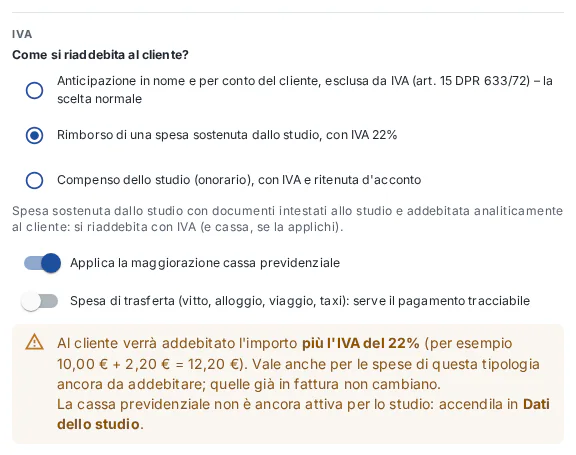
Con il rimborso con IVA 22%, l'avviso mostra quanto verrà addebitato al cliente. - Se lo studio applica la cassa previdenziale (capitolo 21), puoi accendere anche Applica la maggiorazione cassa previdenziale: l'esempio diventa importo + cassa + IVA 22% calcolata su importo e cassa. Se la cassa non è ancora attiva per lo studio, l'avviso lo dice.
- Con l'IVA spenta, l'interruttore È un tributo (diritti, imposte, marche) dice che la spesa è un tributo anticipato per il cliente. Le tipologie già pronte lo hanno acceso, tranne «Altra spesa (causale libera)». Conta solo se nei Dati dello studio hai scelto l'esenzione dal bollo per i tributi.
- Se la tipologia è un compenso dello studio e non una spesa da rimborsare (come «Onorario deposito bilancio», che nasce già così), scegli Compenso dello studio (onorario), con IVA e ritenuta d'acconto: nella fattura elettronica la riga è un onorario e, quando applichi la ritenuta, la ritenuta si calcola anche su questo importo.
- Per un rimborso di vitto, alloggio, viaggio o taxi accendi Spesa di trasferta: dal 2025 questi rimborsi, se le spese sono sostenute in Italia, restano fuori dal reddito dello studio solo se pagati con un mezzo tracciabile (art. 54, c. 2-bis TUIR). Prima dell'addebito Rimborsi Click segnala quelli pagati con un mezzo non tracciabile (in Mezzi di pagamento l'interruttore Tracciabile è spento per i contanti); nella scheda della spesa Spesa sostenuta all'estero toglie il controllo.
- Premi Salva. Nell'elenco la tipologia mostra «+ IVA 22%» (o «+ cassa + IVA 22%»).
| Dove | Cosa cambia per le spese con IVA |
|---|---|
| Nuova anticipazione | L'importo scritto è l'imponibile; nel riepilogo compare «Totale con IVA». |
| Elenchi (Anticipazioni, Da fatturare) | Sotto l'importo compare, in piccolo, «+ IVA 22% = …» (con la cassa: «+ cassa 4% + IVA 22% = …»). I totali da recuperare e da fatturare sono IVA compresa. |
| Prospetto PDF per la fattura | Le «Spese anticipate in nome e per conto del cliente (escluse da IVA, art. 15)» e le «Spese addebitate con IVA» sono in due tabelle separate; per quelle con IVA sono indicati imponibile, IVA e totale. |
| Excel | Colonne «IVA» e «Totale con IVA». |
- Se accendi o spegni l'IVA (o la cassa), cambiano anche le spese di quella tipologia ancora da addebitare. Quelle già addebitate in fattura restano come erano.
Se non sai come lo studio tratta queste spese, lascia l'IVA spenta e chiedi al commercialista dello studio.
Disattivare una tipologia
Le tipologie non si cancellano. Apri la tipologia, spegni Tipologia attiva e salva: non comparirà più tra le scelte delle nuove spese, ma resta nelle spese già registrate. Nell'elenco ha l'etichetta «Disattivata».
Il pulsante Excel scarica un file con due fogli: «Tipologie» (con posizione, importo, prezzo attuale, IVA, mezzo abituale, spese aggiunte e stato) e «Storico prezzi» (tutti i prezzi con le loro date).
Rimborsi Click, il software per le spese anticipate dei clienti Registra le spese che lo studio paga per i clienti, con le ricevute, e le riaddebita in fattura elettronica. Provalo 15 giorni gratis, con tutte le funzioni.
Prova gratisGuarda i video