
Importare i clienti da Excel
- A cosa serve
- Caricare in un colpo solo tanti clienti da un file Excel (per esempio esportato dal gestionale), oppure aggiornare quelli già presenti.
- Chi la usa
- Tutti; di solito si fa una volta sola, all'inizio.
- Dove
- Menu → pulsante Importa da Excel.
L'importazione si fa in tre passi, indicati in alto: File, Abbinamento colonne, Verifica e importa. Nulla viene salvato fino all'ultimo pulsante Importa. Il collegamento ← Indietro in cima alla pagina riporta a Clienti: i clienti non ancora importati non vengono salvati.
Preparare il file
- Il file deve essere un .xlsx (Excel moderno), al massimo di 10 MB. Viene letto il primo foglio. Un file .xls o .csv va prima aperto in Excel e salvato con «Salva con nome» → «Cartella di lavoro di Excel (.xlsx)».
- La prima riga deve contenere i titoli delle colonne (per esempio «Ragione sociale», «Partita IVA»…). Dalla seconda riga, un cliente per riga; le righe vuote sono ignorate.
- L'unica colonna indispensabile è quella del nome (ragione sociale o nominativo).
- Il modo più semplice: premi Scarica modello Excel in alto a destra. Ottieni un file con le colonne giuste già pronte da riempire; un file fatto con il modello salta il passo 2, perché le colonne sono già riconosciute.
Passo 1 – File
- Nella pagina Clienti premi Importa da Excel.
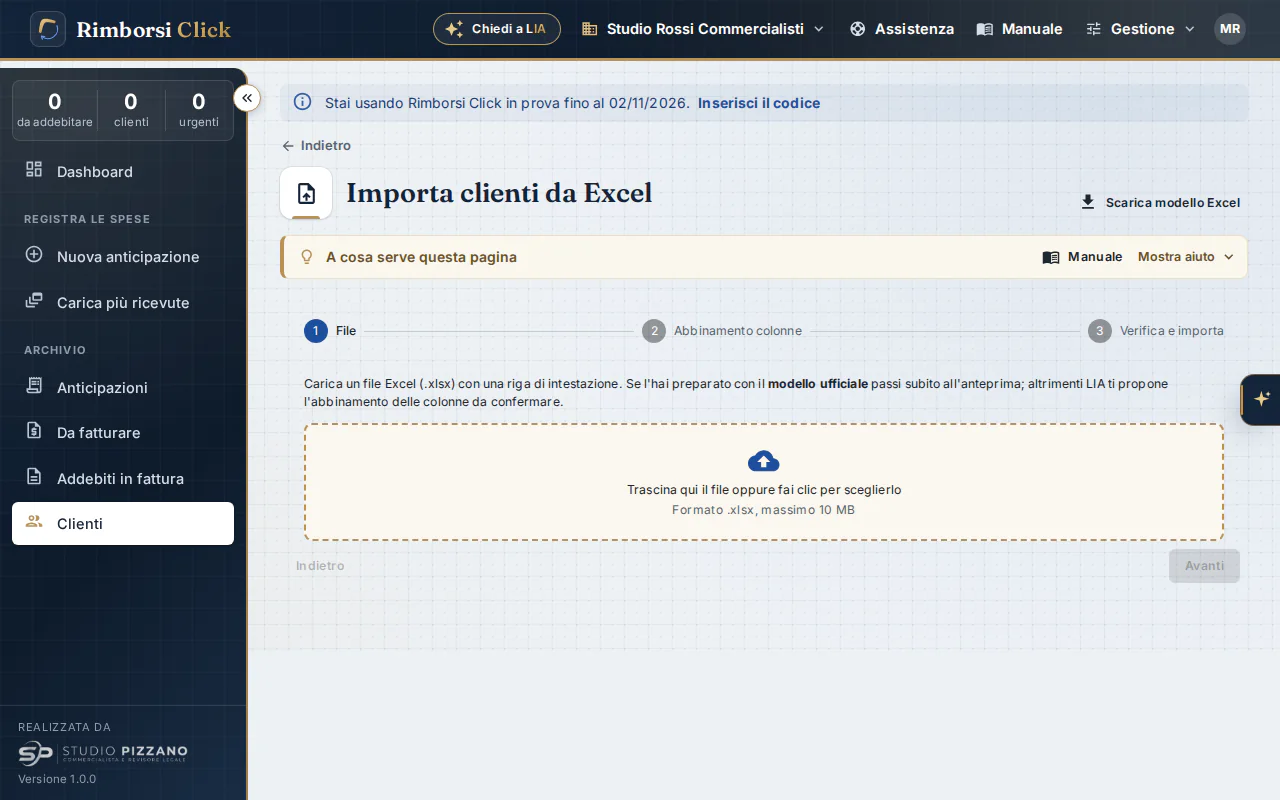
Il primo passo: trascina qui il file Excel da importare. - Trascina il file nel riquadro Trascina qui il file oppure fai clic per sceglierlo, oppure fai clic e sceglilo. Rimborsi Click lo legge e passa da solo al passo successivo: all'abbinamento delle colonne, oppure direttamente alla verifica se il file è fatto con il modello.
Se il file non va bene compare «Impossibile leggere il file: …»: il file non è un .xlsx valido, supera i 10 MB, oppure il primo foglio è vuoto («Il foglio Excel è vuoto.»).
Passo 2 – Abbinamento colonne
Qui si decide quale colonna del tuo file corrisponde a ogni dato di Rimborsi Click. Di solito devi solo controllare, perché le colonne vengono abbinate in automatico:
- Con il piano Plus (o durante la prova) le guarda LIA: per qualche secondo compare «LIA sta guardando le colonne del file per capire dove sono i dati…», poi «LIA ha proposto gli abbinamenti qui sotto.», a volte con una Nota di LIA sui dubbi da controllare. I campi proposti da LIA hanno una piccola stella accanto agli esempi.
- Con il piano Base, o se LIA non è disponibile, l'abbinamento lo fa Rimborsi Click da solo, senza intelligenza artificiale: riconosce le colonne dai titoli (per esempio «P.IVA», «Comune», «Denominazione») e dal contenuto delle celle (codici fiscali, partite IVA, CAP, email, PEC, sigle di provincia, codici destinatario, telefoni). Un avviso lo spiega, con il collegamento per chiedere il passaggio a Plus.
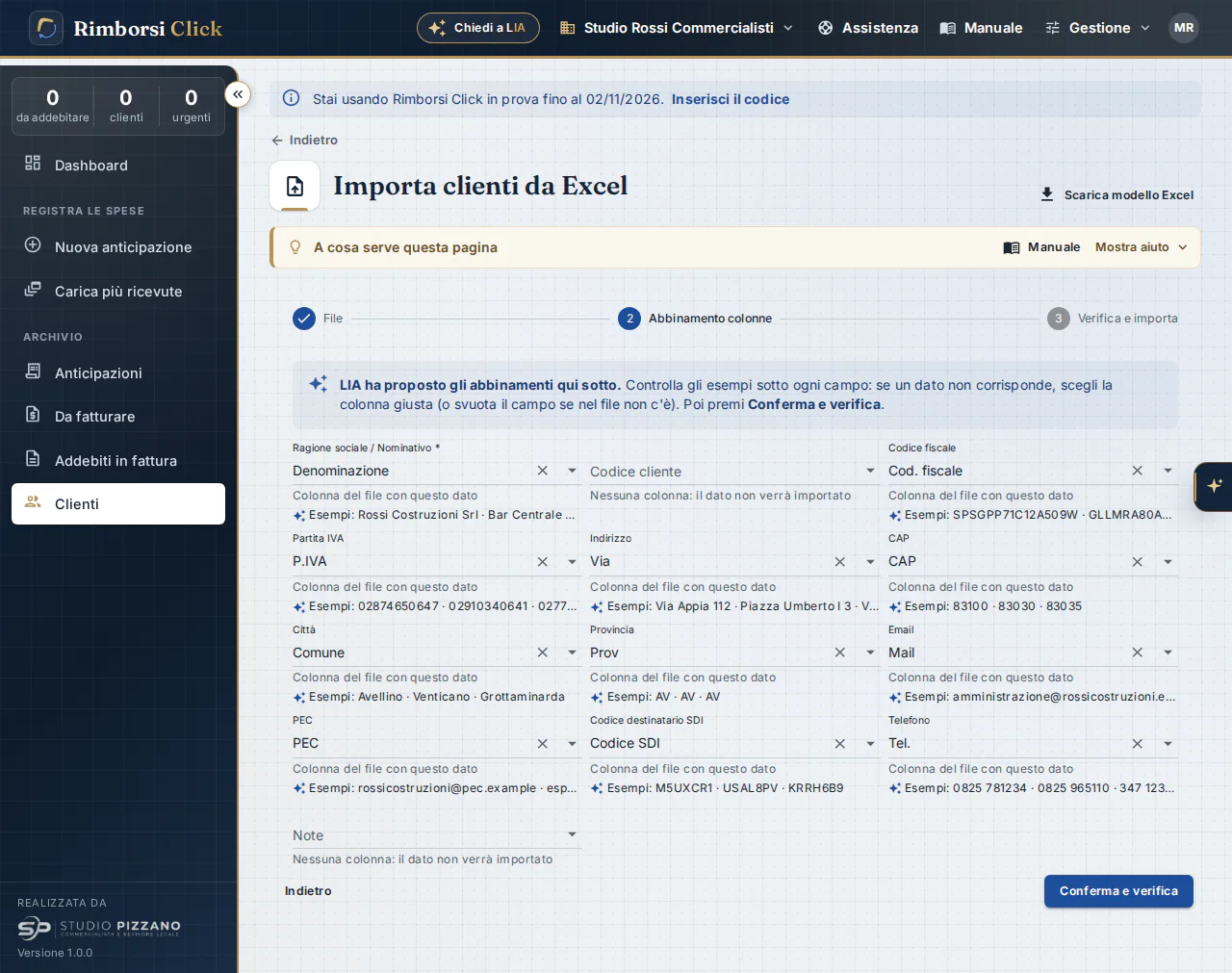
- Per ogni dato (Ragione sociale / Nominativo, Codice cliente, Codice fiscale, Partita IVA, Indirizzo, CAP, Città, Provincia, Email, PEC, Codice destinatario SDI, Telefono, Note) guarda la colonna scelta e gli Esempi sotto: devono essere dati di quel tipo. Se non lo sono, scegli la colonna giusta dall'elenco (puoi scrivere per cercarla).
- Se un dato non c'è nel file, svuota la casella con la ×: sotto compare «Nessuna colonna: il dato non verrà importato».
- La Ragione sociale / Nominativo (segnata con *) è obbligatoria: senza, compare «Indicare la colonna della ragione sociale.». Se la stessa colonna è scelta per due dati, un avviso arancione te lo fa notare.
- Premi Conferma e verifica. Con Indietro torni a scegliere un altro file.
Passo 3 – Verifica e importa
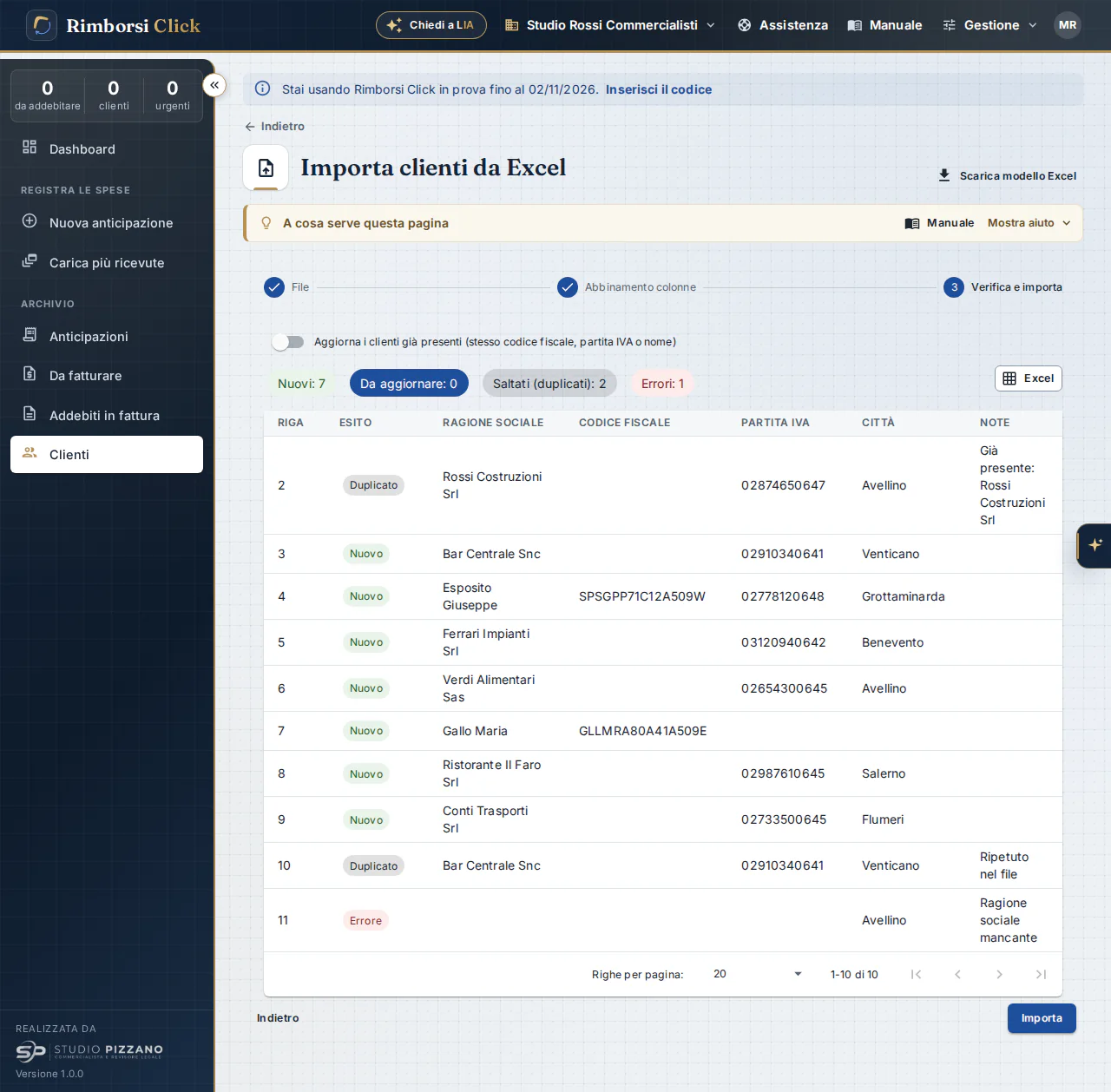
In alto c'è l'interruttore Aggiorna i clienti già presenti (stesso codice fiscale, partita IVA o nome):
- spento (all'inizio): i clienti che esistono già vengono saltati e restano come sono, si aggiungono solo i nuovi;
- acceso: i clienti già presenti vengono aggiornati con i dati del file, compresa la ragione sociale. Le celle vuote del file non cancellano i dati già presenti.
Quando lo cambi, la verifica si rifà subito. Sotto ci sono quattro contatori: Nuovi, Da aggiornare, Saltati (duplicati), Errori, e la tabella con una riga per ogni cliente del file: Riga (il numero di riga nel file Excel), Esito (Nuovo, Aggiorna, Duplicato, Errore), ragione sociale, codice fiscale, partita IVA, città e Note:
| Nota | Cosa vuol dire |
|---|---|
| Ragione sociale mancante | La riga non ha il nome: viene scartata (Errore). |
| Codice fiscale di lunghezza anomala | Il codice fiscale non ha 11 o 16 caratteri. La riga viene importata lo stesso: controlla il dato. |
| Ripetuto nel file | Lo stesso cliente compare più volte nel file: viene importato una volta sola. |
| Già presente: … | Il cliente esiste già in Rimborsi Click (stesso codice fiscale, stessa partita IVA, oppure stesso nome senza codici diversi): viene saltato o aggiornato secondo l'interruttore. |
Gli zeri iniziali che Excel a volte toglie (per esempio nel CAP 03030 o in una partita IVA) vengono rimessi, e una partita IVA scritta con «IT» davanti viene ripulita.
- Se qualcosa non va, premi Indietro e cambia l'abbinamento, oppure correggi il file e ricomincia. Il pulsante Excel scarica questa verifica, utile per correggere il file.
- Se tutto è a posto premi Importa (si attiva se c'è almeno un cliente nuovo o da aggiornare). Compare «Import completato: N clienti inseriti, M aggiornati.» e torni all'elenco clienti. Ogni cliente nuovo ha subito la sua cartella nell'archivio.
Se l'importazione non riesce compare «Import non riuscito, nessun cliente è stato salvato: …»: non è stato salvato niente. Premi Indietro e poi Conferma e verifica per ricontrollare.
Puoi ripetere l'importazione quando vuoi, per esempio per aggiungere i clienti nuovi dell'anno: con «Aggiorna i clienti già presenti» spento, quelli che hai già vengono semplicemente saltati. Dopo l'importazione, in Clienti LIA ti segnala i clienti da fatturare a cui mancano i dati per la fattura elettronica.
Rimborsi Click, il software per le spese anticipate dei clienti Registra le spese che lo studio paga per i clienti, con le ricevute, e le riaddebita in fattura elettronica. Provalo 15 giorni gratis, con tutte le funzioni.
Prova gratisGuarda i video