
Studi
- A cosa serve
- Gestire più studi (per esempio due studi associati o una società di servizi) nella stessa installazione, ognuno con i suoi clienti, spese, listini, mezzi di pagamento e archivio.
- Chi la usa
- Solo l'amministratore dell'installazione. Se avete un solo studio, di solito qui non serve fare niente.
- Dove
- Barra in alto: (colonna «Amministrazione»).
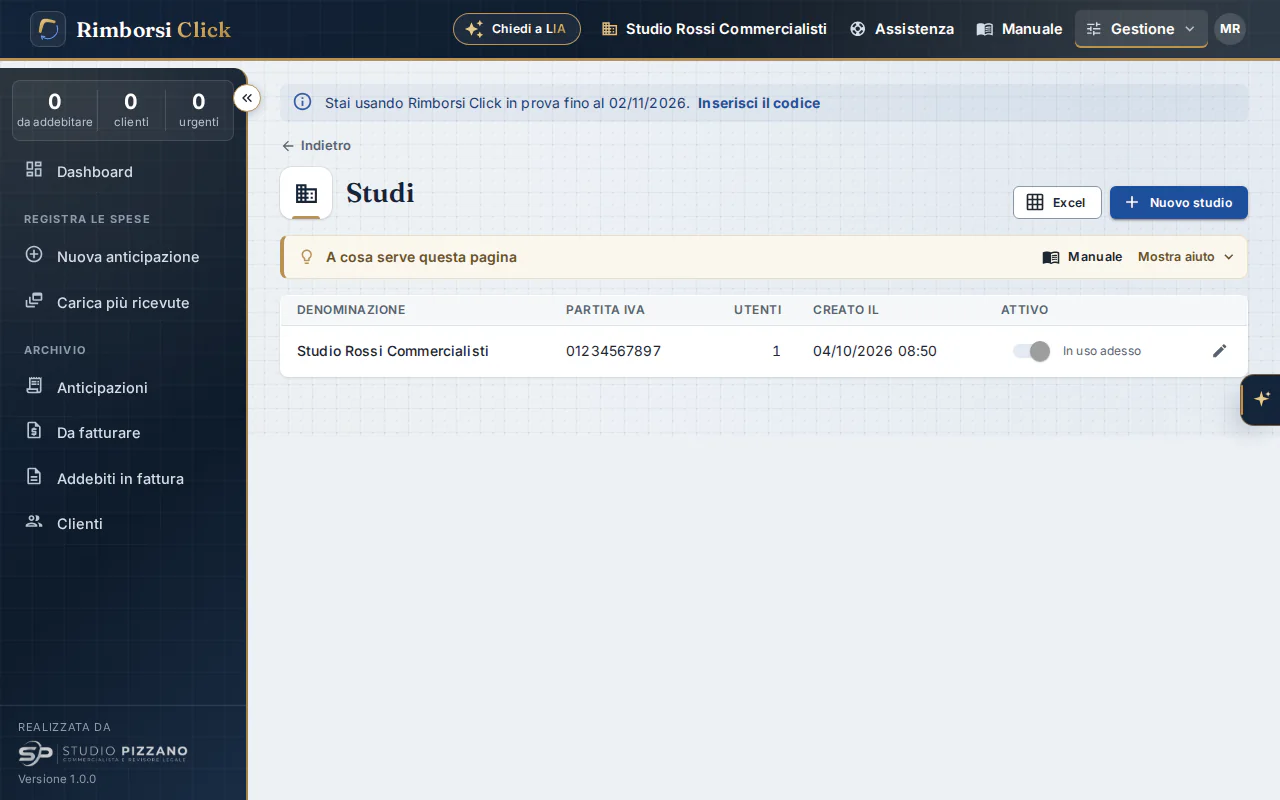
Gli studi sono completamente separati: chi lavora in uno studio non vede i dati degli altri. Un utente può però essere abilitato a più studi, anche con ruoli diversi (capitolo 24).
Colonne e comandi
| Elemento | Cosa indica o cosa fa |
|---|---|
| Denominazione, Partita IVA | Il nome e la partita IVA dello studio («—» se manca). Gli altri dati si completano in Dati studio e avvisi, dopo essere entrati nello studio. |
| Utenti | Quanti utenti sono abilitati allo studio (gli amministratori dell'installazione, che entrano in tutti gli studi, non sono contati). |
| Creato il | La data di creazione. |
| Interruttore Attivo | Spegnendolo, dopo una conferma, lo studio viene disattivato (vedi sotto). Riaccendendolo torna utilizzabile. Accanto può comparire «In uso adesso» (è lo studio in cui stai lavorando), «Unico attivo» (è l'unico studio attivo) oppure «Disattivato». Nei primi due casi l'interruttore è grigio. |
| Matita ✎ | Rinomina lo studio: il nuovo nome compare nel menu degli studi, nelle stampe e nelle email. Compare «Studio rinominato in «…».». |
| Excel | Scarica l'elenco degli studi. |
Quanti studi comprende la licenza
La licenza comprende un certo numero di studi attivi (si vede in Gestione › Licenza, alla voce «Studi»). Sopra l'elenco leggi, per esempio, «Studi attivi: 1 di 2 compresi nella licenza.». Durante la prova gli studi sono illimitati e la riga non compare. Gli studi disattivati non contano.
- Se gli studi attivi sono già tanti quanti quelli compresi, premendo Nuovo studio (o riaccendendo uno studio spento) compare il messaggio «La licenza comprende 2 studi: per aggiungerne uno chiedi l'ampliamento.» con il pulsante Chiedi l'ampliamento. Il pulsante apre la pagina Assistenza con una richiesta già impostata (categoria «Licenze, prezzi e rinnovi», oggetto «Uno studio in più»): ti risponde lì Studio Pizzano o il tuo rivenditore.
- In alternativa spegni Attivo su uno studio che non usate più: i suoi dati restano conservati e si libera un posto.
- Se ci sono già più studi attivi di quelli compresi (per esempio dopo un cambio di licenza), sopra l'elenco compare un avviso giallo: «Ci sono 3 studi attivi, ma la licenza ne comprende 2. Si continua a lavorare normalmente: chiedi l'ampliamento della licenza oppure disattiva gli studi che non usate più.» con il collegamento Chiedi l'ampliamento. Non si blocca niente.
Creare un nuovo studio
- Premi Nuovo studio. Nella finestra scrivi la Denominazione dello studio (per esempio «Studio Bianchi Consulenza»). Se esiste già uno studio con lo stesso nome, sotto il campo compare un avviso.
- In Cartella sul server scegli con Sfoglia… (o scrivendo il percorso) una cartella del server riservata a questo studio,
per esempio
D:\Archivio\Studio Bianchi. Qui Rimborsi Click salva ricevute e giustificativi del nuovo studio, con una sottocartella per ogni cliente. La cartella è obbligatoria e valgono le stesse regole dell'archivio (capitolo 21): niente cartelle di rete, una cartella diversa per ogni studio.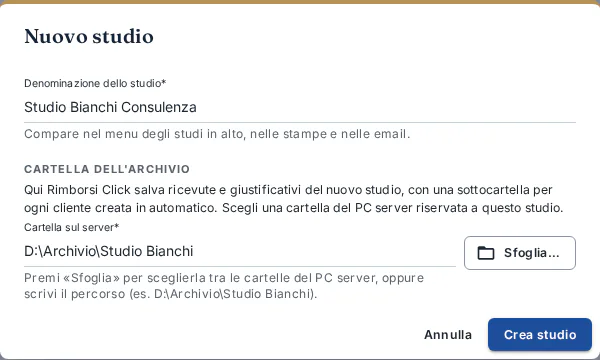
La finestra per creare un nuovo studio. - Premi Crea studio (si attiva quando hai scritto il nome e scelto la cartella). Se qualcosa non va, l'errore compare nella finestra, con i dati già scritti.
- Compare «Studio «Studio Bianchi Consulenza» creato. Ora dai accesso alle persone che ci lavorano dalla pagina Utenti.» con il pulsante Vai a Utenti.
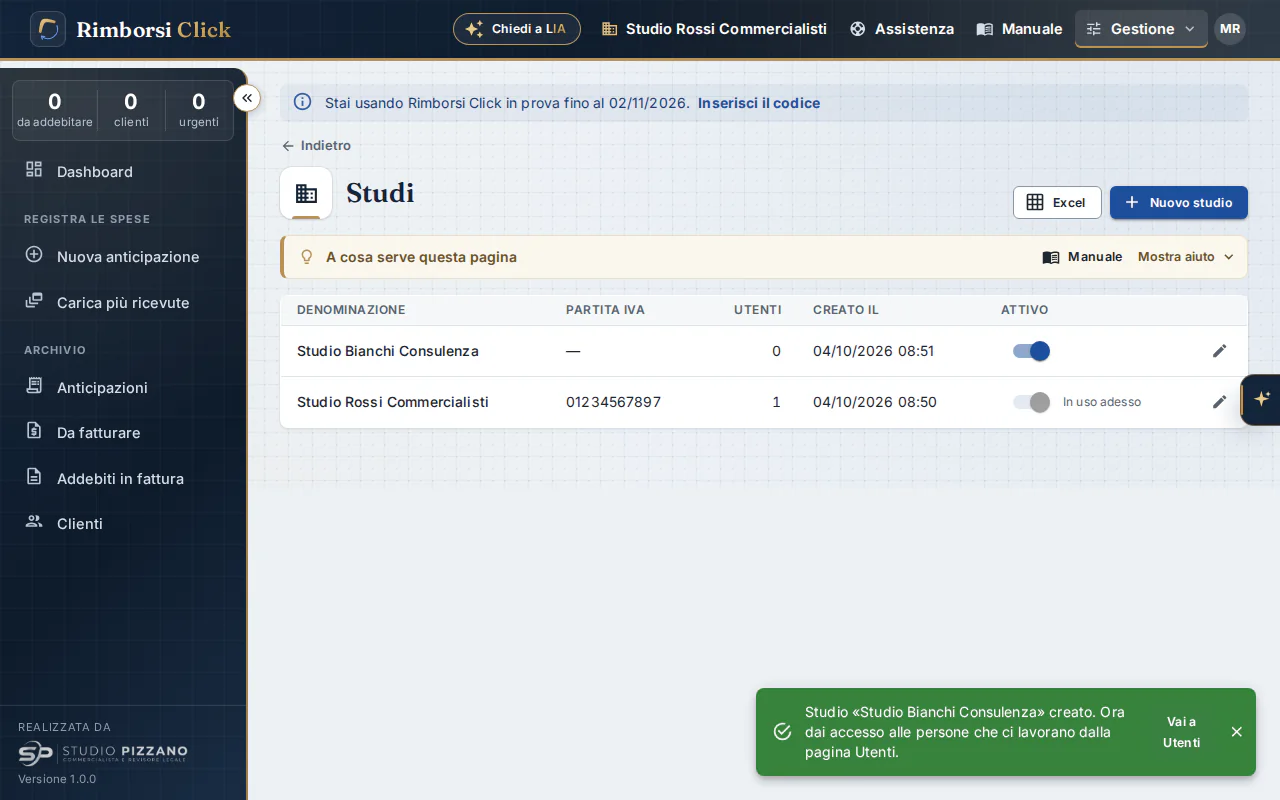
Ora l'installazione ha due studi. - In Utenti abilita al nuovo studio le persone che ci lavoreranno.
- Entra nel nuovo studio (vedi sotto) e completa la sua configurazione: dati studio, tipologie, mezzi di pagamento, clienti. Il nuovo studio parte con le tipologie di spesa e i mezzi di pagamento predefiniti.
Disattivare uno studio
Gli studi non si cancellano. Spegni Attivo: si apre la conferma «Disattivare …?», che spiega cosa succede.
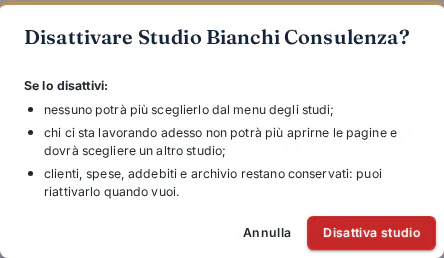
- nessuno potrà più sceglierlo dal menu degli studi;
- chi ci sta lavorando adesso non potrà più aprirne le pagine e dovrà scegliere un altro studio;
- clienti, spese, addebiti e archivio restano conservati: puoi riattivarlo quando vuoi.
Premi Disattiva studio per confermare (oppure Annulla). Compare ««…» disattivato: i dati restano conservati.». Non si possono disattivare l'unico studio attivo (nessuno potrebbe più lavorare) né lo studio in cui stai lavorando tu: prima passa a un altro studio.
Passare da uno studio all'altro
Se sei abilitato a più studi, nella barra in alto il nome dello studio in cui stai lavorando ha una freccia.
- Fai clic sul nome dello studio nella barra in alto.
- Scegli l'altro studio dall'elenco (quello attuale ha il segno di spunta).

Il menu per passare a un altro studio. - Rimborsi Click ricarica la pagina: ora vedi clienti, spese e configurazione dell'altro studio.
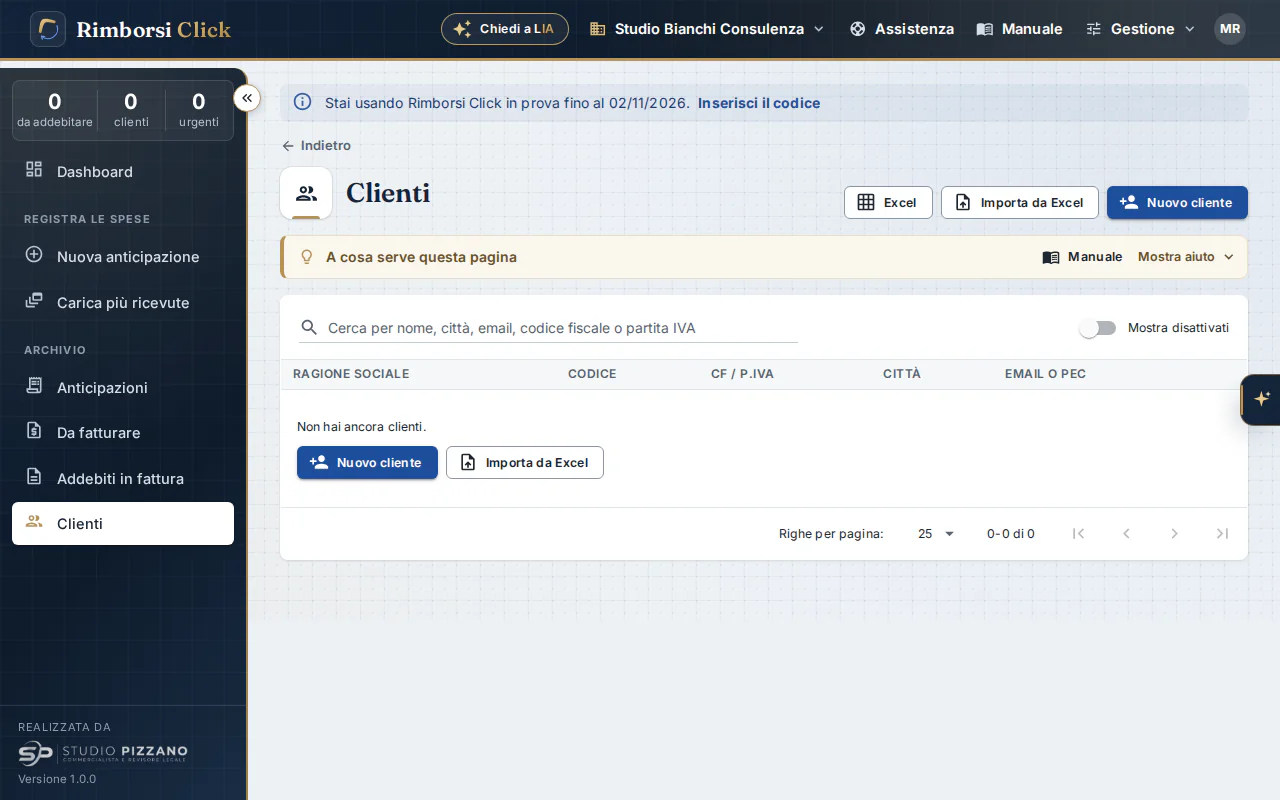
Nel secondo studio i clienti sono separati: qui l'elenco è ancora vuoto.
Puoi anche chiederlo a LIA, per esempio «passa allo studio Bianchi».
Prima di registrare una spesa guarda sempre il nome dello studio in alto: una spesa registrata nello studio sbagliato va annullata e reinserita in quello giusto.
Studio dimostrativo
Durante la prova gratuita, in questa pagina c'è anche Aggiungi lo studio dimostrativo: crea «Studio dimostrativo (dati inventati)», con clienti, spese, fatture e addebiti inventati, per provare tutte le funzioni senza toccare i dati veri. Chi lo crea ne è amministratore; si apre scegliendolo dal nome dello studio nella barra in alto. Quando non serve più, spegni l'interruttore Attivo. Conta come gli altri studi nel numero di studi della licenza.
Rimborsi Click, il software per le spese anticipate dei clienti Registra le spese che lo studio paga per i clienti, con le ricevute, e le riaddebita in fattura elettronica. Provalo 15 giorni gratis, con tutte le funzioni.
Prova gratisGuarda i video