Registrare una spesa pagata per un cliente, con la sua ricevuta; oppure aprire, correggere, annullare o ripristinare una spesa già registrata.
Chi la usa
Tutti. È la pagina che userai più spesso.
Dove
Menu Nuova anticipazione (gruppo «Registra le spese»), oppure il pulsante Nuova anticipazione in Dashboard e in Anticipazioni.
In Da fatturare il pulsante Aggiungi spesa apre questa pagina con il cliente già scelto.
Una spesa già registrata si apre facendo clic sulla sua riga nell'elenco Anticipazioni, oppure sul nome della spesa in Da fatturare.
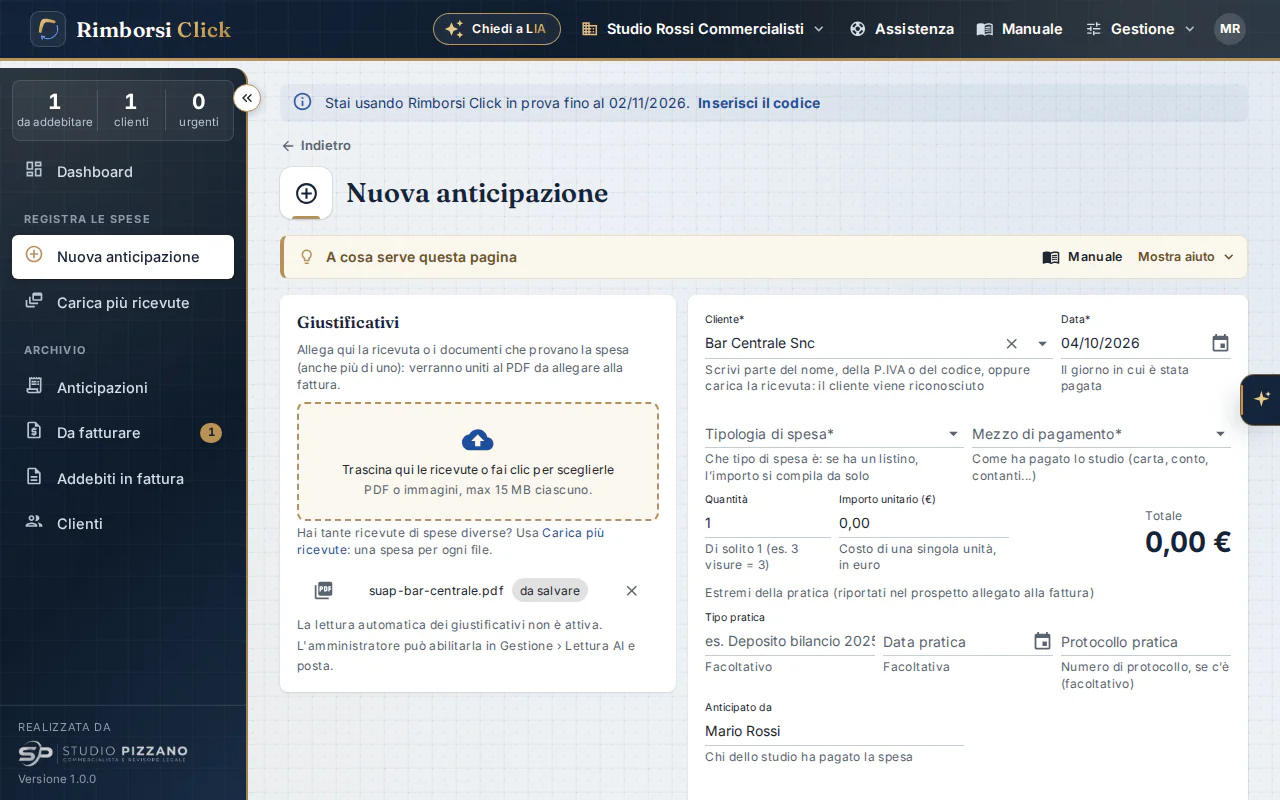
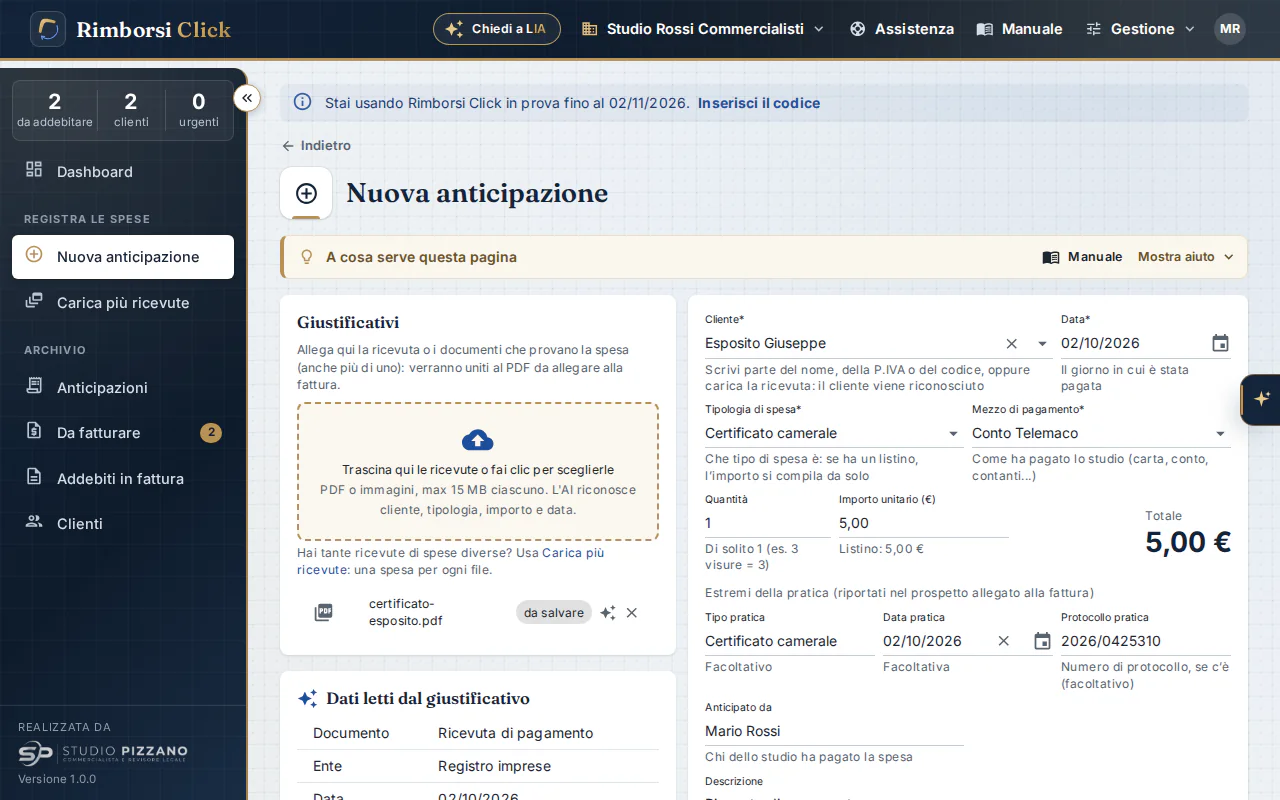
«Nuova anticipazione» appena aperta: a sinistra il riquadro Giustificativi, a destra i dati della spesa, sotto i pulsanti.
Com'è fatta
In alto: il collegamento ← Indietro (ti riporta alla pagina da cui sei arrivato; se ci passi sopra con il mouse ti ricorda che quello che non hai salvato va perso), l'icona e il titolo, poi il riquadro «A cosa serve questa pagina».
A sinistra il riquadro Giustificativi, dove carichi le ricevute. Sul telefono questo riquadro sta in cima alla pagina.
A destra il modulo con i dati della spesa e, sotto, i pulsanti.
Per una spesa già registrata il titolo dice che cos'è, per esempio «Visura camerale storica – Rossi Costruzioni Srl», con accanto il numero (n. 12) e sotto lo stato
(Da addebitare, Addebitata o Annullata). In fondo trovi lo Storico modifiche.
I campi del modulo
Campo
Cosa scrivere
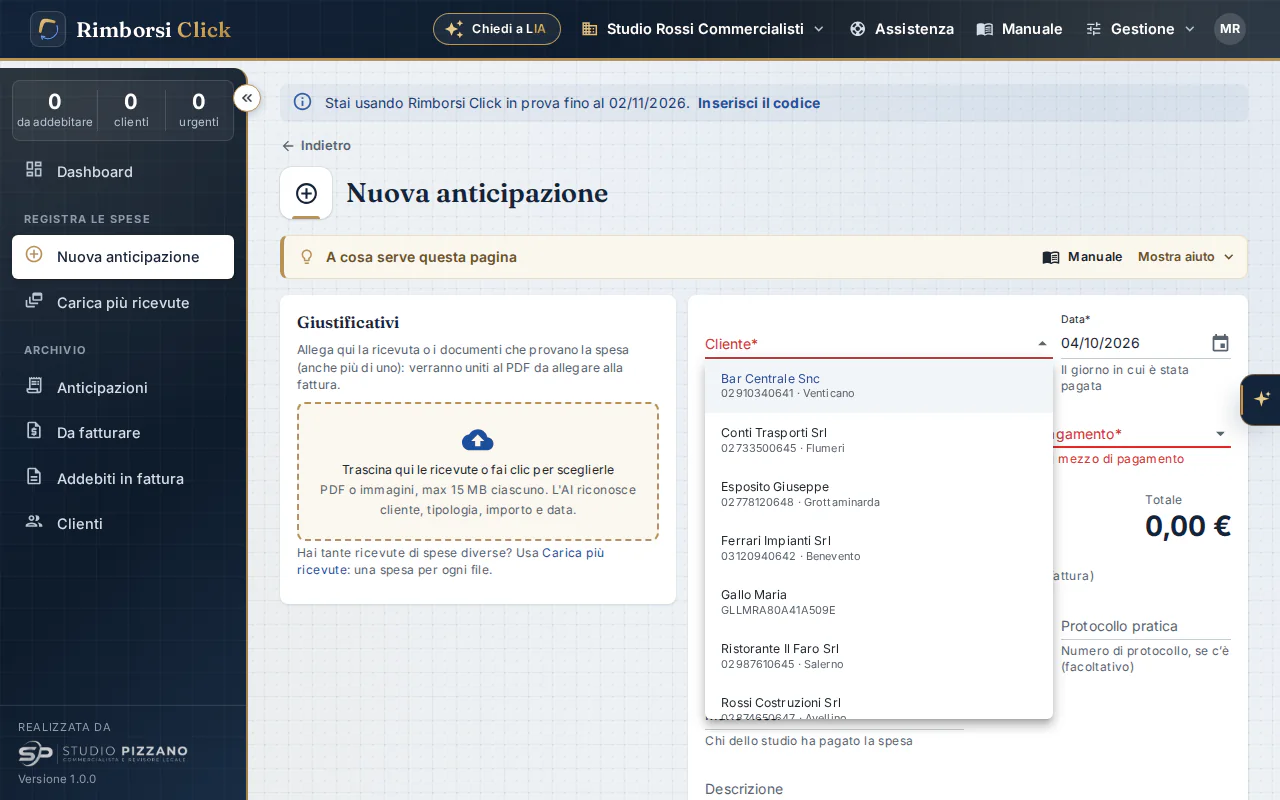
Cliente *
Il cliente per cui hai pagato. Scrivi una parte del nome, della partita IVA, del codice fiscale o del codice cliente (anche con un piccolo errore di battitura: vedi I campi a scelta)
e fai clic sul cliente giusto nell'elenco: sotto il nome vedi partita IVA (o codice fiscale) e città, utili per distinguere due clienti simili. Compaiono solo i clienti attivi. La × svuota il campo.
Con il piano Plus puoi anche saltare questo campo e caricare subito la ricevuta: Rimborsi Click riconosce a chi è intestata (vedi «La lettura automatica della ricevuta» più sotto).
Se il cliente non è ancora in archivio, premi Nuovo cliente sotto il campo: lo crei lì, senza lasciare la spesa (vedi Il cliente della ricevuta non è in archivio).
Data *
Il giorno in cui lo studio ha pagato la spesa. All'inizio c'è la data di oggi. Non è la data scritta nel contenuto del documento
(per esempio la data di un atto o di uno statuto), ma quella del pagamento o dell'estrazione.
Tipologia di spesa *
Il tipo di spesa (visura, marca da bollo, deposito bilancio…): sceglila dall'elenco o scrivi una parte del nome («bollo 16», «storica»).
Se la tipologia ha un prezzo di listino, l'Importo unitario si compila da solo con il prezzo valido alla data scritta.
Per una spesa che non è nel listino scegli Altra spesa (causale libera): scrivi tu importo e causale.
Mezzo di pagamento *
Come ha pagato lo studio (carta, Conto Telemaco, contanti…). Se lo studio ha un solo mezzo di pagamento, è già scelto. Se la tipologia ha un mezzo abituale
(per esempio le pratiche camerali si pagano con il Conto Telemaco), viene proposto da solo; se scegli un mezzo diverso, sotto il campo compare
«Per questa tipologia si paga sempre con …: controlla il mezzo scelto.».
Quantità
Di solito 1. Se hai fatto 3 visure uguali, scrivi 3. Sono ammessi anche i decimali.
Importo unitario (€)
Il costo di una unità. Sotto il campo una riga grigia ti dice da dove arriva: «Listino: 7,00 €», «Nessun prezzo di listino per questa data»,
«Importo dal giustificativo», «Spesa fuori listino: scrivi l'importo pagato» o «Dal giustificativo (listino: …)». Puoi sempre correggerlo a mano.
Se resta a zero, sotto compare in rosso «Scrivi un importo maggiore di zero».
Totale
Calcolato da solo: quantità × importo unitario, arrotondato ai centesimi. Non si scrive. Per le tipologie che si addebitano con IVA il titolo diventa
«Totale con IVA» e sotto vedi il dettaglio (importo, cassa previdenziale se c'è, IVA). Con IVA o senza lo decide l'amministratore in Tipologie e listino.
Tipo pratica
Facoltativo. Per esempio «Deposito bilancio 2025».
Data pratica
Facoltativa. La data della pratica, se diversa dalla data della spesa.
Protocollo pratica
Facoltativo. Il numero di protocollo, se c'è. Serve anche a Rimborsi Click per riconoscere una spesa registrata due volte.
Anticipato da
Chi dello studio ha pagato la spesa. All'inizio c'è il tuo nome: cambialo se ha pagato un collega.
Descrizione
Una breve spiegazione, per esempio «Visure storiche per gara d'appalto». Compare nel prospetto allegato alla fattura, quindi il cliente la legge.
Per una visura, se il campo è vuoto, Rimborsi Click scrive da solo la visura, la società e la data (per esempio «Visura camerale storica Rossi Costruzioni Srl del 04/10/2026»).
Con Altra spesa (causale libera) il campo si chiama Causale della spesa ed è obbligatorio.
Aggiungi anche «…»
Compare solo per le spese nuove la cui tipologia ne porta con sé altre. Per esempio il Deposito bilancio aggiunge i
«Diritti di segreteria deposito bilancio» (2,50 € + IVA) e, se lo studio ha scritto il suo prezzo nel listino, l'«Onorario deposito bilancio».
Lasciala spuntata: al salvataggio Rimborsi Click registra anche queste spese, separate ma collegate. Nella spesa principale un riquadro azzurro «Collegata: spesa n. …» le elenca;
se annulli o ripristini la principale, anche le collegate seguono.
Note interne
Appunti solo per lo studio: non compaiono nel prospetto per il cliente.
I campi con l'asterisco (*) sono obbligatori. Gli estremi della pratica (tipo, data, protocollo) e la descrizione vengono stampati nel prospetto allegato alla fattura: più sono chiari, meno domande farà il cliente.
Pulsanti
Pulsante
Cosa fa
← Indietro
Torna alla pagina da cui sei arrivato (o all'elenco Anticipazioni). Quello che non hai salvato va perso.
Salva
Salva la spesa con le ricevute. Una spesa nuova, dopo il salvataggio, resta aperta come spesa registrata, con il suo numero e lo stato.
Salva e inserisci un'altra
Solo per le spese nuove. Salva e svuota subito il modulo per la spesa successiva, lasciando lo stesso cliente.
Svuota il modulo
Solo per le spese nuove. Cancella i dati scritti e toglie le ricevute caricate, senza salvare niente. Se hai già scritto qualcosa
chiede conferma: Svuota il modulo oppure Continua l'inserimento.
Annulla anticipazione
Solo per spese già salvate e «da addebitare». Toglie di mezzo la spesa chiedendo il motivo. La spesa non viene cancellata e si può ripristinare.
Ripristina
Solo per spese annullate. Rimette la spesa «da addebitare».
Riquadro Trascina qui le ricevute o fai clic per sceglierle
Fai clic per scegliere le ricevute dal computer (anche più di una insieme, fino a 30), oppure trascinale dentro con il mouse.
PDF, JPG, PNG o WEBP, massimo 15 MB ciascuna. Le foto vengono trasformate in PDF al salvataggio.
Scatta col telefono
Mostra un codice QR: lo inquadri con il telefono, fotografi il foglio e arriva qui come file «da salvare», senza scanner.
Vedi capitolo 11.
✕ accanto a un file «da salvare»
Toglie il file appena caricato, che non è ancora stato salvato. Non perdi nulla.
✦ (stelline) accanto a un file «da salvare»
Solo con la lettura automatica attiva: fa rileggere la ricevuta e ricompila il modulo con i suoi dati.
Cestino accanto a un file salvato
Elimina definitivamente un giustificativo già salvato, dopo una conferma.
Nome di un file salvato
Apre il giustificativo in una nuova scheda del browser, per vederlo o stamparlo.
Riapplica ai campi
Solo con la lettura automatica: ricopia nel modulo i dati letti dalla ricevuta, annullando le tue correzioni. Il cliente non cambia.
Nuovo cliente (sotto il campo Cliente)
Compare finché il cliente non è scelto. Apre un piccolo riquadro per creare il cliente con il nome che hai scritto nel campo Cliente:
solo il nome è obbligatorio. Vedi Il cliente della ricevuta non è in archivio.
Mentre Rimborsi Click salva, legge una ricevuta o sta ancora ricevendo i file, i pulsanti restano grigi: aspetta qualche secondo.
Procedura A – Spesa con prezzo di listino (per esempio due visure)
Apri Nuova anticipazione. Il cursore è già nel campo Cliente.
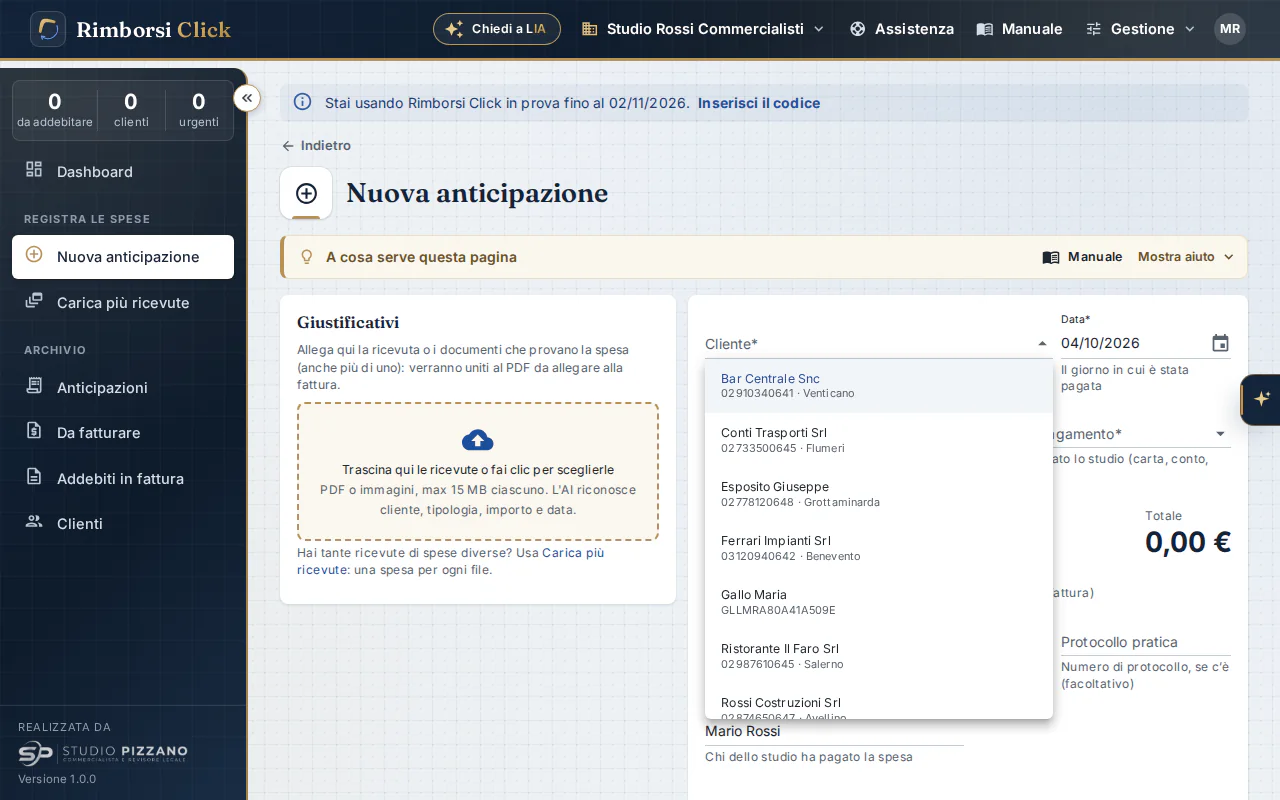
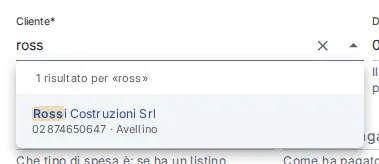
Scrivi le prime lettere del nome del cliente (per esempio «ross») e fai clic sul cliente giusto nell'elenco.
Scrivendo «ross» compaiono i clienti che contengono quelle lettere, con partita IVA o codice fiscale.
Controlla la Data: se la spesa è di un altro giorno, correggila prima di scegliere la tipologia (vedi il riquadro «Da ricordare» qui sotto).
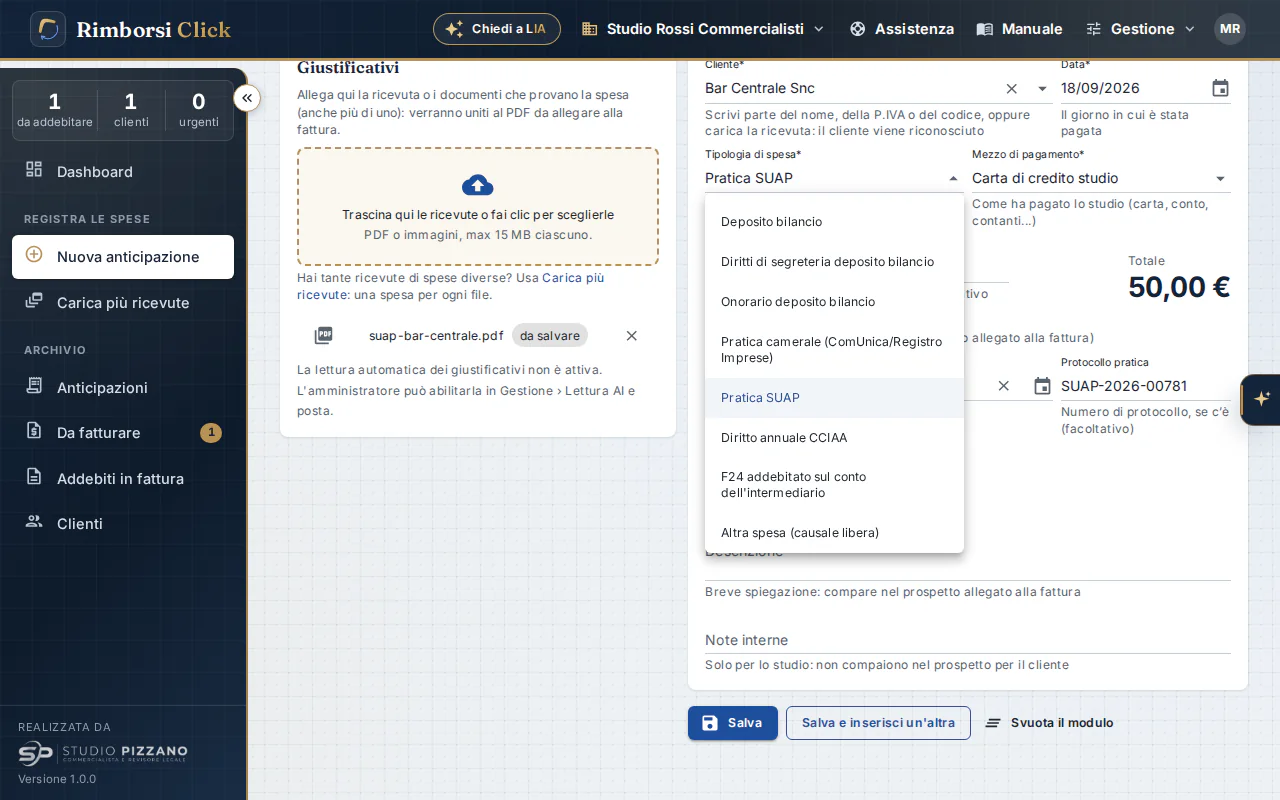
Fai clic su Tipologia di spesa e scegli, per esempio, «Visura camerale storica».
L'elenco delle tipologie di spesa dello studio.
L'Importo unitario si compila da solo con il prezzo di listino (sotto compare «Listino: 7,00 €»), il mezzo abituale della tipologia viene proposto
e la Descrizione si scrive da sola con la società e la data della visura.
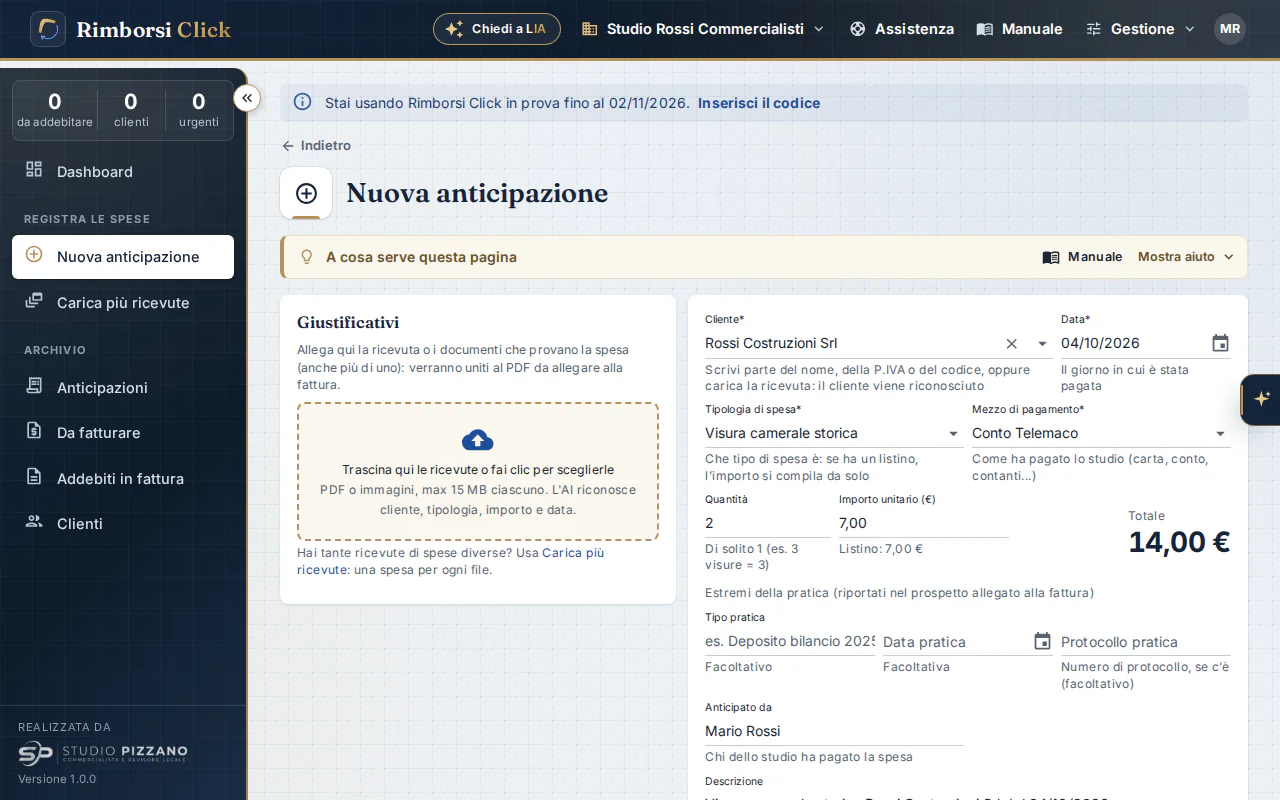
Controlla il Mezzo di pagamento, scrivi la Quantità (2) e, se vuoi, correggi la Descrizione. Il Totale si aggiorna da solo.
Il modulo compilato: 2 visure storiche a 7,00 € per un totale di 14,00 €.
Se hai la ricevuta, caricala nel riquadro Giustificativi (vedi la procedura B). Per le visure spesso non serve.
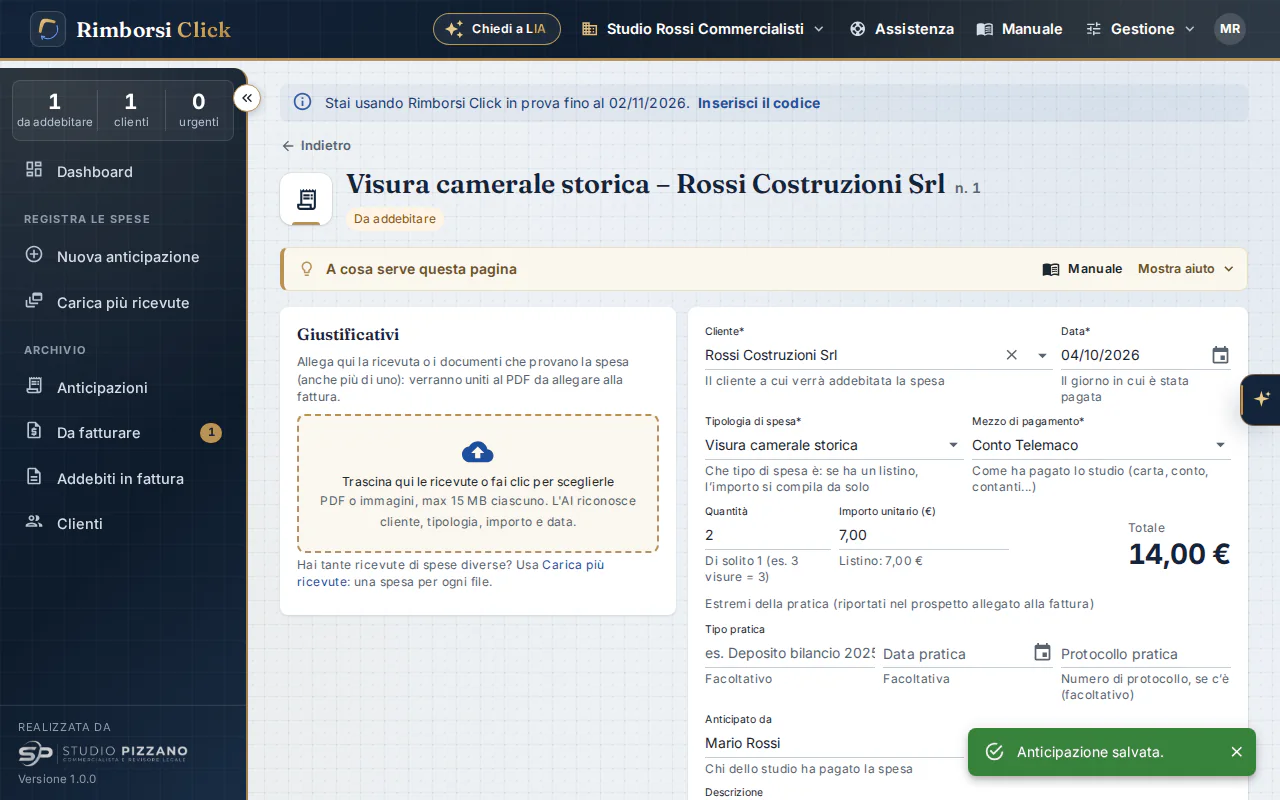
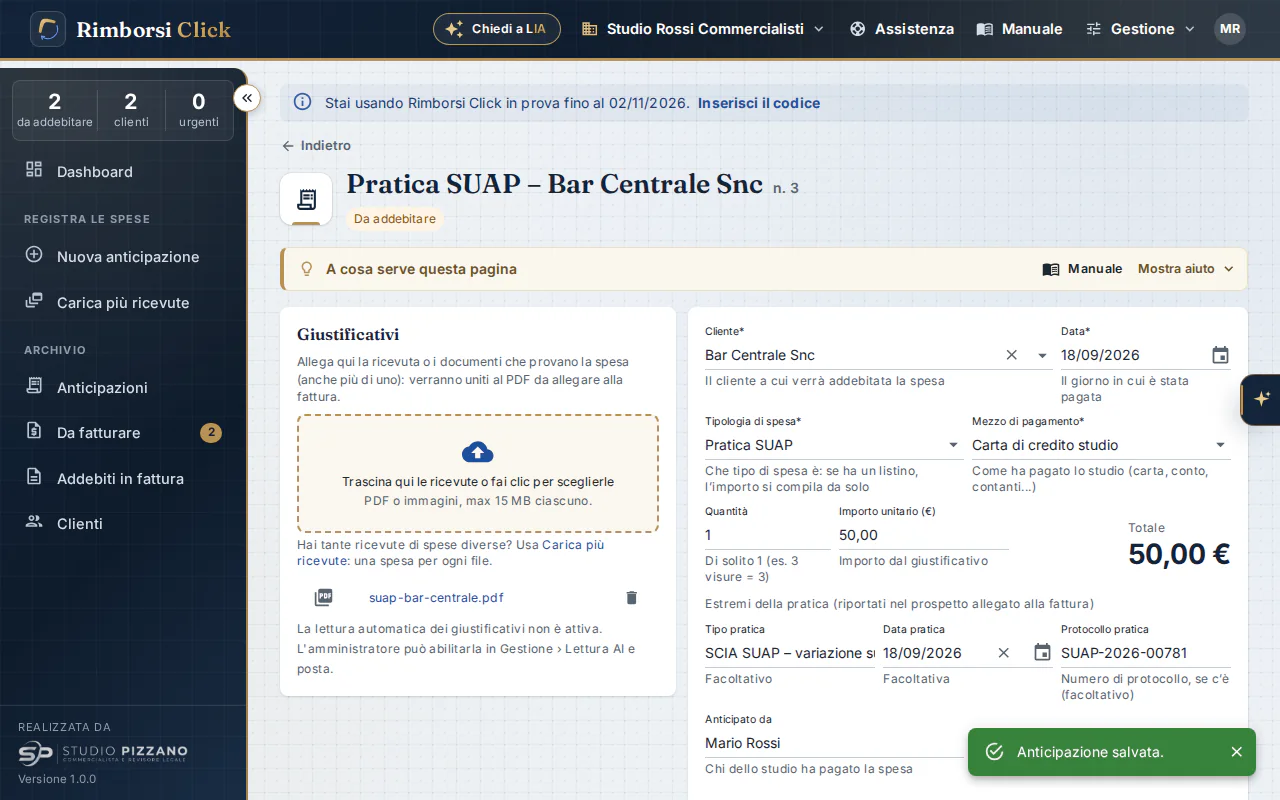
Premi Salva. In basso a destra compare il messaggio «Anticipazione salvata.»; il titolo diventa quello della spesa, con il numero e lo stato Da addebitare.
La spesa salvata: in alto tipologia, cliente, numero e stato; sotto il modulo chi l'ha inserita e quando.
Da ricordare
Il prezzo di listino viene preso nel momento in cui scegli la tipologia, in base alla data scritta in quel momento. Se cambi la data
dopo aver scelto la tipologia, l'importo non si aggiorna da solo. In quel caso scegli di nuovo la tipologia (anche la stessa)
per ricaricare il prezzo giusto, oppure correggi l'importo a mano.
Procedura B – Spesa con ricevuta e importo dal giustificativo (per esempio una pratica SUAP)
Apri Nuova anticipazione e scegli il cliente.
Trascina la ricevuta (PDF o foto) dentro il riquadro Giustificativi, oppure fai clic sul riquadro e scegli il file dal computer.
Il file compare nell'elenco con l'etichetta da salvare: non è ancora stato salvato.
La ricevuta caricata compare nell'elenco con l'etichetta «da salvare».
Scegli la Tipologia (per esempio «Pratica SUAP»): sotto l'importo compare «Importo dal giustificativo». Scrivi l'importo che leggi sulla ricevuta,
il mezzo di pagamento e, se ci sono, gli estremi della pratica (tipo, data, protocollo).
Con il piano Plus e la lettura automatica attiva questi campi li compila Rimborsi Click: controllali (vedi più avanti).
La spesa compilata con l'importo scritto sulla ricevuta e gli estremi della pratica.
Premi Salva. Il giustificativo viene salvato e spostato nella cartella del cliente, con un nome ordinato (data, tipologia, numero della spesa e nome originale).
Dopo il salvataggio il giustificativo è nell'elenco della spesa e si apre con un clic sul nome.
Attenzione
Un file caricato resta «da salvare» finché non premi Salva. Se chiudi la pagina o torni indietro prima, il file non viene
conservato e dovrai caricarlo di nuovo.
Suggerimento
Una spesa può avere più giustificativi (per esempio la ricevuta di pagamento e la ricevuta di protocollo): selezionali o trascinali tutti insieme.
Tutti finiranno nel PDF per la fattura. Se invece hai tante ricevute di spese diverse, usa
Carica più ricevute (il collegamento è anche sotto il riquadro Giustificativi): una spesa per ogni file.
Procedura C – Più spese dello stesso cliente, una dopo l'altra
Compila la prima spesa come sopra.
Invece di Salva premi Salva e inserisci un'altra.
La spesa viene salvata e il modulo si svuota, ma il cliente resta scelto. Compila la spesa successiva e ripeti.
All'ultima premi Salva.
Puoi registrare una spesa anche chiedendolo a LIA, per esempio «registra una visura per Rossi»: LIA prepara la spesa e la registra solo dopo la tua conferma.
I controlli prima di salvare
Rimborsi Click controlla che la stessa spesa non venga registrata due volte e che la ricevuta sia quella giusta. Non blocca niente: ti avvisa e decidi tu.
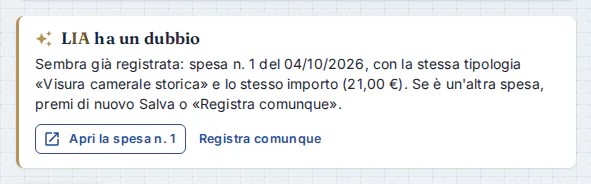
Spesa molto simile a una già registrata. Se per lo stesso cliente c'è già una spesa con la stessa tipologia e lo stesso importo, con una data a non più di 3 giorni di distanza,
il primo Salva si ferma e sotto il modulo compare il riquadro LIA ha un dubbio: «Sembra già registrata: spesa n. … del …».
Premi Apri la spesa n. … per controllarla in un'altra scheda; se è davvero un'altra spesa, premi di nuovo Salva oppure Registra comunque.
Le spese annullate non contano, e due spese con protocolli o descrizioni diversi non sono considerate doppioni.
LIA ferma il salvataggio di una spesa che sembra già registrata: apri quella esistente o registra comunque.
Ricevuta già caricata. Se carichi un file identico a un giustificativo già salvato (anche in un'altra spesa, anche se era una foto poi trasformata in PDF), compare la finestra
Giustificativo già caricato con la spesa in cui si trova: scegli Non caricarlo oppure Carica comunque.
Stesso protocollo. Se per lo stesso cliente c'è già una spesa con lo stesso protocollo, al salvataggio compare Spesa forse già registrata
con il collegamento alla spesa esistente: aprila per controllare, poi scegli Sì, salva o No, controllo.
Ricevuta di un altro soggetto. Con la lettura automatica, se la ricevuta è intestata a qualcuno diverso dal cliente scelto, al salvataggio compare
Ricevuta di un altro soggetto?: potrebbe essere la ricevuta sbagliata. Premi No, controllo per tornare al modulo, oppure Sì, salva se la spesa
è davvero di quel cliente (per esempio la visura di un'altra società richiesta da lui).
Messaggi che puoi vedere
Se premi Salva e manca qualcosa, i campi obbligatori vuoti diventano rossi con la spiegazione sotto e il cursore va sul primo:
Premendo Salva a modulo vuoto, i campi obbligatori vengono segnalati in rosso.
Messaggio
Cosa vuol dire e cosa fare
Selezionare il cliente
Manca il cliente: scrivi parte del nome e sceglilo dall'elenco (non basta scriverlo, bisogna fare clic sul nome).
Indicare la data
Manca la data della spesa.
Selezionare la tipologia
Manca la tipologia di spesa.
Selezionare il mezzo di pagamento
Manca il mezzo di pagamento.
Scrivi un importo maggiore di zero
L'importo unitario è 0: scrivilo a mano (capita con le tipologie «dal giustificativo» o quando non c'è un prezzo di listino per quella data).
Scrivere la causale: è la descrizione che il cliente legge in fattura
Hai scelto Altra spesa (causale libera): scrivi per che cosa è stata pagata.
Nessun risultato per «…». Non è tra i clienti? Crealo con «Nuovo cliente» qui sotto: il nome che hai scritto è già pronto.
Nessun cliente attivo corrisponde a quello che hai scritto. Controlla il nome, oppure premi Nuovo cliente sotto il campo: il nome scritto è già nel riquadro.
…: formato non ammesso, caricare PDF, JPG, PNG o WEBP.
Hai caricato un file di altro tipo (per esempio Word o un file .p7m firmato). Salvalo o stampalo in PDF e riprova.
…: il file supera i 15 MB.
Il file è troppo grande. Riducilo (per esempio fotografando con una risoluzione minore o scansionando in bianco e nero) e riprova.
…: caricamento non riuscito, riprova.
La rete si è interrotta mentre il file arrivava. Caricalo di nuovo: gli altri file sono a posto.
Si possono caricare al massimo 30 file alla volta.
Hai scelto troppi file insieme: vengono presi solo i primi 30.
Anticipazione salvata, ma i giustificativi non sono stati spostati nella cartella del cliente…
La spesa è salvata; la cartella dell'archivio in quel momento non era raggiungibile (per esempio un disco esterno scollegato). Rimborsi Click li archivierà da solo appena la cartella sarà di nuovo raggiungibile: ricollega il disco e non fare altro.
Non è stato possibile salvare il giustificativo sul disco del server. L'anticipazione non è stata salvata: riprova.
Il server non è riuscito a scrivere il file. Riprova; se succede ancora, avvisa l'amministratore.
Non è stato possibile salvare: i dati sono stati modificati nel frattempo o il database è occupato. Ricarica la pagina e riprova.
Un collega ha cambiato la stessa spesa mentre la correggevi. Ricarica la pagina (F5) e rifai la correzione.
Solo le anticipazioni da addebitare possono essere modificate.
Qualcun altro, nel frattempo, ha addebitato o annullato la spesa. Ricarica la pagina.
Aprire e modificare una spesa già registrata
Apri Anticipazioni, trova la spesa (vedi il capitolo 12) e fai clic sulla sua riga.
In alternativa, da Da fatturare fai clic sul nome della spesa.
Si apre la pagina della spesa, con il numero e lo stato sotto il titolo.
Se lo stato è Da addebitare, correggi quello che serve: puoi cambiare tutti i campi, anche il cliente, aggiungere o eliminare giustificativi.
Premi Salva. Se hai cambiato cliente o tipologia, Rimborsi Click sposta e rinomina da solo i giustificativi nella cartella giusta.
Le spese collegate ancora da addebitare seguono cliente, data ed estremi della pratica della principale.
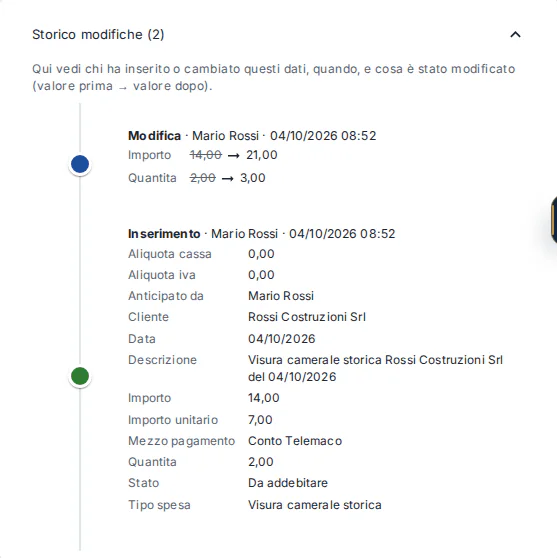
Sotto il modulo leggi chi ha inserito la spesa e quando, e chi l'ha modificata per ultimo. In fondo alla pagina il riquadro Storico modifiche (N) (fai clic per aprirlo)
mostra tutte le modifiche fatte a questa spesa: chi, quando e cosa è cambiato (valore prima → valore dopo).
Lo «Storico modifiche» di una spesa: ogni cambiamento con autore, data e valori prima e dopo.
Eliminare un giustificativo salvato
Apri la spesa (deve essere Da addebitare).
Nel riquadro Giustificativi premi il cestino accanto al file.
Nella finestra «Elimina allegato» («Eliminare definitivamente …?») premi Elimina. Per rinunciare premi Annulla.
Attenzione
Il giustificativo eliminato viene cancellato dall'archivio e non si può recuperare (se non da un backup). Se l'hai caricato sulla spesa sbagliata,
prima scaricalo facendo clic sul suo nome, poi eliminalo e caricalo sulla spesa giusta. Sulle spese addebitate o annullate il cestino non c'è.
Annullare e ripristinare una spesa
Usa Annulla anticipazione quando una spesa è stata registrata per errore, due volte, oppure non va fatta pagare al cliente.
La spesa non viene cancellata: resta nell'elenco con lo stato Annullata e il motivo, ma non compare più in
«Da fatturare» né nei totali.
Apri la spesa (deve essere Da addebitare).
In basso a destra, sotto il modulo, premi Annulla anticipazione.
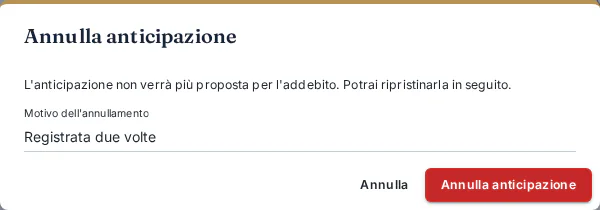
Nella finestra scrivi il Motivo dell'annullamento (per esempio «Registrata due volte»). Il pulsante di conferma si attiva solo dopo aver scritto qualcosa.
La finestra «Annulla anticipazione»: il motivo è obbligatorio.
Premi il pulsante rosso Annulla anticipazione nella finestra. Per rinunciare premi invece Annulla (a sinistra) o Esc.
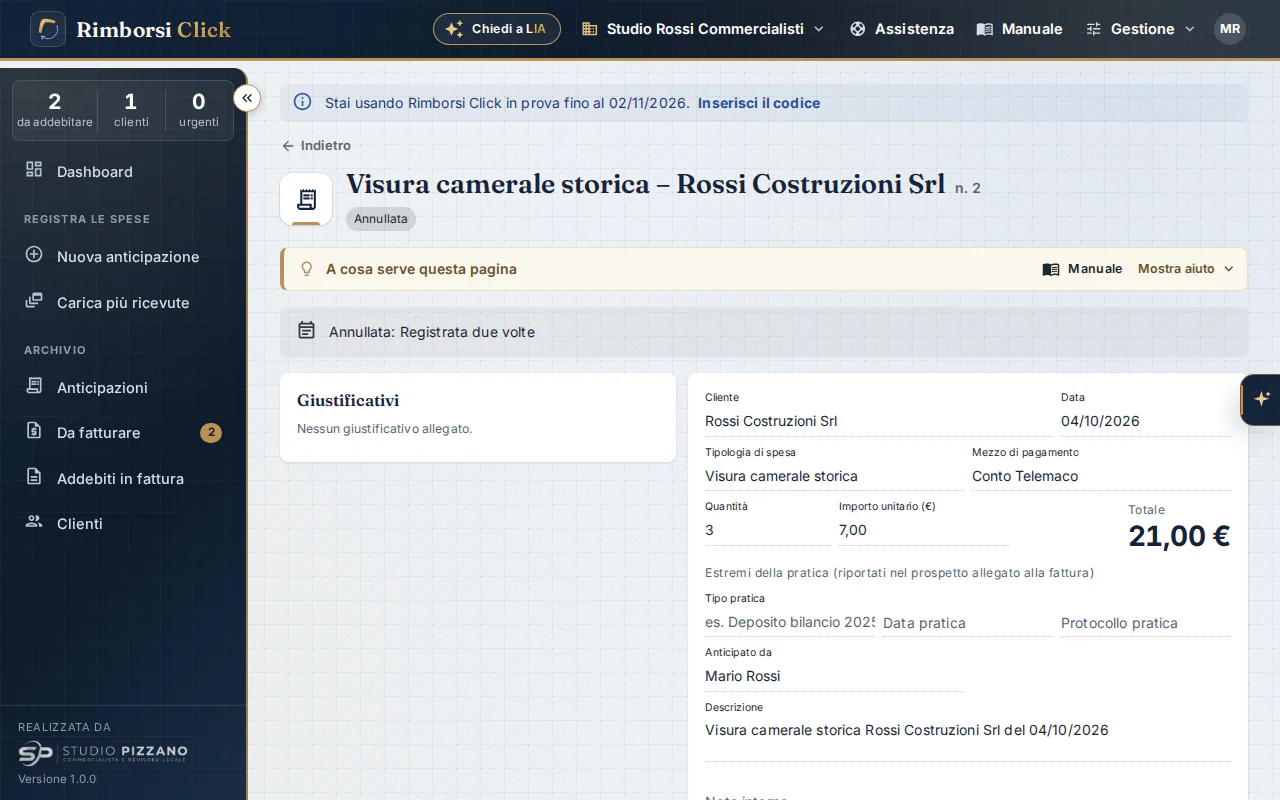
Compare «Anticipazione annullata.». La spesa diventa Annullata; in alto compare «Annullata: » con il motivo e il modulo diventa di sola lettura.
Una spesa annullata: il motivo è in evidenza e c'è il pulsante «Ripristina».
Per ripristinarla, apri la spesa annullata e premi Ripristina: compare «Anticipazione ripristinata.», la spesa torna Da addebitare e ricompare in «Da fatturare».
IVA e cassa vengono ricalcolate con le impostazioni attuali della tipologia.
Le ricevute di una spesa annullata escono dalla cartella del cliente nell'archivio (restano conservate da Rimborsi Click, fuori dall'archivio), così nella cartella trovi solo le spese vere.
Se ripristini la spesa, tornano al loro posto. Le spese collegate (per esempio i diritti del deposito bilancio) vengono annullate o ripristinate insieme alla principale.
Una spesa già addebitata in fattura
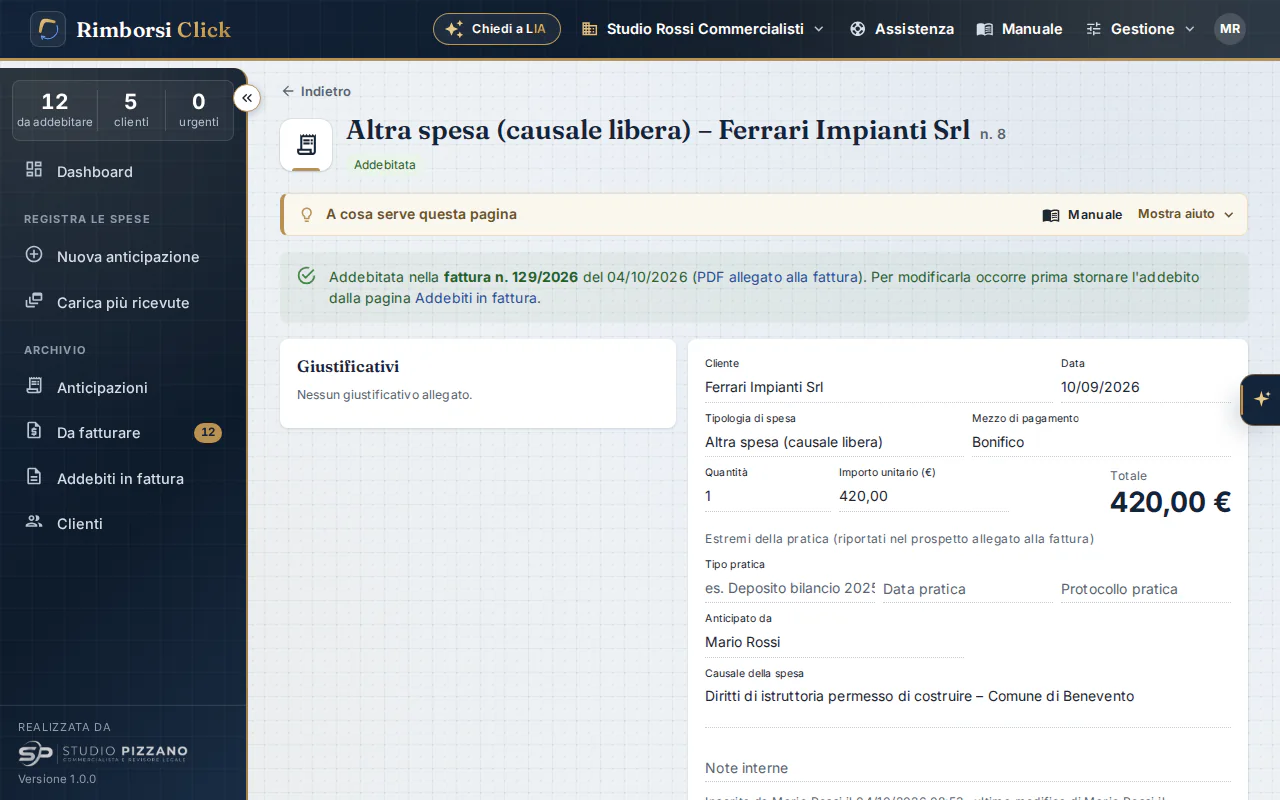
Una spesa Addebitata è bloccata: il modulo è in sola lettura, non ci sono i pulsanti Salva e Annulla anticipazione. In alto un riquadro verde dice
in quale fattura è stata addebitata, per esempio «Addebitata nella fattura n. 128/2026 del …» (oppure «fattura senza numero»). Il collegamento PDF allegato alla fattura apre il PDF con le ricevute
di quella fattura.
Una spesa addebitata: in alto il numero e la data della fattura, il modulo non si può modificare.
È una protezione: la spesa è già scritta in una fattura e nel PDF allegato. Se devi davvero correggerla:
Chiedi a un amministratore dello studio di stornare l'addebito dalla pagina Addebiti in fattura (menu ⋮ della fattura › Storna addebito…).
La finestra di conferma riepiloga cliente, fattura e importo e spiega cosa succede: tutte le spese di quella fattura tornano in «Da fatturare», IVA e cassa vengono ricalcolate,
la copia del PDF nella cartella «Fatture» del cliente viene cancellata e l'addebito resta nello storico come «stornato».
Apri la spesa e correggila (oppure annullala, indicando il motivo).
Rifai l'addebito dalla pagina Da fatturare con le spese giuste.
Nel tuo programma di fatturazione sistema la fattura: se è già stata inviata al Sistema di Interscambio, di solito serve una nota di credito e una nuova fattura. Chiedi al commercialista come procedere.
Attenzione
Lo storno cambia solo lo stato delle spese in Rimborsi Click. La fattura elettronica già inviata al cliente resta com'è e va corretta nel tuo programma di fatturazione.
La lettura automatica della ricevuta (piano Plus)
Con il piano Plus e la lettura automatica attiva (l'amministratore la accende in Gestione › Lettura AI e posta, vedi il capitolo 25),
quando carichi una ricevuta Rimborsi Click la fa leggere all'intelligenza artificiale. Il riquadro di caricamento lo dice: «L'AI riconosce cliente, tipologia, importo e data.».
Mentre legge vedi «Lettura del giustificativo in corso…». Poi:
compila da solo data, tipologia, importo (con quantità 1), tipo, data e protocollo della pratica e una descrizione;
se hai caricato più ricevute insieme, il modulo lo compila la prima; per le altre compare «…: letto. Per usarne i dati nel modulo premi la bacchetta accanto al file.»: premi le stelline ✦ accanto a quel file;
mostra sotto il riquadro Dati letti dal giustificativo: documento, ente, data, numero di ricevuta, pratica, tipologia riconosciuta, intestatario, le singole voci di costo e il totale;
mostra il messaggio «Dati letti dal giustificativo: verificali prima di salvare.».
Dopo la lettura automatica: il modulo è compilato e a sinistra trovi i «Dati letti dal giustificativo».
Il cliente riconosciuto dalla ricevuta
Se carichi la ricevuta prima di scegliere il cliente, Rimborsi Click legge a chi è intestata e cerca il cliente tra quelli attivi (per nome, partita IVA o codice fiscale):
se lo trova, compare la finestra Conferma il cliente («Il giustificativo è intestato a … Registrare la spesa per questo cliente?»): premi Sì, è questo cliente oppure No, lo scelgo io;
se non lo trova e nella ricevuta ci sono i dati di chi l'ha pagata, sotto il campo Cliente compare il riquadro di LIA che propone di crearlo (vedi qui sotto);
se nella ricevuta non c'è un intestatario (per esempio una marca da bollo), un avviso ti chiede di scegliere il cliente nel modulo.
Il cliente della ricevuta non è in archivio
Quando la ricevuta è intestata a qualcuno che non è tra i tuoi clienti, LIA lo dice e spiega perché, per esempio
«Nella ricevuta c'è la P.IVA 01234567890 di Rossi Srl, che non è tra i tuoi clienti.». Nel riquadro LIA ti propone un nuovo cliente trovi i dati letti dalla ricevuta già scritti:
ragione sociale, codice fiscale, partita IVA, indirizzo, CAP, città e provincia.
Controlla i dati con la ricevuta e correggi quello che serve. Un codice fiscale o una partita IVA che non tornano si vedono subito in rosso sotto il campo.
Leggi la riga «Per la fattura elettronica mancano ancora: …» (per esempio il codice destinatario SDI o la PEC): puoi creare il cliente lo stesso e completarlo dopo dalla pagina Clienti.
Premi Crea il cliente e usalo: il cliente viene creato in anagrafica e scelto per la spesa. Il messaggio «Cliente «…» creato e scelto per questa spesa.» lo conferma.
Se non è un cliente da creare (per esempio la visura di un'altra società richiesta da un tuo cliente), premi Lascia perdere e scegli il cliente nel modulo.
Prima di creare, Rimborsi Click cerca i doppioni. Se c'è già un cliente con la stessa partita IVA o lo stesso codice fiscale, anche disattivato, il riquadro diventa
LIA ha trovato un cliente e propone Usa «…» (oppure Riattiva e usa «…» se era disattivato): un doppione non si crea. Se invece c'è un cliente con un nome molto simile
(«Rossi S.r.l.» e «ROSSI SRL», o una lettera sbagliata), propone prima quello: premi Usa «…» se è lui, oppure No, è un altro: crealo.
Se un collega ha appena creato lo stesso cliente, alla conferma leggi «C'è già «…» con lo stesso codice fiscale o partita IVA: usa quello.» e il riquadro propone di usare quello.
Con il piano Base la ricevuta non si legge, quindi i dati non si propongono da soli: premi Nuovo cliente sotto il campo Cliente e scrivi tu i dati (solo il nome è obbligatorio;
se l'hai già scritto nel campo Cliente è pronto). Nel riquadro una riga ricorda che con il piano Plus LIA legge dalla ricevuta nome, codice fiscale, partita IVA e indirizzo e te li propone già scritti.
Se il cliente l'avevi già scelto, la lettura non lo cambia mai. Se la ricevuta è intestata a un'altra persona o società (per esempio la visura di un'altra società richiesta dal cliente),
nel riquadro «Dati letti» compare un avviso giallo: la spesa resta a carico del cliente scelto e al salvataggio ti viene chiesta conferma.
Quale data prende la lettura automatica
La data della spesa è il giorno in cui lo studio ha sostenuto la spesa: la data del pagamento, della ricevuta o dell'estrazione del documento.
Non è la data di cui parla il documento. Esempio: la copia dello «Statuto aggiornato del 24.10.2025» scaricata dal Registro Imprese riporta in alto la data di estrazione,
per esempio 04/08/2026: la spesa è del 04/08/2026, mentre il 24/10/2025, la data dell'atto, finisce nel Tipo pratica («Copia statuto aggiornato – atto del 24/10/2025»).
Lo stesso vale per visure e certificati. Dei PDF lunghi vengono lette solo le prime 3 pagine. Controlla sempre la data proposta.
Se la lettura sbaglia o non riesce
Controlla sempre i campi compilati confrontandoli con la ricevuta, soprattutto importo, data e tipologia.
Se un dato è sbagliato, correggilo a mano nel modulo: vale quello che scrivi tu. Poi premi Salva.
Se hai fatto confusione con le correzioni, premi Riapplica ai campi per ripartire dai dati letti.
Se la lettura sembra del tutto sbagliata (ricevuta sfocata, pagina storta), premi le stelline ✦ accanto al file per farla rileggere, oppure carica una scansione più nitida.
Se la tipologia risulta «non riconosciuta», sceglila tu dall'elenco.
Se compare l'avviso «La lettura automatica di «…» non è riuscita: compila i campi a mano, oppure riprova.», premi Riprova nell'avviso oppure scrivi i dati a mano.
Se succede sempre, avvisa l'amministratore (vedi il capitolo 25).
Con il piano Base
Il piano Base non comprende la lettura automatica: le ricevute si caricano e si salvano allo stesso modo, ma i dati li scrivi tu. Sotto l'elenco dei file leggi
«La lettura automatica e LIA con l'intelligenza artificiale sono comprese nel piano Plus.» con il collegamento Chiedi il passaggio a Plus, che apre una richiesta in
Assistenza (vedi anche Licenza). Tutti i controlli sui doppioni (LIA ha un dubbio, Giustificativo già caricato, Spesa forse già registrata) funzionano anche con il piano Base.
Con il piano Plus ma la lettura spenta leggi invece «La lettura automatica dei giustificativi non è attiva. L'amministratore può abilitarla in Amministrazione › Lettura AI.».
Da ricordare
La lettura automatica è un aiuto, non un controllo. La responsabilità dei dati salvati è di chi preme Salva. Guarda sempre la ricevuta prima di salvare.
Spese ricorrenti
Il diritto annuale della Camera di commercio, il rinnovo della PEC o della firma digitale tornano ogni anno per gli stessi clienti. In Spese ricorrenti
li prepari una volta sola; 30 giorni prima della scadenza compaiono in Da confermare e nella Dashboard.
Premi Nuova ricorrenza: scegli tipologia, giorno e mese della scadenza (per il diritto annuale il 30 giugno), un importo fisso se c'è
(se lo lasci vuoto vale quello dell'ultima spesa uguale del cliente) e i clienti. Copia dall'anno scorso spunta i clienti che l'anno prima hanno avuto una spesa di quella tipologia.
Quando le spese arrivano in Da confermare, controlla gli importi proposti, spunta le spese e premi Conferma: diventano anticipazioni con la data di oggi, pronte da fatturare.
Se quest'anno una spesa non c'è (per esempio il cliente paga da sé il diritto annuale con F24), premi Salta quest'anno: tornerà l'anno prossimo.
In Le ricorrenze trovi i clienti di ogni tipologia, con l'interruttore per sospenderne uno e il cestino per toglierlo. Le spese già registrate non cambiano.
Ricevuta intestata allo studio
Nella scheda della spesa, Ricevuta intestata allo studio serve quando il documento non è intestato al cliente. Un'anticipazione esclusa da IVA (art. 15) dovrebbe avere
la ricevuta intestata al cliente: prima dell'addebito Rimborsi Click lo ricorda e suggerisce di valutare il riaddebito come rimborso con IVA. È un avviso: la decisione resta tua.
Rimborsi Click, il software per le spese anticipate dei clienti
Registra le spese che lo studio paga per i clienti, con le ricevute, e le riaddebita in fattura elettronica. Provalo 15 giorni gratis, con tutte le funzioni.