
Dashboard
- A cosa serve
- Vedere a colpo d'occhio quanti soldi lo studio ha anticipato e non ha ancora chiesto indietro, e a quali clienti conviene fare la fattura subito.
- Chi la usa
- Tutti. È la prima pagina che vedi quando entri.
- Dove
- Menu , oppure il logo in alto a sinistra.
Com'è fatta
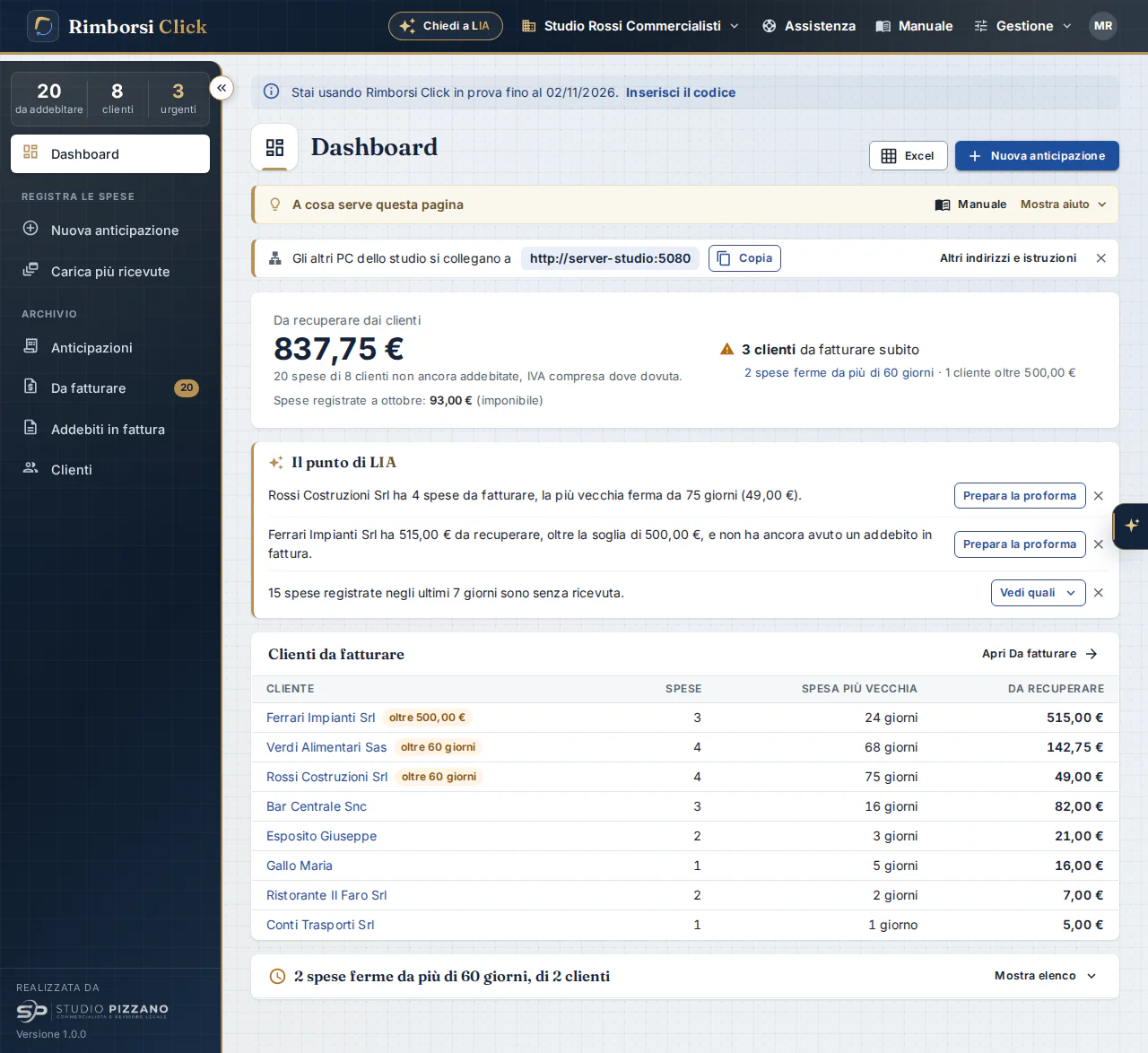
Dall'alto in basso trovi:
- l'intestazione con i pulsanti Excel e Nuova anticipazione;
- il riquadro «A cosa serve questa pagina» (capitolo 6);
- solo sul computer server, la riga con l'indirizzo per gli altri PC (capitolo 7);
- il riepilogo: quanto c'è da recuperare e gli avvisi;
- Il punto di LIA, con al massimo tre cose da fare adesso (compare solo se c'è qualcosa di utile da dire);
- la tabella Clienti da fatturare;
- se ci sono, il riquadro delle spese ferme da troppo tempo.
Mentre i dati arrivano vedi delle sagome grigie al posto dei riquadri: è normale, dura un attimo.
Il riepilogo
| Elemento | Cosa indica |
|---|---|
| Da recuperare dai clienti | Il numero grande: la somma di tutte le spese Da addebitare, cioè non ancora messe in fattura, IVA compresa per le tipologie che la prevedono. Sotto è scritto quante spese sono e di quanti clienti, per esempio «12 spese di 5 clienti non ancora addebitate, IVA compresa dove dovuta.». Se non c'è niente da recuperare leggi «Tutte le spese anticipate sono già state addebitate in fattura.». |
| Spese registrate a … (mese) | Quanto lo studio ha anticipato nel mese in corso, senza IVA («imponibile»). Conta la data della spesa; comprende anche le spese già addebitate, non quelle annullate. |
| Clienti da fatturare subito | A destra, con il triangolo di avviso: quanti clienti hanno spese ferme da più giorni della soglia (60 all'inizio) oppure un totale da recuperare di almeno l'importo della soglia (500,00 € all'inizio). Facendo clic scendi alla tabella dei clienti da fatturare. Sotto, il dettaglio: «N spese ferme da più di 60 giorni» (un clic apre l'elenco delle spese ferme) e «N clienti oltre 500,00 €». |
| Tutto in ordine | Al posto dell'avviso, con il segno verde, quando nessuna spesa è ferma oltre la soglia e nessun cliente supera l'importo: «Tutto in ordine: nessuna spesa ferma da più di 60 giorni e nessun cliente oltre 500,00 €.». |
Le due soglie si cambiano in (vedi il capitolo 21). Lo stesso numero di clienti da fatturare subito compare anche come urgenti in cima al menu a sinistra.
Il punto di LIA
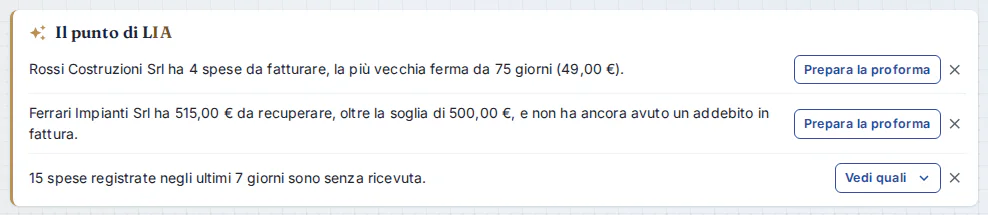
LIA guarda i dati dello studio e propone al massimo tre cose da fare adesso, ognuna con una frase e un solo pulsante: clienti da fatturare, ricevute mancanti, il fine mese, le anomalie e, all'amministratore, gli allarmi del programma (backup, licenza, posta, disco). Con il piano Base restano solo gli allarmi. Non registra niente da sola: il pulsante ti porta dove fare l'operazione, e lì confermi tu. Se non c'è niente di utile da dire, il riquadro non compare. Con il piano Plus, sotto il totale da recuperare, una riga dice anche quanto hai messo in fattura dal 1° gennaio: spese anticipate, numero di spese e di fatture.
| Quando compare | Esempio di frase | Pulsante |
|---|---|---|
| Un cliente ha spese ferme da più giorni della soglia | «Rossi Costruzioni Srl ha 3 spese da fatturare, la più vecchia ferma da 75 giorni (…).» | Prepara la proforma: apre le spese del cliente in Da fatturare con la proforma e la fattura XML pronte da controllare. Non registra niente: l'addebito lo confermi tu. |
| Un cliente ha da recuperare almeno l'importo della soglia e nessun addebito in fattura da almeno 30 giorni (o mai) | «Ferrari Impianti Srl ha … da recuperare, oltre la soglia di 500,00 €, e non ha ancora avuto un addebito in fattura.» | Prepara la proforma, come sopra. |
| Spese registrate negli ultimi 7 giorni ancora senza ricevuta | «2 spese registrate negli ultimi 7 giorni sono senza ricevuta.» | Apri la spesa (se è una sola) oppure Vedi quali, che mostra l'elenco delle spese: fai clic su una per aprirla e allegare la ricevuta. |
| Solo per gli amministratori dello studio: le ultime spese di una tipologia sono state pagate quasi tutte a un prezzo diverso dal listino | «Le ultime 5 spese «Visura camerale storica» sono state pagate …, il listino dice 7,00 €.» | Aggiorna il listino: apre la tipologia con il nuovo prezzo già scritto, valido da oggi. Controllalo e premi Salva; le spese già registrate non cambiano. |
- LIA mostra un solo suggerimento per tipo e per cliente, dal più importante.
- La × accanto al pulsante nasconde quel suggerimento per te, su quel computer: se la situazione cambia, LIA te lo ripropone. Chiudendolo, al suo posto può comparire il successivo dello stesso tipo.
- Fermando il mouse sul pulsante leggi cosa farà.
Clienti da fatturare
Un cliente per riga: prima quelli che hanno superato una soglia, poi gli altri, dal totale più alto. Sono mostrati i primi 10; se ce ne sono altri, sotto leggi «Altri N clienti con spese da addebitare sono nella pagina Da fatturare.».
| Colonna | Cosa indica |
|---|---|
| Cliente | Il nome del cliente. Accanto possono comparire le etichette oltre 60 giorni (ha una spesa ferma da più giorni della soglia) e oltre 500,00 € (il totale ha raggiunto la soglia). |
| Spese | Quante spese ha da addebitare. |
| Spesa più vecchia | Da quanti giorni aspetta la sua spesa più vecchia. |
| Da recuperare | Il totale delle sue spese da addebitare, IVA compresa dove dovuta. |
Fai clic su una riga (o sul nome del cliente): si apre la pagina Da fatturare già posizionata su quel cliente, pronta per l'addebito. Il pulsante Apri Da fatturare, in alto a destra della tabella, apre la pagina con tutti i clienti. Se nessun cliente ha spese da addebitare leggi «Nessun cliente ha spese da addebitare. Quando registri una nuova anticipazione, il cliente compare qui.».
Le spese ferme
Se ci sono spese da addebitare più vecchie della soglia, in fondo compare il riquadro «N spese ferme da più di 60 giorni, di M clienti». L'elenco è chiuso, perché la tabella dei clienti dice già a chi fatturare: premi Mostra elenco per aprirlo e Nascondi elenco per richiuderlo (si apre anche facendo clic su «N spese ferme…» nel riepilogo).

L'elenco mostra, dalla più vecchia, cliente, data, tipologia, importo e da quanti giorni la spesa è ferma («Ferma da»). Si vedono le 15 più vecchie; se sono di più, sotto leggi «Qui ci sono le 15 più vecchie. Le altre N sono nella pagina Da fatturare, cliente per cliente.». Facendo clic su una riga si apre Da fatturare su quel cliente.
Pulsanti
| Pulsante | Cosa fa |
|---|---|
| Nuova anticipazione | Apre il modulo per registrare una nuova spesa (capitolo 9). |
| Excel | Scarica un file Excel con due fogli: «Clienti da fatturare» (cliente, numero di voci, giorni della spesa più vecchia, totale) e «Ferme da più di … giorni» (le spese ferme, con tutti i loro dati e i giorni di attesa). Il file finisce nella cartella Download. Vedi il capitolo 30. |
| Riprova | Compare solo se i totali non si riescono a leggere, insieme al messaggio «Non riesco a leggere i totali dello studio in questo momento…». Premilo dopo qualche secondo; se il problema resta, avvisa l'amministratore dello studio. |
Dai un'occhiata alla Dashboard ogni lunedì mattina: se vedi clienti da fatturare subito, sono soldi dello studio che aspettano di essere chiesti indietro. Per una domanda veloce («quanto deve ancora Bar Centrale?») premi Chiedi a LIA.
Rimborsi Click, il software per le spese anticipate dei clienti Registra le spese che lo studio paga per i clienti, con le ricevute, e le riaddebita in fattura elettronica. Provalo 15 giorni gratis, con tutte le funzioni.
Prova gratisGuarda i video